
Juhend · macOS
Välise monitori heleduse reguleerimine Macis MonitorControliga
Macis mõjutavad klaviatuuri heledusklahvid ainult sisseehitatud ekraani või Apple’i monitori. Iga muu monitori puhul tuleb kasutada selle tagaküljel olevaid nuppe — kui te just ei paigalda MonitorControli. Siin on juhised, viie minutiga.
Probleem
Miks macOS teie monitori heledust ei reguleeri
Süüdi pole teie monitor: see on funktsioon, mille Apple jätab oma toodetele.
MacBookis on heleduse muutmine refleks: kaks klahvi ja taustvalgus järgneb. Ühendage väline monitor ja see refleks kaob. macOS pakub liugurit ainult sisseehitatud ekraanile, Apple’i monitoridele ja mõnele partnermudelile. Kõigi teiste puhul ei näita Süsteemi seadete jaotis Kuvarid mingit heleduse juhtimist.
Ometi oskab monitor seda. Peaaegu kõik uuemad monitorid, ja kõik Kuyconi monitorid, toetavad DDC/CI protokolli (Display Data Channel / Command Interface). See on juhtkanal, mis liigub videokaabli enda sees, USB-C, Thunderbolti, DisplayPorti või HDMI kaudu, ja laseb arvutil monitori seadeid juhtida: heledus, kontrast, värvitemperatuur, helitugevus, sisendallikas.
macOS lihtsalt ei kasuta seda kanalit. Vaja on väikest programmi, mis teeks seda tema asemel. Täpselt seda MonitorControl teebki.
Tööriist
MonitorControl lühidalt
MonitorControl on tasuta avatud lähtekoodiga menüüriba rakendus, mida arendatakse GitHubis alates 2017. aastast. See tuvastab kõik ühendatud ekraanid, näitab igaühe jaoks heleduse, kontrasti ja helitugevuse liugurit ning eelkõige äratab ellu klaviatuuri heledus- ja heliklahvid: sama animatsioon ekraanil nagu sisseehitatud ekraani puhul, kuid rakendatud välisele monitorile.
See töötab nii Inteli kui ka Apple Siliconi Macides, macOS 11 Big Suris ja uuemates, ega vaja draiverit. See ei kogu andmeid ega tee midagi muud peale selle, milleks te selle paigaldasite.
Samm-sammult
MonitorControli paigaldamine ja seadistamine
Viis sammu, käsurida pole kohustuslik.
Laadige rakendus alla
Hankige uusim versioon ametlikult saidilt monitorcontrol.app või projekti GitHubi lehelt ja lohistage see kausta Rakendused. Kui kasutate Homebrew’d, piisab ühest käsust: brew install --cask monitorcontrol
Lubage juurdepääs jaotises Hõlbustus
Esimesel käivitamisel palub macOS lubada MonitorControli jaotises Süsteemi seaded, Privaatsus ja turvalisus, Hõlbustus. See on vajalik, et rakendus saaks klaviatuuri heledusklahve püüda. Midagi muud see ei loe.
Kontrollige liugurit menüüribal
Üleval paremal ilmub ikoon. Klõpsake sellel: igal ekraanil on oma liugur. Liigutage oma Kuyconi oma, taustvalgus peab kohe reageerima. Kui reageerib, siis DDC/CI töötab; ülejäänu on vaid mugavus.
Lubage klaviatuuriklahvid
Valige rakenduse seadetes, vahekaardil Klaviatuur, väliste ekraanide heleduse juhtimine klahvidega ja seejärel vastav ekraan. Saate otsustada, kas klahvid mõjutavad kõiki ekraane korraga või ainult seda, millel on kursor.
Käivitage see sisselogimisel
Märkige vahekaardil Üldine automaatne käivitamine ja te ei pea sellele enam mõtlema. MacBookis lülitage sisse ka sünkroonimine sisseehitatud ekraaniga: monitor järgib siis sülearvuti heledust, sealhulgas ümbritseva valguse andurit.
Kasulikud seaded
Kolm valikut, mis muudavad kasutamist
Kontrast ja helitugevus. Sama liugur on olemas kontrasti jaoks ja helitugevuse jaoks, kui teie monitoril on kõlarid. Klaviatuuri heliklahvid juhivad siis monitori, täpselt nagu nad juhiksid Apple’i monitori.
Tumendamine alla miinimumi. Vaikimisi kasutab MonitorControl ekraani kogu reguleerimisvahemikku. Kui miinimum tundub õhtul ikka liiga hele, lülitage lisaks sisse tarkvaraline tumendamine: see sekkub alles siis, kui taustvalgus on kõige madalamal.
Peenreguleerimine. Hoidke heledusklahvi vajutades all Shift ja Option, et liikuda veerandsammude kaupa, nagu MacBooki sisseehitatud ekraanil.
Alternatiivid
Kui MonitorControlist ei piisa
| MonitorControlAvatud lähtekood | LunarTasuta, tasuline Pro versioon | BetterDisplayTasuta, tasuline Pro versioon | DisplayBuddyTasuline | |
|---|---|---|---|---|
| Klaviatuuriklahvid | Jah | Jah | Jah | Jah |
| Automaatne reguleerimine | Järgib sisseehitatud ekraani | Valgusandur ja kellaaeg | Jah | Ei |
| Rohkem kui heledus | Kontrast, helitugevus | Kõverad, profiilid, sub-zero | Eraldusvõimed, virtuaalekraanid, EDID | Profiilid, eelseaded |
| Omandamine | Kohene | Mõni seade | Keeruline | Kohene |
| Kellele | Igapäevane kasutus | Kohanduv heledus | Keerulised konfiguratsioonid | Need, kes eelistavad lihtsuse eest maksta |
Lunar ja DisplayBuddy on üksikasjalikult, koos ekraanipiltidega, tutvustatud meie lehel heleduse juhtimine DDC/CI-ga macOS-is, Windowsis ja Linuxis.
Ei tööta?
Liugur liigub, aga monitor ei reageeri
Üheksal juhul kümnest on DDC käsk blokeeritud kuskil Maci ja paneeli vahel.
Õige pordi ja kaabli valimiseks vaadake meie juhendit: Thunderbolt, USB-C, DisplayPort või HDMI.
Edasi
Aga Windowsis või Linuxis?
Sama protokolli saab juhtida igast süsteemist. Windowsis lisavad Monitorian ja Twinkle Tray teavitusalasse iga ekraani jaoks liuguri; Linuxis teeb ddcutil kõike käsurealt. Kirjeldame neid oma eraldi lehel: heleduse juhtimine DDC/CI-ga macOS-is, Windowsis ja Linuxis.
Meie monitorid
Kolm Maci jaoks loodud Kuyconi monitori
Kõik toetavad DDC/CI-d ja ühenduvad ühe USB-C kaabliga, mis laeb ka sülearvutit.

Kuycon G27P
27" · 5K · 218 ppi
Alates 7 019,90 kr koos KM-iga
- Eraldusvõime5120 × 2880
- PaneelIPS Black
- Heledus600 nits
- USB-C96 W laadimine
Miks see siin on: sama pikslitihedus nagu Studio Displayl, ühe USB-C kaabliga. MonitorControliga reguleerivad MacBooki klahvid seda nii, nagu oleks see Apple’i oma.

Kuycon G32P
32" · 6K · 223 ppi
Alates 9 929,90 kr koos KM-iga
- Eraldusvõime6144 × 3456
- PaneelNano IPS Black
- Heledus500 nits
- Kontrast2000:1
Miks see siin on: läikiv 6K, mis asendab Pro Display XDR-i. Nii kontrastsel paneelil muudab taustvalguse reguleerimine tegelikule tasemele, mitte tarkvaraliselt, kõike.
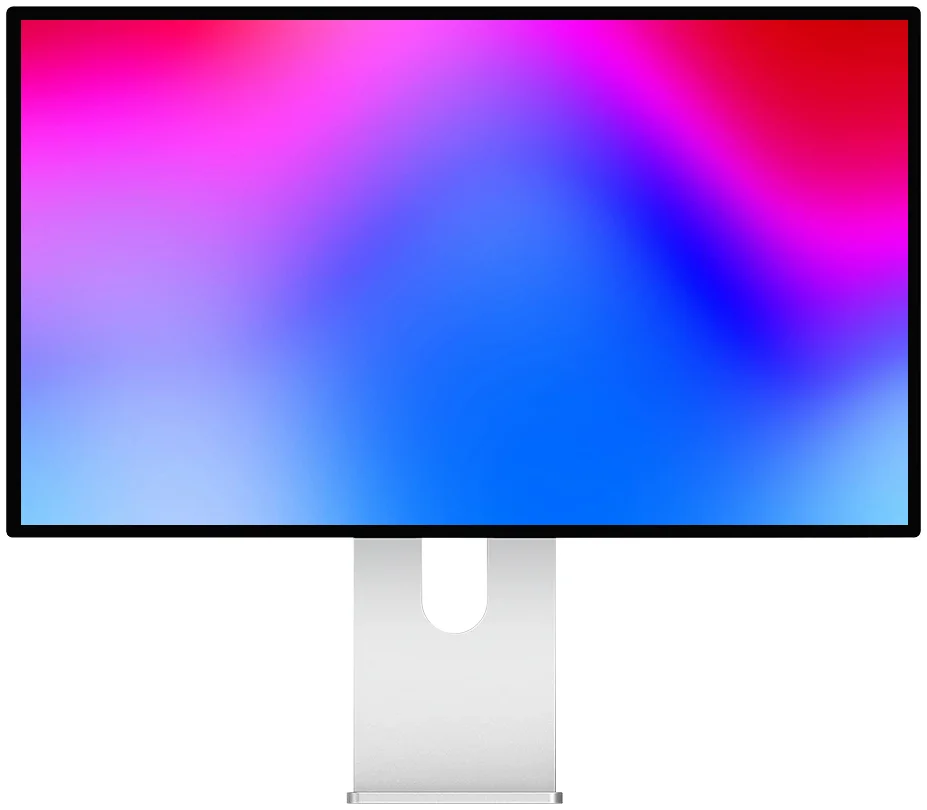
Kuycon P27Z
27" · 5K · kuni 330 Hz
Alates 7 989,90 kr koos KM-iga
- Eraldusvõime5120 × 2880
- Värskendussagedus180 Hz 5K-s
- Heledus600 nits
- ViimistlusLäikiv klaas
Miks see siin on: Pro Display XDR-i siluett ja 5K sagedusel 180 Hz. Ka kõlarite helitugevust reguleeritakse Maci klaviatuurilt.
Hinnad kuvatakse teie valuutas. Alumiiniumkorpus, VESA 100 × 100 adapter ja kaablid kaasas; reguleeritav jalg valikuline nende kolme mudeli puhul.
FAQ
Heledus Macis: korduma kippuvad küsimused
Kas MonitorControl on tõesti tasuta?
Jah. See on MIT-litsentsiga vaba tarkvara, ilma tasulise versiooni ja reklaamideta. Kood on GitHubis avalik ja soovi korral saate projekti annetusega toetada.
Kas DDC/CI toimimiseks on vaja erilist kaablit?
Ei. DDC/CI käsud liiguvad läbi iga standardse videokaabli: USB-C, Thunderbolt, DisplayPort või HDMI. Neid blokeerivad ainult mõned adapterid, KVM-lülitid ja DisplayLinki dokid.
Kas MonitorControl töötab M1, M2, M3, M4 ja M5 Macides?
Jah. Apple Siliconi Macid on toetatud alates versioonist 4 ja Inteli Macid algusest peale. Vajalik on macOS 11 Big Sur või uuem.
Kas saan reguleerida mitut ekraani korraga?
Jah. Igal ekraanil on oma liugur ja klaviatuuriklahvid võivad mõjutada kas kõiki ekraane koos või ainult seda, millel on kursor. See valitakse rakenduse seadetes.
Kas see reguleerimine võib monitori kahjustada?
Ei. DDC/CI saadab täpselt samu käske nagu monitori nupud. See on VESA standarditud protokoll, mis on selleks otstarbeks mõeldud juba üle kahekümne aasta.
Kas Kuyconi monitorid on ühilduvad?
Jah, kõik mudelid toetavad DDC/CI-d: G27P, G32P, P27Z, P27D, G32X, P32K, P40K ja teised. Heledust, kontrasti ja helitugevust juhitakse Macist.
Monitor, mis kuulab teie Maci
Läikiva klaasiga 5K ja 6K monitorid, mida juhitakse klaviatuurilt nagu Apple’i monitori. 2-aastane garantii, müügijärgne teenindus Euroopas.
Vaata valikutJuhend on kirjutatud 2026. aasta septembris. MonitorControl on sõltumatu tarkvara, millel pole Kuyconiga seost. Hinnad kuvatakse teie valuutas ja võivad muutuda; kontrollige tootelehte.