
デスク構成 · 2026年更新
高品質なデスクを部品ごとに組み立てる
うまくいった作業環境は、良いモニター1台に尽きるものではありません。何も飛び出さず、何も音を立てず、手探りで調整するものが何もない全体像です。実際に判断が下される順に、その方法を紹介します。
写真で見る
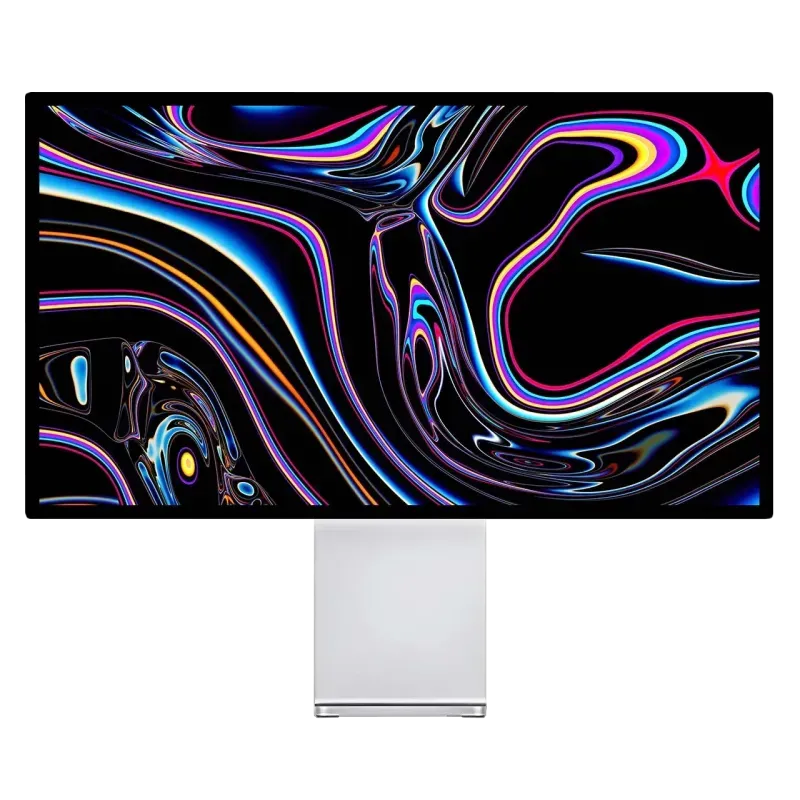
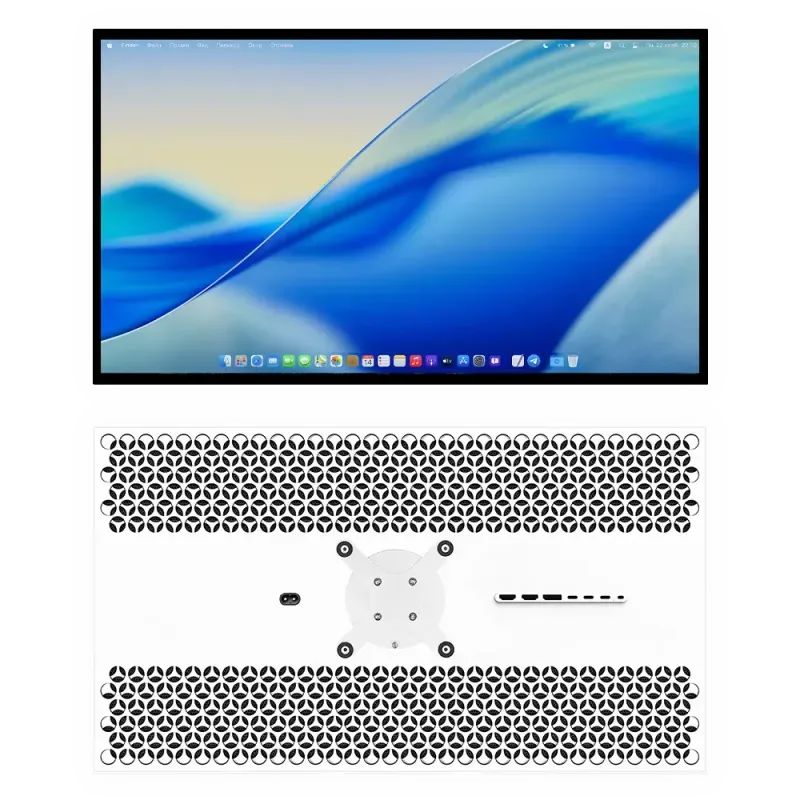
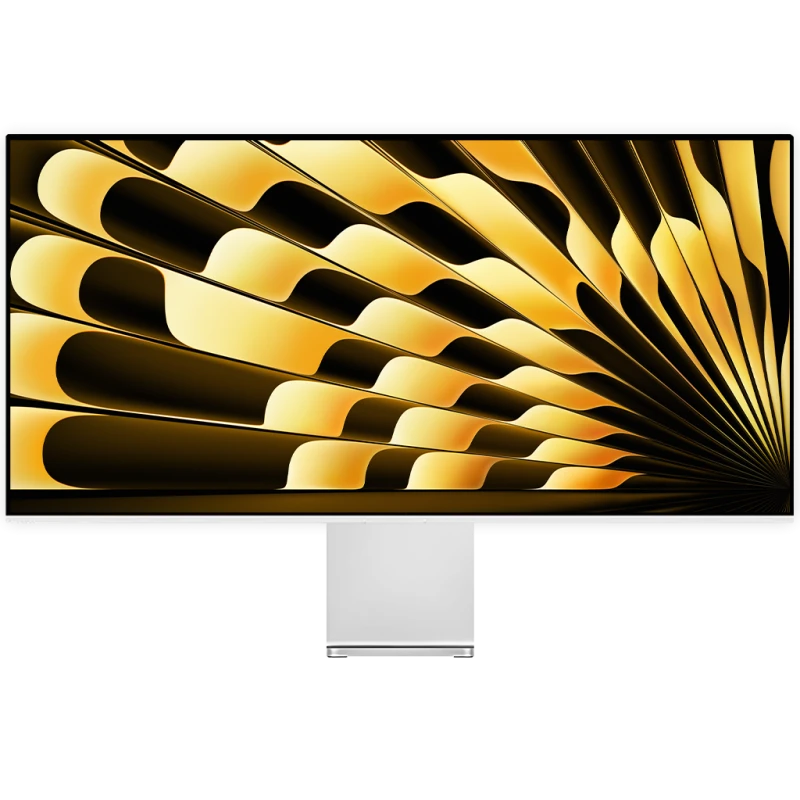
3つの作業環境、3つの構成
毎回同じ原則です。モニター1台、マウント1つ、見えるケーブルは1本だけ。
その方法
5つの判断を、この順で
デスクの奥行きを測る
何よりも先にです。可能なモニターのサイズを決めるのはこれです。奥行きが70 cmを下回ると、32インチは耐えるものになります。27インチは幅約62 cm、32インチは約71 cm、21:9の40インチは96 cm近くあります。 フォーマットのガイド が視聴距離を詳しく説明しています。
解像度ではなく画素密度を選ぶ
8年つきあうことになる判断です。MacならRetinaの密度を狙ってください。27インチ5Kで218 ppi、32インチ6Kで223 ppiです。事務用の環境なら、139 ppiの32インチ4Kが100 %で読める広大な面積を与えてくれます。詳しくは次で説明しています。 Retina、ppiとスケーリング.
部屋に応じて仕上げを決める
背後に窓があるならマット、照明を制御できるなら光沢アンチグレア。後から直せない数少ない選択の一つです。詳しくは マットか光沢か.
天板を解放する
高さ調整式スタンド、クランプ式アーム、壁掛けマウント、自立式ベース。散らかったデスクを開けた作業面に変えるのは、この選択です。VESA 100 × 100アダプターは各モニターに同梱されます。 マウントのガイド が4つの選択肢を比較しています。
ケーブルを1本にする
ノートパソコンでは、USB-Cが映像、周辺機器、給電を運びます。モニターがドッキングステーションになり、デスクとパソコンのあいだに残るのは1本の線だけです。
ケーブルを見えなくする
見た目で整ったデスクと普通のデスクを分けるのはここであり、しかもほとんど費用はかかりません。
- 周辺機器はモニターにつなぐ。パソコンにではありません。キーボード、マウス、ドライブ、ヘッドセット。すべてが常時モニターのハブにつながり、天板を横切るものはなくなります。
- ケーブルをアームに通す 対応している場合はそこに通すか、スタンドに沿ってスリーブでまとめてください。
- 電源タップは天板の下に固定する 。床ではありません。見える散らかりを最も減らす方法です。
- 映像ケーブルにたるみを残す 。モニターが可動アームに載っている場合、そうしないと最初の高さ調整で抜けてしまいます。
快適さを作る細部
- 静粛性。 ラインナップのモニターにファンはありません。削り出しアルミニウムのシャーシが熱を逃がします。静かな部屋では、聞こえるものが何もないので、音は聞こえません。
- キーボードからの設定。 DDC/CIプロトコルのおかげで、パネルの下のジョイスティックを探す必要はありません。輝度、コントラスト、色温度はパソコンから操作でき、リモコンも同梱されます。
- 高さ。 モニターの上端は目の高さかやや下に、腕を伸ばした程度の距離に。120 mmの高さ調整ができるスタンドかアームが、この問題を最終的に解決します。
- 照明。 天井やモニターの背後の壁に向けた間接光は、背後のスポットライトより疲れにくく、しかも映り込みの問題が起きる前に消してくれます。
うまくいく3つの構成
- すっきりしたMacの作業環境: アームに載せた27インチ5K、MacBookへのUSB-Cケーブル1本、キーボードとマウスはモニターのハブへ。天板の上には他に何も置きません。
- 制作の作業環境: 中央に32インチ6K、パレットとドキュメント用に縦置きにした2台目、両方をデュアルポールに載せます。
- 仕事とゲームを兼ねる作業環境: デュアルモードの27インチ5K、DisplayPortにデスクトップ、USB-Cにノートパソコン、切り替えはリモコンで。詳しくは モニター1台にパソコン2台.
よくある質問
デスクづくり:よくある質問
デスクを整えるには何から始めればよいですか?
天板の奥行きを測ることからです。可能なモニターのサイズを決めるのはこれです。70 cmを下回ると32インチは窮屈になります。次に画素密度を選び、それから部屋の光に応じて仕上げを選びます。
見えるケーブルを減らすには?
すべての周辺機器をパソコンではなくモニターのハブにつなぎ、ケーブルはアームやスリーブに通し、電源タップは天板の下に固定します。ノートパソコンなら、あとは映像、データ、給電をまかなうUSB-Cケーブル1本で足ります。
モニターはどの高さに置けばよいですか?
パネルの上端が目の高さかやや下に、腕を伸ばした程度の距離です。高すぎるモニターは目を乾かします。上を見るとまばたきが減るからです。
モニターの動作音はありますか?
いいえ。ファンなしで動作し、削り出しアルミニウムのシャーシが放熱板を兼ねます。静かな部屋では本当の快適さです。
デスクアームとスタンド、どちらが必要ですか?
固定した作業環境ならスタンドで十分で、費用も抑えられます。アームが活きるのは、奥行きの浅いデスク、モニターの下の面積を解放したいとき、あるいは誰かのほうへパネルを向けたいときです。どちらも同梱のVESA 100 × 100取り付けを使います。
何も飛び出さないデスク
VESAアダプターとケーブル同梱、ファンなし、キーボードからの設定。欧州連合内2年保証。
Kuyconのモニターをすべて見る2026年8月執筆のガイドです。仕様と同梱品はモデルにより異なります。購入前に製品ページをご確認ください。