
購入ガイド · 2026年更新
初めての外部モニター:確認すべき6つの質問
モニターを一度も買ったことがない状態で選ぶのは、略称の壁に向き合うようなものです。4K、5K、ppi、HDR、DSC、DisplayPort Alt。本当に必要な6つの質問を、実際に浮かぶ順に紹介します。
間違いのない選択肢
後悔しにくい2つの選択
1つは予算のため、もう1つは鮮明さのため。
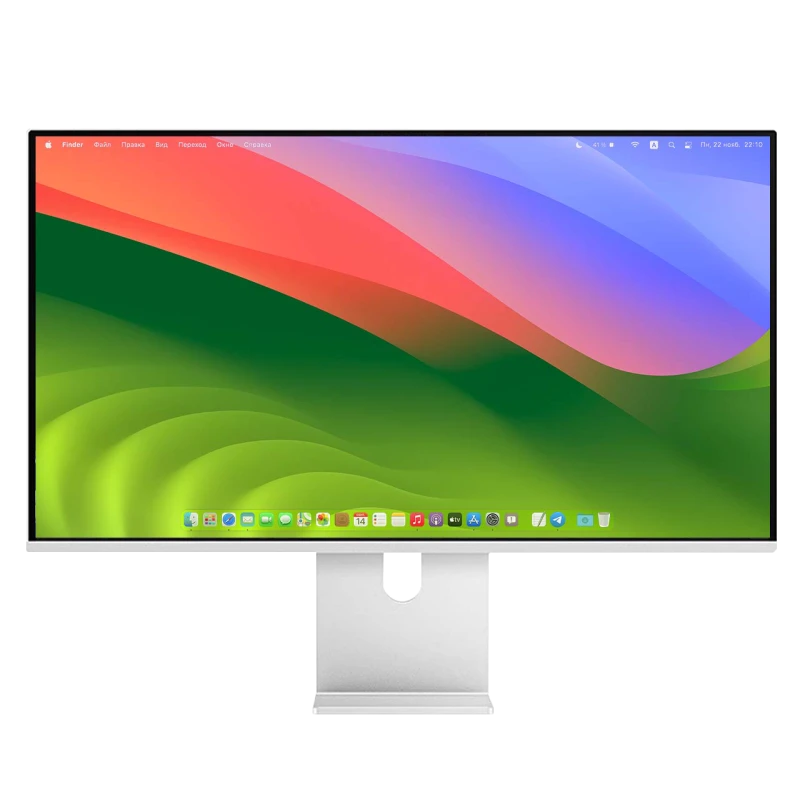
Kuycon P27L
27" · 4K · ノングレア · USB-C
~から $US582.48 税込
- 解像度3840 × 2160
- 表面処理マット
- リフレッシュレート60 Hz
- 輝度400ニト
- 接続ケーブル1本
- 価格< 500 €
おすすめの理由: 初めてのモニターに期待することをすべて満たし、不要なものは請求しません。4K、照明の悪い部屋でも扱いやすいマット仕上げ、そしてケーブル1本での接続です。
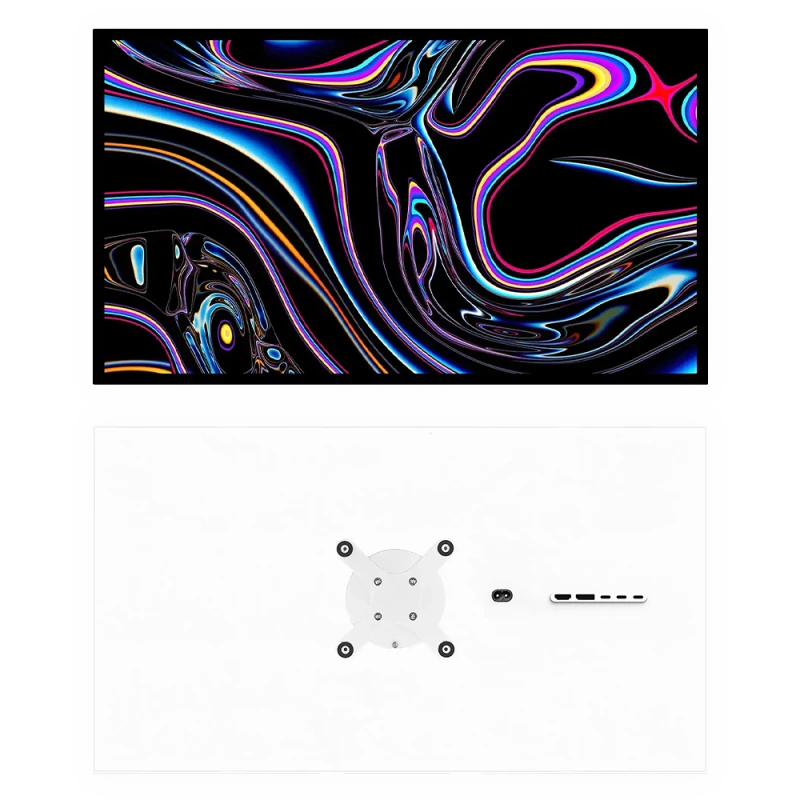
Kuycon G27P
27" · 5K · 218 ppi
~から $US1,099.00 税込
- 解像度5120 × 2880
- 画素密度218 ppi
- コントラスト2000:1
- 輝度600ニト
- USB-C100 W
- HDRはい
おすすめの理由: Macで作業する、あるいは一日中文章に向き合うなら、8年後もなお気に入っているモニターです。画素密度は、過小評価したことを後悔する唯一の基準です。
6つの質問を、順番に
- 1. デスクの奥行きはどれくらいか? 70 cmを下回るなら27インチにとどめてください。返品の最大の原因であり、10秒で測れます。
- 2. 自分の背後には何があるか? 窓や照明があるならマットパネルを。照明を制御できる部屋なら、光沢アンチグレアのほうがコントラストが出ます。
- 3. Macで作業しているか? そうなら画素密度が重要です。27インチの5Kは4Kには届かないRetina表示を与えます。そうでなければ、32インチの4Kのほうが安く広い面積を得られます。
- 4. パソコンはノート型か? そうならUSB-Cを狙ってください。映像、周辺機器、給電をケーブル1本でまかなえます。
- 5. ゲームをするか? するならリフレッシュレートとHDMIのバージョンを見てください。しないなら60か75 Hzで十分すぎます。
- 6. カメラとスピーカーは必要か? ラインナップのモニターにはありません。すでにウェブカメラとヘッドセットをお持ちなら節約になります。お持ちでなければ用意してください。
心配しなくてよいこと
よくある3つの不安と、それが不安ではない理由です。 設置 はドライバーを必要とせず、モニターは自動的に認識されます。 ケーブル はUSB-C、DisplayPort、HDMIが同梱されます。そして 互換性 が問題になるのは、古いパソコンで高い解像度を使う場合だけです。 接続規格のガイド がその場合を扱っています。
唯一の本当の後悔
ほとんど常に画素密度に関するものです。サイズに対して密度が足りないモニター — 典型的にはMacに向き合う27インチの4K — は、一度だけ数百ユーロを節約する代わりに、8年間毎日使うことになります。2つのモデルで迷っているなら、上位に上げるべき基準はこれです。
よくある質問
初めてのモニター:よくある質問
初めて買うならどのモニターを選ぶべきですか?
予算が最優先なら500 €未満のP27Lのような27インチのマットな4K、Macで作業する、あるいは文章を多く扱うならG27Pのような27インチ5Kです。どちらも後悔しにくい選択です。
何かインストールする必要はありますか?
ありません。macOS、Windows、Linuxがモニターとその解像度を自動的に認識します。ドライバーもソフトもアカウントも不要です。
ケーブルは付属しますか?
付属します。USB-C、DisplayPort、HDMIに加え、USB-CからUSB-Aへのアダプター2つとVESA 100 × 100アダプターです。
始めるなら4Kと5Kのどちらですか?
PCで、面積あたりの価格を重視するなら4Kです。Macなら5Kです。218 ppiはmacOSが想定する密度に一致し、その差は文字に表れます。
スタンドは付属しますか?
モニターにはVESAアダプターとケーブル類が付属します。スタンドはパックか単体で49,90 €から注文でき、すでにデスクアームをお持ちなら支払わずに済みます。
長く使える最初のモニター
ケーブルとVESAアダプター同梱、インストールするドライバーなし、欧州連合内2年保証。
Kuyconのモニターをすべて見る2026年8月執筆のガイドです。仕様はメーカーが公表しているものです。購入前に製品ページをご確認ください。