
Kjøpsguide · Oppdatert i 2026
Den første eksterne skjermen din: dei seks spørsmåla du bør stille
Å velje ein skjerm når du aldri har kjøpt ein før, er å møte ein vegg av forkortingar: 4K, 5K, ppi, HDR, DSC, DisplayPort Alt. Her er dei seks spørsmåla som verkeleg held, i den rekkjefølgja dei melder seg.
Trygge val
To val som er vanskelege å angre på
Eitt for budsjettet, eitt for skarpleiken.
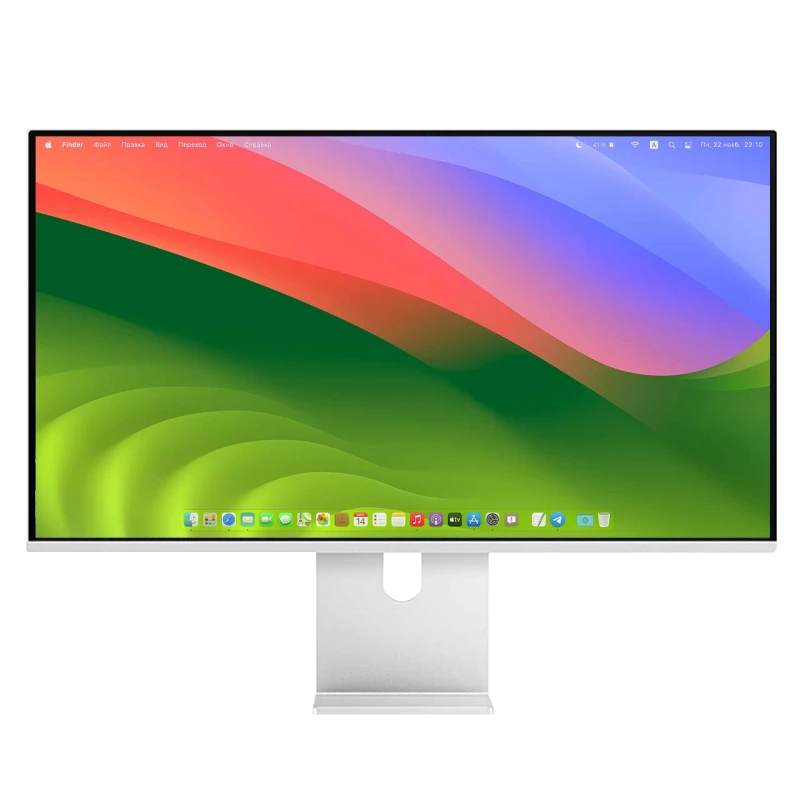
Kuycon P27L
27" · 4K · matt · USB-C
Frå 809,90 $AU
- Oppløysing3840 × 2160
- Overflatematt
- Frekvens60 Hz
- Lysstyrke400 nits
- Tilkoplingéin kabel
- Pris< 500 €
Kvifor vi tilrår han: han gjer alt ein ventar av ein første skjerm utan å fakturere noko unødvendig: 4K, ei matt overflate som tilgjev dårleg opplyste rom, og tilkopling med éin kabel.
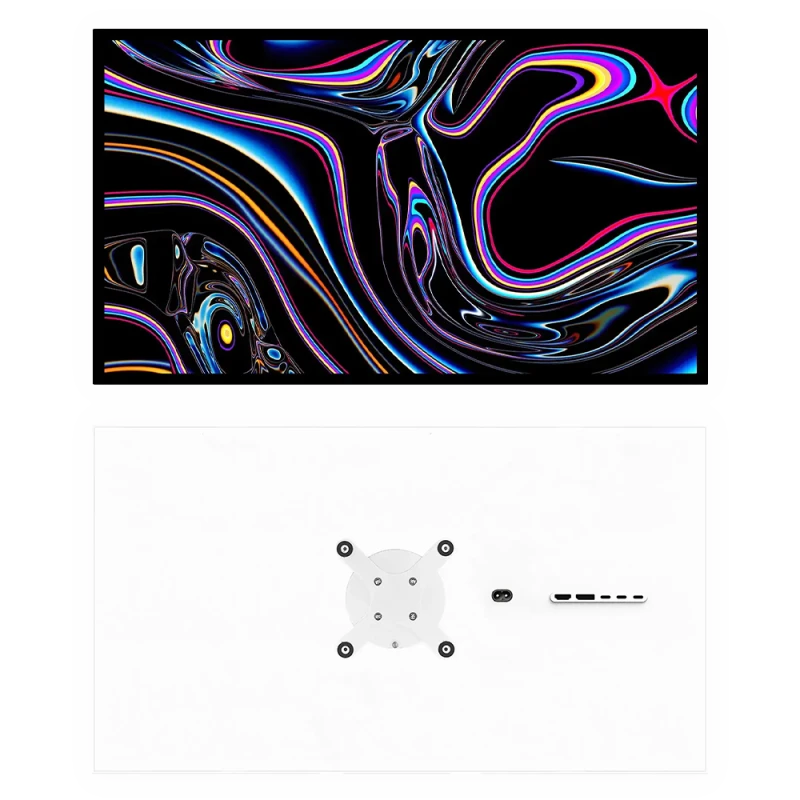
Kuycon G27P
27" · 5K · 218 ppi
Frå 1 529,90 $AU
- Oppløysing5120 × 2880
- Tettleik218 ppi
- Kontrast2000:1
- Lysstyrke600 nits
- USB-C100 W
- HDRja
Kvifor vi tilrår han: arbeider du på ein Mac eller brukar dagane dine i tekst, er dette skjermen du framleis kjem til å like om åtte år. Tettleiken er det einaste kriteriet ein angrar på å ha undervurdert.
Dei seks spørsmåla, i rekkjefølgje
- 1. Kor djupt er skrivebordet mitt? Under 70 cm bør du halde deg til 27 tommar. Det er den vanlegaste årsaka til retur, og det tek ti sekund å måle.
- 2. Kva er bak meg? Eit vindauge eller ei lampe? Ta eit matt panel. Eit rom med kontrollert lys? Blank antirefleks gjev meir kontrast.
- 3. Arbeider eg på ein Mac? Om ja, tel tettleiken: ein 27-tommars 5K gjev ei Retina-gjengjeving 4K ikkje når. Om nei, gjev ein 32-tommars 4K meir flate for mindre pengar.
- 4. Er datamaskina mi ein berbar? Om ja, sikt på USB-C: éin kabel til bilete, einingar og lading.
- 5. Speler eg? Om ja, sjå på frekvensen og HDMI-versjonen. Om nei, held 60 eller 75 Hz rikeleg.
- 6. Treng eg kamera og høgtalarar? Skjermane i serien har dei ikkje. Har du alt eit webkamera og eit hovudsett, sparer du pengar; om ikkje, rekn med dei.
Det du ikkje treng å uroe deg for
Tre vanlege bekymringar, og kvifor dei ikkje er det: installasjonen krev ingen driver, skjermen blir kjend att av seg sjølv; kablane følgjer med, USB-C, DisplayPort og HDMI; og kompatibiliteten er berre eit spørsmål ved høge oppløysingar på eldre maskiner, guide til tilkopling dekkjer dette tilfellet.
Den einaste verkelege angeren som er mogleg
Han gjeld nesten alltid tettleiken. Ein skjerm som er for lite tett til storleiken sin, typisk ein 27-tommars 4K mot ein Mac, blir brukt kvar dag i åtte år for nokre hundre euro spart ein einaste gong. Nølar du mellom to modellar, er det dette kriteriet du bør gå opp i klasse på.
FAQ
Første skjerm: vanlege spørsmål
Kva skjerm skal ein velje som nybegynnar?
Ein 27-tommars matt 4K som P27L under 500 € om budsjettet kjem først, eller ein 27-tommars 5K som G27P om du arbeider på ein Mac eller mykje i tekst. Det er to val som er vanskelege å angre på.
Må ein installere noko?
Nei. macOS, Windows og Linux kjenner att skjermen og oppløysinga hans automatisk. Ingen driver, inga programvare, ingen konto.
Følgjer kablane med?
Ja: USB-C, DisplayPort og HDMI, i tillegg til to adapterar frå USB-C til USB-A og VESA 100 × 100-adapteren.
4K eller 5K til å begynne med?
4K om du er på PC og er ute etter det beste forholdet mellom flate og pris. 5K om du er på Mac: 218 ppi svarar til tettleiken macOS ventar, og skilnaden syner seg på teksten.
Følgjer foten med?
Skjermen kjem med VESA-adapteren og kablane sine; foten blir bestilt i pakke eller separat, noko som sparer deg for å betale for han om du alt har ein skrivebordsarm.
Ein første skjerm som varer
Kablar og VESA-adapter følgjer med, ingen driver å installere, 2 års garanti i heile verda.
Sjå alle Kuycon-skjermarGuide skriven i august 2026. Spesifikasjonane er dei produsenten har publisert; sjekk produktarket før kjøp.