
购买指南 · 2026 年更新
该选哪台 Kuycon 4K 显示器
4K 仍是市场上像素与价格之比最好的方案,系列中有五台——从 499 € 到 1 350 €,从 60 到 240 Hz,从雾面 IPS 到 QD-OLED。以下是如何选择,以及何时更该考虑 5K。
我们的精选
三台 4K 对应三种用途
4K 系列的其余型号都能由这三台推导出来:无非是尺寸和刷新率的问题。
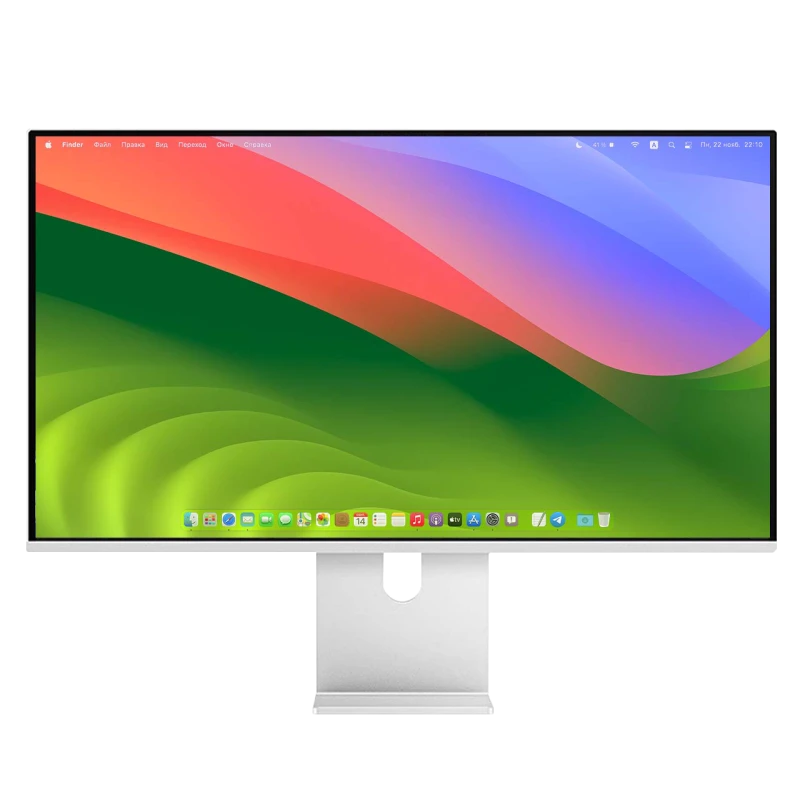
Kuycon P27L
27" · 4K · 60 Hz · 雾面
起售价 $US582.48 含税
- 分辨率3840 × 2160
- 像素密度163 ppi
- 面板IPS
- 亮度400 尼特
- 表面处理雾面
- 刷新率60 Hz
我们推荐它的理由: 进入 USB-C 4K 的入门之选,不到 500 €。雾面处理让它成为日光照射下桌面的最佳选择,而 60 Hz 对办公来说绰绰有余。
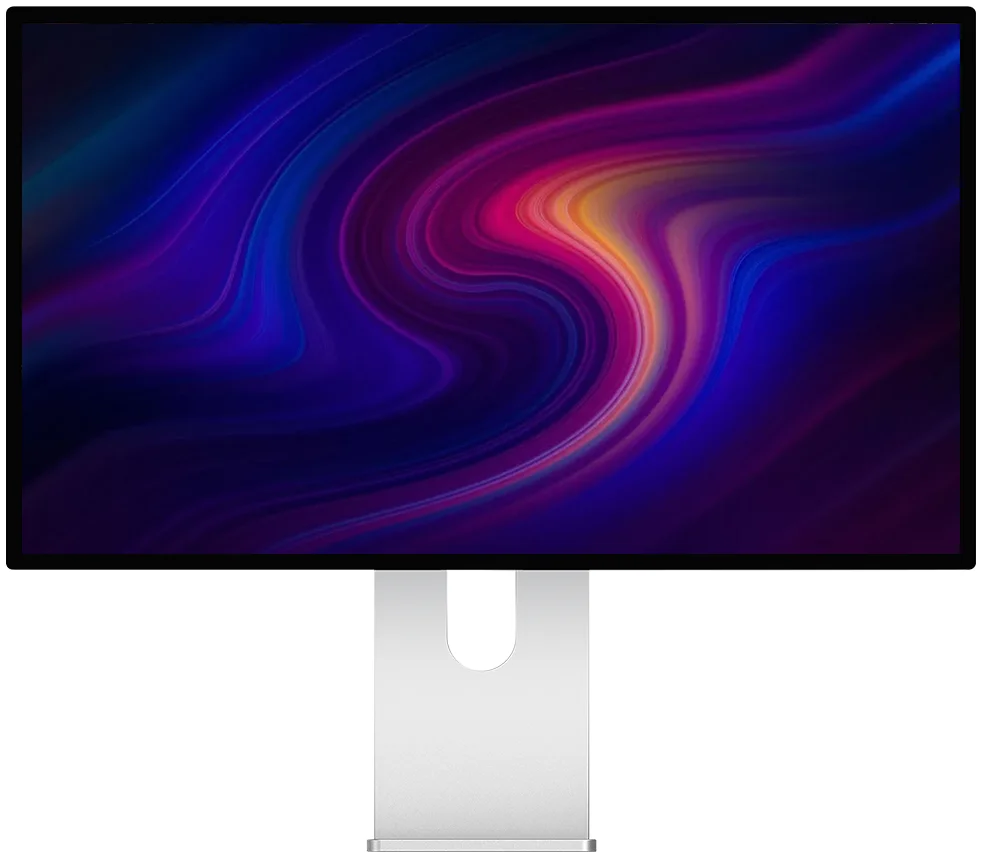
Kuycon P32K
32" · 4K · 144 Hz
起售价 $US899.00 含税
- 分辨率3840 × 2160
- 像素密度139 ppi
- 面板Fast IPS
- 亮度500 尼特
- 刷新率144 Hz
- HDMI2.1
我们推荐它的理由: 这是最合理的 4K 规格。在 139 ppi 下,界面在 100 % 时完全可读,无需任何缩放:您拥有 3840 × 2160 的真实工作区域,还有 144 Hz 可以打游戏。
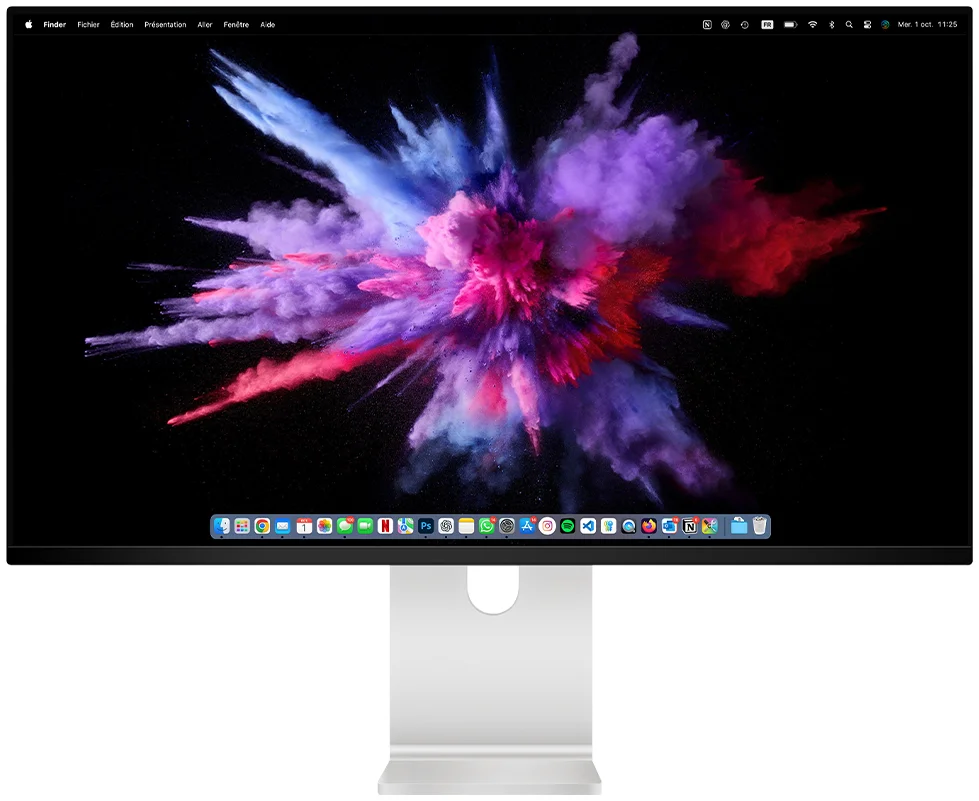
Kuycon Q32S
32" · QD-OLED · 240 Hz
起售价 $US1,489.00 含税
- 分辨率3840 × 2160
- 面板QD-OLED
- 对比度1 500 000:1
- 峰值亮度最高 1000 尼特
- 色彩99 % DCI-P3
- 刷新率240 Hz
我们推荐它的理由: 分辨率与其他型号相同,画面却完全不同。QD-OLED 的绝对黑色和 240 Hz 让它既是游戏屏也是客厅屏——它还随附一个遥控器。
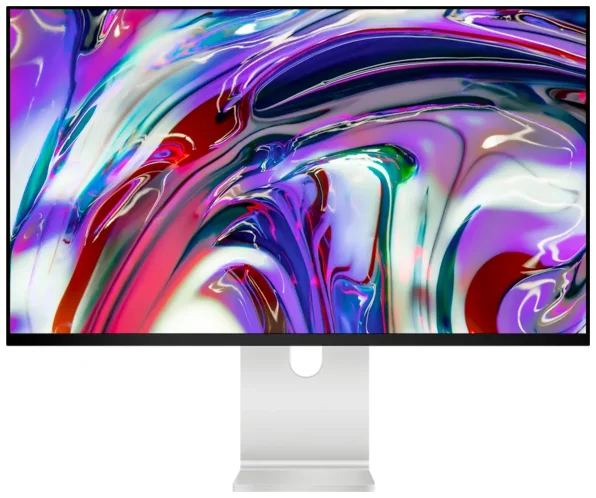
对比
系列中的五台 4K 显示器
| 型号 | P27L27" | P27D27" | P32K32" | P32T32" | Q32S32" |
|---|---|---|---|---|---|
| 像素密度 | 163 ppi | 163 ppi | 139 ppi | 139 ppi | 139 ppi |
| 刷新率 | 60 Hz | 144 Hz | 144 Hz | 160 Hz | 240 Hz |
| 面板 | IPS | IPS | Fast IPS | IPS 10 bit | QD-OLED |
| 对比度 | 1000:1 | 1000:1 | 1000:1 | — | 1 500 000:1 |
| 亮度 | 400 尼特 | 500 尼特 | 500 尼特 | — | 最高 1000 尼特 |
| 表面处理 | 雾面 | 光面 | 光面 | — | 光面 |
| 价格 | $US582.48 | $US849.00 | $US899.00 | $US949.00 | $US1,489.00 |
P32T 还增加了精密加工的铝合金机身和出厂 10 bit 校色。价格以您所在地区的货币显示。
4K 选 27 还是 32 英寸?
分辨率相同,体验却截然相反。在 27 英寸上,4K 为 163 ppi:画面细腻,但 100 % 显示的界面变小,因此需要非整数缩放。在 32 英寸上则降到 139 ppi:一切在 100 % 下即可直接阅读,真实工作区域达到 3840 × 2160。
正因如此,32 英寸 4K 往往是系列中最划算的选择:它提供大量可用空间,无需特别设置,而且不到 700 €。
什么时候更该考虑 5K?
三种情况,而且彼此重叠:
- 您在 Mac 上工作。 macOS 是围绕接近 220 ppi 的密度设计的:只有 27" 5K 或 32" 6K 面板才能产生真正的 Retina 渲染。请看我们的 Mac 5K 指南.
- 您整天面对文字。 代码、写作、密集的版面:163 与 218 ppi 之间的锐利度差距,每一行都看得出来。
- 您以满分辨率修图。 5K 或 6K 面板能以 100 % 显示一张照片,同时留出四周放面板的空间。
反过来,如果您玩游戏、看视频,或在 Windows 下以有限预算工作,4K 仍是理性的选择:它所需的显卡算力只有 5K 的一半,价格也明显更低。
刷新率:60、144 还是 240 Hz?
对于办公和上网,60 Hz 就够了——这正是 P27L 的取舍,它把预算投在面板上而不是赫兹上。从 144 Hz 起,移动窗口和光标会明显更顺滑,游戏也能充分受益。再往上,240 Hz 面向的是竞技玩家。
注意线缆:P27D 和 P32K 配备 HDMI 2.1,可以承载 144 Hz 的 4K。系列中其他型号的 HDMI 为 2.0 版本,高刷新率必须通过 DisplayPort 或 USB-C 实现。
光面还是雾面?
P27L 是本次精选中唯一的雾面 4K,这确实是一个实实在在的选择标准。正对窗户时,雾面处理能消除反光;在光线可控的房间里,光面防眩处理则能更好地保持对比度和饱和度。
常见问题
Kuycon 4K 显示器:常见问题
最好的 Kuycon 4K 显示器是哪台?
大多数用途选 P32K:32 英寸 139 ppi,因此 100 % 下无需缩放即可阅读,配 144 Hz 和 HDMI 2.1,约 770 €。若预算优先则选 P27L,不到 500 €。若画质高于一切则选 Q32S,凭借它的 QD-OLED。
4K 还是 5K?
如果您在 Mac 上工作或整天面对文字,选 5K:27 英寸上的 218 ppi 带来 4K 无法达到的 Retina 渲染。如果您玩游戏、看视频,或追求最好的面积与价格之比,选 4K:它所需的显卡算力只有一半。
32 英寸的 4K 是不是密度太低?
不是,前提是您清楚自己买的是什么。在 139 ppi 下,文字没有 5K 面板那么细腻,但界面在 100 % 下即可直接阅读,真实工作区域达到 3840 × 2160——在日常使用中明显多于 27 英寸 5K。
144 Hz 的 4K 需要什么显卡?
仅就显示而言,任何配备 DisplayPort 1.4 或 HDMI 2.1 的较新显卡都可以。但要在 4K 下真正跑到每秒 144 帧,就需要一块高端显卡:设定上限的是游戏,而不是显示器。
这些显示器能配 Mac 使用吗?
可以,无需驱动,只用一根 USB-C 线缆。macOS 在 27 英寸型号上只会采用非原生缩放;在 32 英寸 4K 上,100 % 显示本身就很舒适。
4K,从紧张预算到 QD-OLED
五款从 499 € 到 1 350 € 的型号,欧洲配送与售后服务,欧盟境内 2 年保修。
查看全部 Kuycon 显示器指南撰写于 2026 年 8 月。参数为制造商在该日期公布的数据,可能会有变动;购买前请查看产品页面。Kuycon 价格以您所在地区的货币显示。