
Anleitung · macOS
Helligkeit eines externen Monitors am Mac einstellen mit MonitorControl
Am Mac wirken die Helligkeitstasten der Tastatur nur auf das eingebaute Display oder auf ein Apple-Display. Bei jedem anderen Monitor muss man an die Tasten auf der Rückseite — es sei denn, Sie installieren MonitorControl. So geht es, in fünf Minuten.
Das Problem
Warum macOS die Helligkeit Ihres Monitors nicht regelt
Nicht Ihr Monitor ist schuld: Apple behält diese Funktion seinen eigenen Produkten vor.
Am MacBook ist das Regeln der Helligkeit ein Reflex: zwei Tasten, und die Hintergrundbeleuchtung folgt. Schließen Sie einen externen Monitor an, und dieser Reflex ist weg. macOS bietet nur für das eingebaute Display, für Apple-Displays und für eine Handvoll Partnermodelle einen Regler. Für alle anderen zeigt der Bereich Displays in den Systemeinstellungen keinerlei Helligkeitsregelung.
Dabei kann der Monitor es. Fast jeder aktuelle Monitor, und jeder Kuycon-Monitor, unterstützt das Protokoll DDC/CI (Display Data Channel / Command Interface). Das ist ein Steuerkanal, der im Videokabel selbst läuft, über USB-C, Thunderbolt, DisplayPort oder HDMI, und dem Computer erlaubt, die Einstellungen des Monitors zu steuern: Helligkeit, Kontrast, Farbtemperatur, Lautstärke, Eingangsquelle.
macOS nutzt diesen Kanal schlicht nicht. Man braucht ein kleines Programm, das es an seiner Stelle tut. Genau das macht MonitorControl.
Das Werkzeug
MonitorControl in zwei Worten
MonitorControl ist eine kostenlose Open-Source-App für die Menüleiste, seit 2017 auf GitHub entwickelt. Sie erkennt alle angeschlossenen Displays, zeigt für jedes einen Regler für Helligkeit, Kontrast und Lautstärke, und vor allem erweckt sie die Helligkeits- und Lautstärketasten der Tastatur wieder zum Leben: dieselbe Einblendung wie beim eingebauten Display, nur auf den externen Monitor angewendet.
Sie läuft auf Intel-Macs ebenso wie auf Apple-Silicon-Macs, ab macOS 11 Big Sur, und braucht keinen Treiber. Sie sammelt keine Daten und tut nichts anderes als das, wofür Sie sie installiert haben.
Schritt für Schritt
MonitorControl installieren und einrichten
Fünf Schritte, keine Kommandozeile nötig.
Laden Sie die App herunter
Holen Sie die neueste Version von der offiziellen Seite monitorcontrol.app oder von der GitHub-Seite des Projekts und ziehen Sie sie in den Ordner Programme. Wenn Sie Homebrew nutzen, genügt ein Befehl: brew install --cask monitorcontrol
Erlauben Sie den Zugriff unter Bedienungshilfen
Beim ersten Start bittet macOS, MonitorControl unter Systemeinstellungen, Datenschutz & Sicherheit, Bedienungshilfen zuzulassen. Das ist nötig, damit die App die Helligkeitstasten der Tastatur abfangen kann. Mehr liest sie nicht.
Prüfen Sie den Regler in der Menüleiste
Oben rechts erscheint ein Symbol. Klicken Sie darauf: jedes Display hat seinen Regler. Bewegen Sie den Ihres Kuycon, die Hintergrundbeleuchtung muss sofort reagieren. Wenn ja, funktioniert DDC/CI; der Rest ist nur Komfort.
Aktivieren Sie die Tastaturtasten
Wählen Sie in den Einstellungen der App, Reiter Tastatur, die Helligkeit externer Displays mit den Tasten zu steuern, und dann das betreffende Display. Sie können festlegen, ob die Tasten auf alle Displays zugleich wirken oder nur auf das unter dem Mauszeiger.
Starten Sie sie bei der Anmeldung
Haken Sie im Reiter Allgemein den automatischen Start an, und Sie müssen nie wieder daran denken. Aktivieren Sie am MacBook auch die Synchronisierung mit dem eingebauten Display: der Monitor folgt dann der Helligkeit des Notebooks, Umgebungslichtsensor inklusive.
Nützliche Einstellungen
Drei Optionen, die den Alltag verändern
Kontrast und Lautstärke. Denselben Regler gibt es für den Kontrast, und für die Lautstärke, falls Ihr Monitor Lautsprecher hat. Die Lautstärketasten der Tastatur steuern dann den Monitor, genau wie sie ein Apple-Display steuern würden.
Dimmen unter das Minimum. Standardmäßig nutzt MonitorControl den gesamten Regelbereich des Monitors. Ist Ihnen das Minimum abends noch zu hell, aktivieren Sie zusätzlich das Software-Dimmen: es greift erst, wenn die Hintergrundbeleuchtung ganz unten ist.
Die Feineinstellung. Halten Sie Umschalt und Wahltaste gedrückt, während Sie eine Helligkeitstaste drücken, um in Viertelschritten zu regeln, wie beim eingebauten Display eines MacBook.
Alternativen
Wenn Ihnen MonitorControl nicht reicht
| MonitorControlOpen Source | LunarKostenlos, Pro-Version kostenpflichtig | BetterDisplayKostenlos, Pro-Version kostenpflichtig | DisplayBuddyKostenpflichtig | |
|---|---|---|---|---|
| Tastaturtasten | Ja | Ja | Ja | Ja |
| Automatische Regelung | Folgt dem eingebauten Display | Lichtsensor und Tageszeit | Ja | Nein |
| Über die Helligkeit hinaus | Kontrast, Lautstärke | Kurven, Profile, Sub-Zero | Auflösungen, virtuelle Displays, EDID | Profile, Voreinstellungen |
| Einarbeitung | Keine | Ein paar Einstellungen | Umfangreich | Keine |
| Für wen | Den Alltag | Adaptive Helligkeit | Komplexe Konfigurationen | Wer lieber für Einfachheit zahlt |
Lunar und DisplayBuddy werden ausführlich, mit Bildschirmfotos, auf unserer Seite vorgestellt: Helligkeit per DDC/CI steuern unter macOS, Windows und Linux.
Es klappt nicht?
Der Regler bewegt sich, aber der Monitor reagiert nicht
In neun von zehn Fällen wird der DDC-Befehl irgendwo zwischen Mac und Panel blockiert.
Für den richtigen Anschluss und das richtige Kabel siehe unseren Ratgeber: Thunderbolt, USB-C, DisplayPort oder HDMI.
Weiterführend
Und unter Windows oder Linux?
Dasselbe Protokoll lässt sich von jedem System aus steuern. Unter Windows fügen Monitorian und Twinkle Tray einen Regler pro Display im Infobereich hinzu; unter Linux erledigt ddcutil alles auf der Kommandozeile. Wir stellen sie auf unserer eigenen Seite vor: Helligkeit per DDC/CI steuern unter macOS, Windows und Linux.
Unsere Monitore
Drei Kuycon-Monitore, gemacht für den Mac
Alle unterstützen DDC/CI und werden mit einem einzigen USB-C-Kabel angeschlossen, das auch das Notebook lädt.

Kuycon G27P
27" · 5K · 218 ppi
Ab 1.099,00 $US inkl. MwSt.
- Auflösung5120 × 2880
- PanelIPS Black
- Helligkeit600 nits
- USB-C96 W Ladeleistung
Warum er hier steht: dieselbe Pixeldichte wie das Studio Display, über ein einziges USB-C-Kabel. Mit MonitorControl regeln ihn die Tasten des MacBook, als käme er von Apple.

Kuycon G32P
32" · 6K · 223 ppi
Ab 1.549,00 $US inkl. MwSt.
- Auflösung6144 × 3456
- PanelNano IPS Black
- Helligkeit500 nits
- Kontrast2000:1
Warum er hier steht: der glänzende 6K, der das Pro Display XDR ersetzt. Bei einem so kontrastreichen Panel ändert es alles, die Hintergrundbeleuchtung wirklich zu regeln statt per Software.
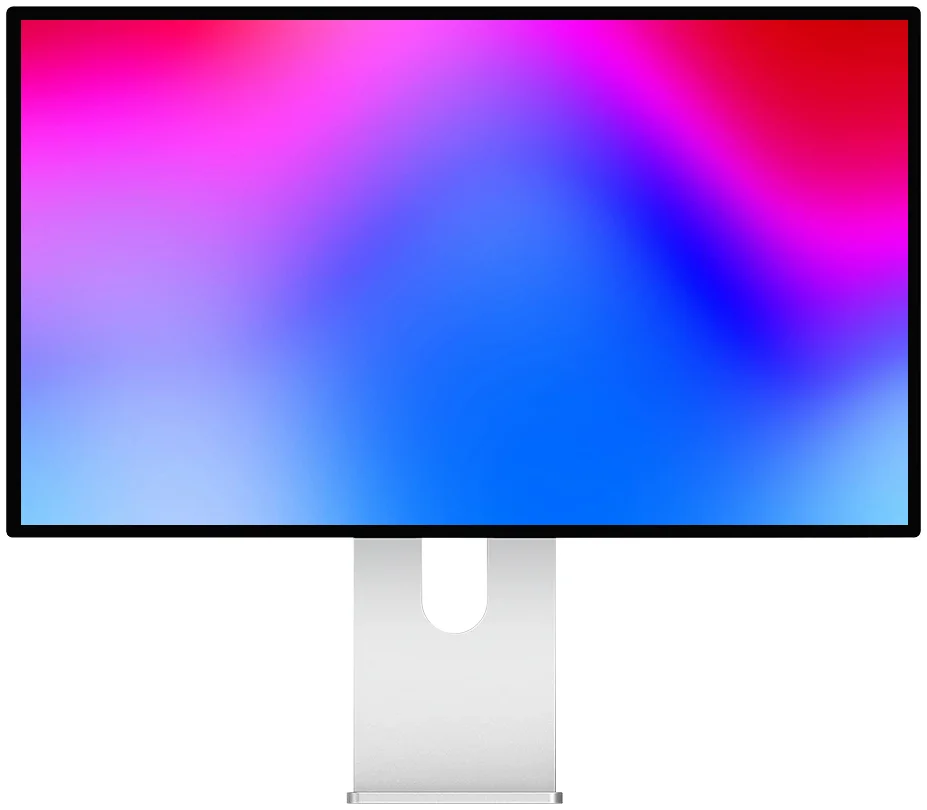
Kuycon P27Z
27" · 5K · bis 330 Hz
Ab 1.249,00 $US inkl. MwSt.
- Auflösung5120 × 2880
- Bildwiederholrate180 Hz in 5K
- Helligkeit600 nits
- OberflächeGlänzendes Glas
Warum er hier steht: die Silhouette des Pro Display XDR und 5K mit 180 Hz. Auch die Lautstärke der Lautsprecher wird über die Tastatur des Mac geregelt.
Die Preise werden in Ihrer Währung angezeigt. Aluminiumgehäuse, VESA-Adapter 100 × 100 und Kabel inklusive; verstellbarer Standfuß bei allen drei Modellen optional.
FAQ
Helligkeit am Mac: häufige Fragen
Ist MonitorControl wirklich kostenlos?
Ja. Es ist freie Software unter MIT-Lizenz, ohne Bezahlversion und ohne Werbung. Der Code ist auf GitHub öffentlich, und Sie können das Projekt auf Wunsch mit einer Spende unterstützen.
Braucht man ein besonderes Kabel, damit DDC/CI funktioniert?
Nein. DDC/CI-Befehle laufen durch jedes normale Videokabel: USB-C, Thunderbolt, DisplayPort oder HDMI. Nur manche Adapter, KVM-Switches und DisplayLink-Docks blockieren sie.
Funktioniert MonitorControl auf Macs mit M1, M2, M3, M4 und M5?
Ja. Apple-Silicon-Macs werden seit Version 4 unterstützt, Intel-Macs seit jeher. Nötig ist macOS 11 Big Sur oder neuer.
Kann ich mehrere Displays gleichzeitig regeln?
Ja. Jedes Display hat seinen eigenen Regler, und die Tastaturtasten können entweder auf alle Displays zusammen oder nur auf das unter dem Mauszeiger wirken. Das wird in den Einstellungen der App gewählt.
Kann diese Regelung den Monitor beschädigen?
Nein. DDC/CI sendet genau dieselben Befehle wie die Tasten des Monitors. Es ist ein von der VESA standardisiertes Protokoll, seit über zwanzig Jahren für genau diesen Zweck gedacht.
Sind Kuycon-Monitore kompatibel?
Ja, alle Modelle unterstützen DDC/CI: G27P, G32P, P27Z, P27D, G32X, P32K, P40K und die übrigen. Helligkeit, Kontrast und Lautstärke lassen sich vom Mac aus steuern.
Ein Monitor, der Ihrem Mac gehorcht
5K- und 6K-Monitore mit glänzendem Glas, per Tastatur gesteuert wie ein Apple-Display. 2 Jahre Garantie, Kundendienst in Europa.
Zur ProduktreiheRatgeber verfasst im September 2026. MonitorControl ist eine unabhängige Software ohne Verbindung zu Kuycon. Die Preise werden in Ihrer Währung angezeigt und können sich ändern; prüfen Sie die Produktseite.