
Kaufratgeber · Aktualisiert 2026
Der richtige Monitor für ein MacBook Pro oder MacBook Air
Ein MacBook mit Apple Silicon steuert einen nativen 5K- oder 6K-Monitor über ein einziges Kabel – das auch die Ladung überträgt. Bleibt die richtige Pixeldichte zu wählen: Sie, und nicht die Größe, entscheidet, ob Ihr Text so scharf ist wie auf dem eingebauten Bildschirm des Laptops.
Unsere Auswahl
Drei Monitore für ein MacBook
Vom günstigsten bis zum großzügigsten, je nachdem, was Sie mit Ihrem Laptop machen, sobald er auf dem Schreibtisch steht.

Kuycon G27P
27" · 5K · 218 dpi
Ab 1.099,00 $US inkl. MwSt.
- Auflösung5120 × 2880
- Dichte218 dpi
- PanelIPS Black
- Kontrast2000:1
- Helligkeit600 Nits
- USB-C100 W
Warum wir ihn empfehlen: 218 dpi, das ist genau die Dichte, die macOS für echtes Retina erwartet. Der Text ist so scharf wie auf dem Panel des MacBook, nur viel größer – und USB-C lädt den Laptop über dasselbe Kabel.

Kuycon G32P
32" · 6K · 223 dpi
Ab 1.549,00 $US inkl. MwSt.
- Auflösung6144 × 3456
- Dichte223 dpi
- PanelIPS Black
- Kontrast2000:1
- AnschlüsseDP 2.1, 2 × HDMI 2.1
- USB-C100 W
Warum wir ihn empfehlen: dieselbe Retina-Dichte wie beim G27P, aber auf 32 Zoll: Sie gewinnen ein Drittel Arbeitsfläche, ohne ein Gramm Schärfe zu verlieren. Die richtige Wahl, wenn Sie den ganzen Tag mit zwei Fenstern nebeneinander arbeiten.
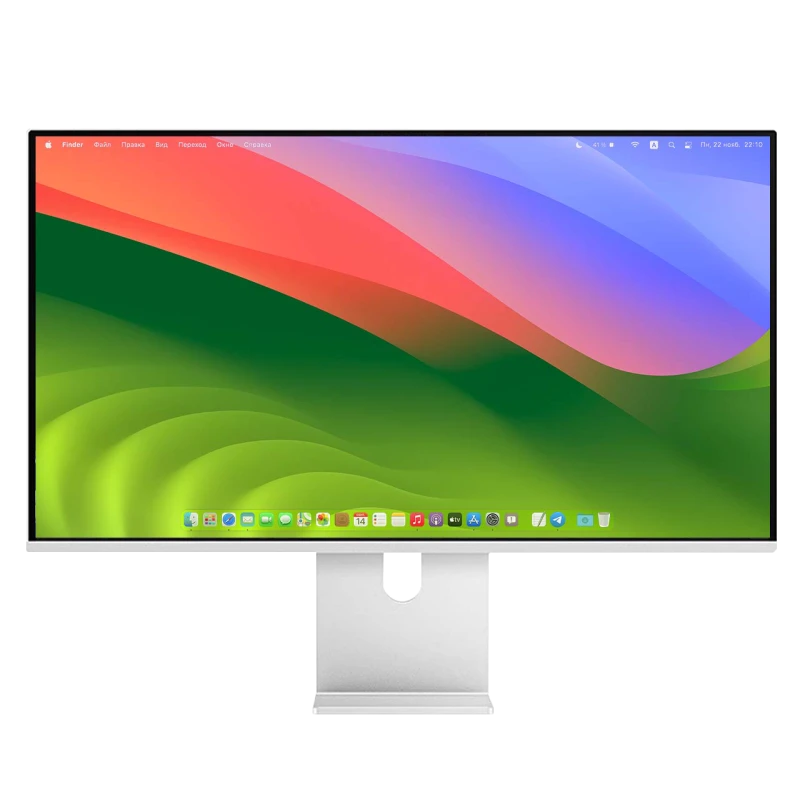
Kuycon P27L
27" · 4K · matt
Ab 582,48 $US inkl. MwSt.
- Auflösung3840 × 2160
- Dichte163 dpi
- PanelIPS
- Helligkeit400 Nits
- Oberflächematt
- USB-Cja
Warum wir ihn empfehlen: das Eintrittsticket für einen großen USB-C-Monitor am MacBook Air, unter 500 €. Mit 163 dpi ist der Text weniger scharf als in 5K – warum, erklären wir weiter unten – aber die matte Oberfläche macht ihn zu einem ausgezeichneten Monitor für einen sehr hellen Schreibtisch.
Der entscheidende Punkt
Warum die Dichte mehr zählt als die Größe
Das ist der einzige Begriff, den man vor dem Kauf eines Monitors für einen Mac verstehen muss.
macOS ist um eine Dichte von etwa 220 Pixeln pro Zoll herum entworfen. Bei dieser Dichte zeichnet das System jedes Oberflächenelement auf exakt vier physischen Pixeln: Das nennt Apple Retina, und das gibt den Schriften ihre charakteristische Schärfe.
Ein Monitor, der von dieser Dichte abweicht, zwingt macOS zu einer Zwischenrechnung. Das Ergebnis bleibt sehr ordentlich, aber die feinen Striche der Zeichen fallen zwischen zwei physische Pixel: Der Text wirkt leicht weichgezeichnet, und nach einigen Stunden Lesen macht sich Ermüdung bemerkbar.
| Monitor | Auflösung | Dichte | Darstellung unter macOS |
|---|---|---|---|
| MacBook Pro 14" / 16" | 3024 × 1964 / 3456 × 2234 | 254 dpi | Natives Retina |
| Kuycon G27P / P27Z – 27" 5K | 5120 × 2880 | 218 dpi | Natives Retina, Skalierung 2× |
| Kuycon G32P – 32" 6K | 6144 × 3456 | 223 dpi | Natives Retina, Skalierung 2× |
| Kuycon P27L / P27D – 27" 4K | 3840 × 2160 | 163 dpi | Nicht native Skalierung |
| Kuycon P32K / P32T – 32" 4K | 3840 × 2160 | 139 dpi | Bequem ohne Skalierung |
Der 32"-4K ist das einzige Format, das sich bei 100 % ohne Skalierung korrekt lesen lässt: Die Elemente sind dort einfach größer.
Ein einziges Kabel, wirklich
Das ist das greifbarste Argument für einen Laptop. Ein USB-C-Kabel zwischen MacBook und Monitor überträgt das Bild in nativer Auflösung, die am Monitor angeschlossenen Peripheriegeräte und bis zu 100 W Ladeleistung. Sie kommen ins Büro, stecken einen Stecker ein, alles ist verbunden.
Eine Feinheit zur Ladung: 100 W decken ein MacBook Air und ein MacBook Pro 14 Zoll bequem ab. Bei einem MacBook Pro 16 Zoll, dessen Originalnetzteil mehr liefert, verläuft das Laden langsamer, wenn die Maschine unter Volllast arbeitet – im normalen Gebrauch entlädt sich der Computer deshalb nicht.
Bei geschlossenem Deckel arbeiten
Der Modus mit geschlossenem Deckel verwandelt den Laptop in einen seitlich abgestellten Rechner. Drei Bedingungen, und sie sind allesamt einfach: Das MacBook muss mit Strom versorgt sein – was das USB-C des Monitors leistet –, eine externe Tastatur und Maus müssen angeschlossen sein, und der externe Monitor muss aktiv sein, bevor Sie den Deckel schließen.
Wenn der Mac beim Schließen des Deckels einschläft, wird in der Regel die Ladung nicht erkannt. Das vollständige Vorgehen steht in unserem Ratgeber zu Anschluss und Fehlerbehebung.
Glänzend oder matt, für einen Laptop?
Das Panel eines MacBook ist glänzend. Stellt man einen matten Monitor daneben, entsteht eine leichte Verschiebung in der Darstellung: Die Farben wirken auf dem externen Monitor etwas weniger gesättigt. Wenn Sie oft mit beiden Bildschirmen eingeschaltet arbeiten, passt ein Modell mit glänzender, entspiegelter Oberfläche wie der G27P oder der G32P besser zum Laptop.
Umgekehrt: Steht Ihr Schreibtisch vor einem Fenster oder arbeiten Sie meist bei geschlossenem Deckel, erledigt die matte Oberfläche des P27L oder des P40K die Spiegelungen ein für alle Mal.
Und der Standfuß?
Ein Punkt, den Sie vor der Bestellung kennen sollten: Die Kuycon-Monitore werden mit einem VESA-Adapter 100 × 100 und ihren Kabeln geliefert, der verstellbare Standfuß wird jedoch getrennt gewählt – entweder in einem Pack Monitor + Standfuß oder einzeln. So müssen jene, die bereits einen Tischarm besitzen, keinen Standfuß bezahlen, den sie nicht brauchen. Die Optionen führen wir aus im Ratgeber zu Standfüßen und Halterungen.
FAQ
Monitor für MacBook: häufige Fragen
Welchen Monitor für ein MacBook Pro wählen?
Einen 27-Zöller in 5K wie den G27P, wenn Sie vor allem an Text, Code oder Design arbeiten: Seine 218 dpi entsprechen der Retina-Dichte, die macOS erwartet. Einen 32-Zöller in 6K wie den G32P, wenn Sie mehr Platz brauchen, ohne an Schärfe zu verlieren.
Kann ein MacBook Air einen 5K-Monitor ansteuern?
Ja. Die MacBook Air mit Apple Silicon unterstützen einen externen Monitor in 5K über ihren Thunderbolt-/USB-C-Anschluss, mit automatischer HiDPI-Skalierung. Die Zahl gleichzeitig unterstützter externer Monitore variiert je nach Chipgeneration: Prüfen Sie diesen Punkt im Datenblatt Ihres Modells, wenn Sie zwei anschließen wollen.
Lädt das Monitorkabel das MacBook?
Ja, bis zu 100 W bei den Modellen mit USB-C: Bild, Daten und Stromversorgung laufen über dasselbe Kabel. Das genügt reichlich für ein MacBook Air oder ein MacBook Pro 14 Zoll; bei einem 16-Zöller unter Volllast verläuft das Laden einfach langsamer.
Genügt ein 4K-Monitor für ein MacBook?
Er funktioniert einwandfrei, aber die Textdarstellung ist nicht dieselbe. Auf 27 Zoll zeigt ein 4K-Panel 163 dpi: macOS wendet eine nicht native Skalierung an, und die Zeichen wirken leicht weichgezeichnet. Auf 32 Zoll fällt das 4K-Panel auf 139 dpi und wird im Gegenteil ohne jede Skalierung bequem lesbar.
Wird der Standfuß mit dem Monitor geliefert?
Der Monitor wird mit seinem VESA-Adapter 100 × 100 und seinen Kabeln geliefert. Der höhenverstellbare Standfuß wird entweder in einem Pack Monitor + Standfuß oder einzeln bestellt, was vermeidet, ihn zu bezahlen, wenn Sie bereits einen Tischarm nutzen.
Ein einziges Kabel zwischen Ihrem MacBook und echtem Retina
Lieferung und Kundendienst in Europa, 2 Jahre Garantie in der Europäischen Union. Von 4K für weniger als 500 € bis 6K auf 32 Zoll: Wählen Sie die Dichte, die zu Ihrer Nutzung passt.
Alle Kuycon-Monitore ansehenRatgeber verfasst im August 2026. Die Angaben sind die zu diesem Zeitpunkt vom Hersteller veröffentlichten und können sich ändern; prüfen Sie das Produktdatenblatt vor dem Kauf. Die Kuycon-Preise erscheinen in Ihrer Währung.