
Guida all’acquisto · Aggiornata nel 2026
Il monitor giusto per un MacBook Pro o un MacBook Air
Un MacBook Apple Silicon pilota un monitor 5K o 6K nativo con un solo cavo — che trasporta anche la ricarica. Resta da scegliere la giusta densità di pixel: è lei, e non la dimensione, a determinare se il tuo testo sarà nitido quanto sullo schermo integrato del portatile.
La nostra selezione
Tre monitor per un MacBook
Dal più conveniente al più spazioso, in base a ciò che fai del tuo portatile una volta appoggiato sulla scrivania.

Kuycon G27P
27" · 5K · 218 ppi
Da 1.099,00 $US IVA inclusa
- Risoluzione5120 × 2880
- Densità218 ppi
- PannelloIPS Black
- Contrasto2000:1
- Luminosità600 nit
- USB-C100 W
Perché lo consigliamo: 218 ppi sono esattamente la densità che macOS si aspetta per mostrare un vero Retina. Il testo è nitido quanto sul pannello del MacBook, ma molto più grande — e l’USB-C ricarica il portatile con lo stesso cavo.

Kuycon G32P
32" · 6K · 223 ppi
Da 1.549,00 $US IVA inclusa
- Risoluzione6144 × 3456
- Densità223 ppi
- PannelloIPS Black
- Contrasto2000:1
- ConnettivitàDP 2.1, 2 HDMI 2.1
- USB-C100 W
Perché lo consigliamo: stessa densità Retina del G27P, ma su 32 pollici: guadagni un terzo di spazio di lavoro senza perdere un grammo di nitidezza. La scelta giusta se lavori con due finestre affiancate tutto il giorno.
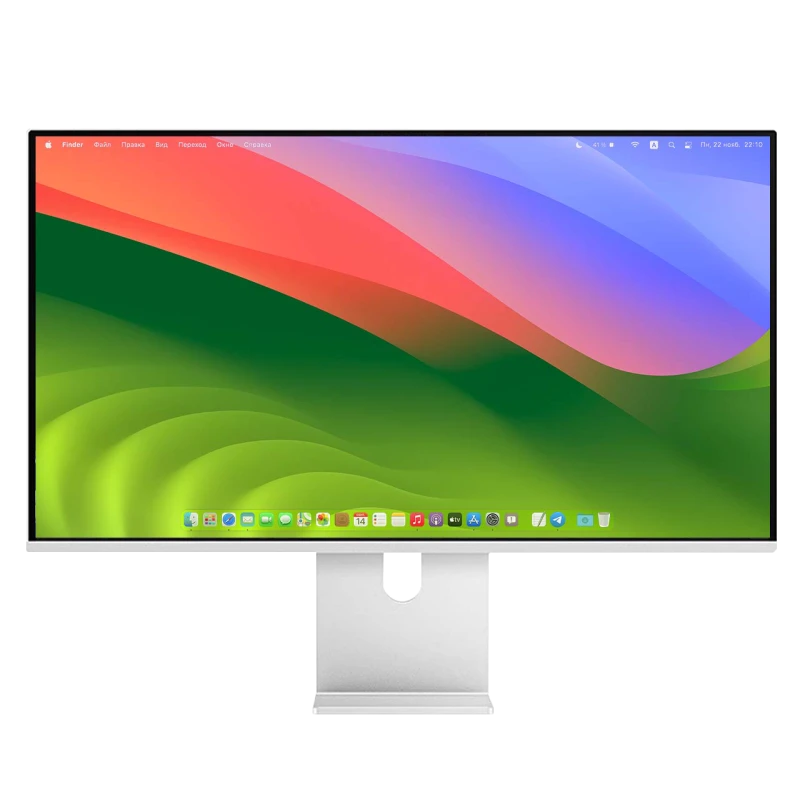
Kuycon P27L
27" · 4K · opaco
Da 582,48 $US IVA inclusa
- Risoluzione3840 × 2160
- Densità163 ppi
- PannelloIPS
- Luminosità400 nit
- Finituraopaca
- USB-Csì
Perché lo consigliamo: il biglietto d’ingresso per un grande monitor USB-C su MacBook Air, sotto i 500 €. A 163 ppi il testo è meno nitido che in 5K — spieghiamo perché più avanti — ma la finitura opaca ne fa un ottimo monitor per una scrivania molto illuminata.
Il punto decisivo
Perché la densità conta più della dimensione
È l’unico concetto da capire prima di acquistare un monitor per un Mac.
macOS è concepito attorno a una densità di circa 220 pixel per pollice. A questa densità il sistema disegna ogni elemento d’interfaccia su esattamente quattro pixel fisici: è ciò che Apple chiama Retina, ed è ciò che dà ai caratteri la loro nitidezza caratteristica.
Un monitor che si discosta da questa densità obbliga macOS a un calcolo intermedio. Il risultato resta molto buono, ma i tratti sottili dei caratteri cadono tra due pixel fisici: il testo appare leggermente ammorbidito e la stanchezza si fa sentire dopo qualche ora di lettura.
| Monitor | Definizione | Densità | Resa su macOS |
|---|---|---|---|
| MacBook Pro 14" / 16" | 3024 × 1964 / 3456 × 2234 | 254 ppi | Retina nativo |
| Kuycon G27P / P27Z — 27" 5K | 5120 × 2880 | 218 ppi | Retina nativo, ridimensionamento 2× |
| Kuycon G32P — 32" 6K | 6144 × 3456 | 223 ppi | Retina nativo, ridimensionamento 2× |
| Kuycon P27L / P27D — 27" 4K | 3840 × 2160 | 163 ppi | Ridimensionamento non nativo |
| Kuycon P32K / P32T — 32" 4K | 3840 × 2160 | 139 ppi | Confortevole senza ridimensionamento |
Il 32" 4K è l’unico formato che si legge correttamente al 100 %, senza ridimensionamento: gli elementi vi appaiono semplicemente più grandi.
Un solo cavo, davvero
È l’argomento più concreto per un portatile. Un cavo USB-C tra il MacBook e il monitor trasporta l’immagine alla risoluzione nativa, le periferiche collegate al monitor e fino a 100 W di ricarica. Arrivi alla scrivania, colleghi una spina, tutto è connesso.
Una precisazione sulla ricarica: 100 W coprono ampiamente un MacBook Air e un MacBook Pro da 14 pollici. Su un MacBook Pro da 16 pollici, il cui caricatore originale eroga di più, la ricarica sarà più lenta quando il computer lavora a pieno regime — il computer non si scaricherà comunque nell’uso corrente.
Lavorare a coperchio chiuso
La modalità a coperchio chiuso trasforma il portatile in un’unità centrale posata di lato. Tre condizioni, tutte semplici: il MacBook deve essere alimentato — cosa che fa l’USB-C del monitor —, una tastiera e un mouse esterni devono essere collegati, e il monitor esterno deve essere attivo prima di richiudere il coperchio.
Se il Mac si addormenta chiudendo lo schermo, in genere significa che la ricarica non viene rilevata. La procedura completa si trova nella nostra guida al collegamento e alla risoluzione dei problemi.
Lucido o opaco, per un portatile?
Il pannello di un MacBook è lucido. Mettere accanto un monitor opaco crea un leggero scarto di resa: i colori appaiono un po’ meno saturi sul monitor esterno. Se lavori spesso con entrambi gli schermi accesi, un modello con finitura lucida antiriflesso come il G27P o il G32P si abbina meglio al portatile.
Al contrario, se la tua scrivania è di fronte a una finestra, o se lavori con il coperchio chiuso la maggior parte del tempo, la finitura opaca del P27L o del P40K risolve i riflessi una volta per tutte.
E il piedistallo?
Un punto da conoscere prima di ordinare: i monitor Kuycon sono forniti con un adattatore VESA 100 × 100 e i loro cavi, ma il piedistallo regolabile si sceglie a parte — o in un pacchetto monitor + piedistallo, o separatamente. È ciò che permette a chi possiede già un braccio da scrivania di non pagare un piedistallo che non gli serve. Dettagliamo le opzioni nella guida ai piedistalli e ai supporti.
FAQ
Monitor per MacBook: domande frequenti
Quale monitor scegliere per un MacBook Pro?
Un 27 pollici 5K come il G27P se lavori soprattutto su testo, codice o design: i suoi 218 ppi corrispondono alla densità Retina che macOS si aspetta. Un 32 pollici 6K come il G32P se hai bisogno di più spazio senza perdere in nitidezza.
Un MacBook Air può pilotare un monitor 5K?
Sì. I MacBook Air Apple Silicon gestiscono un monitor esterno in 5K tramite la porta Thunderbolt / USB-C, con ridimensionamento HiDPI automatico. Il numero di monitor esterni supportati contemporaneamente varia a seconda della generazione di chip: verifica questo punto sulla scheda tecnica del tuo modello se prevedi di collegarne due.
Il cavo del monitor ricarica il MacBook?
Sì, fino a 100 W sui modelli dotati di USB-C: immagine, dati e alimentazione passano dallo stesso cavo. È più che sufficiente per un MacBook Air o un MacBook Pro da 14 pollici; su un 16 pollici sotto pieno carico di lavoro la ricarica sarà semplicemente più lenta.
Un monitor 4K basta per un MacBook?
Funziona perfettamente, ma la resa del testo non è la stessa. Su 27 pollici un pannello 4K mostra 163 ppi: macOS applica un ridimensionamento non nativo e i caratteri appaiono leggermente ammorbiditi. Su 32 pollici il pannello 4K scende a 139 ppi e diventa al contrario confortevole da leggere senza alcun ridimensionamento.
Il piedistallo è fornito con il monitor?
Il monitor è fornito con il suo adattatore VESA 100 × 100 e i suoi cavi. Il piedistallo regolabile in altezza si ordina o in un pacchetto monitor + piedistallo, o separatamente, il che evita di pagarlo se usi già un braccio da scrivania.
Un solo cavo tra il tuo MacBook e un vero Retina
Consegna e assistenza post-vendita in Europa, garanzia di 2 anni nell’Unione europea. Dal 4K a meno di 500 € al 6K da 32 pollici, scegli la densità che corrisponde al tuo uso.
Vedi tutti i monitor KuyconGuida redatta ad agosto 2026. Le caratteristiche sono quelle pubblicate dal produttore a tale data e sono soggette a modifiche; verifica la scheda prodotto prima dell’acquisto. I prezzi Kuycon sono mostrati nella tua valuta.