
구매 가이드 · 2026년 업데이트
MacBook Pro나 MacBook Air에 알맞은 모니터
Apple Silicon MacBook은 케이블 하나로 네이티브 5K 또는 6K 모니터를 구동하며, 그 케이블이 충전도 함께 전달합니다. 남은 것은 알맞은 픽셀 밀도를 고르는 일입니다: 텍스트가 노트북 내장 화면만큼 선명할지를 결정하는 것은 크기가 아니라 밀도입니다.
추천 모델
MacBook에 어울리는 모니터 세 종
노트북을 책상에 올려두고 무엇을 하시는지에 따라, 가장 합리적인 모델부터 가장 넓은 모델까지.

Kuycon G27P
27" · 5K · 218ppi
~부터 $US1,099.00 부가세 포함
- 해상도5120 × 2880
- 픽셀 밀도218ppi
- 패널IPS Black
- 명암비2000:1
- 밝기600니트
- USB-C100 W
추천 이유: 218ppi는 macOS가 진짜 Retina를 표시하기 위해 전제하는 밀도와 정확히 일치합니다. 텍스트가 MacBook 패널만큼 선명하면서 훨씬 크고 — USB-C가 같은 케이블로 노트북을 충전합니다.

Kuycon G32P
32" · 6K · 223ppi
~부터 $US1,549.00 부가세 포함
- 해상도6144 × 3456
- 픽셀 밀도223ppi
- 패널IPS Black
- 명암비2000:1
- 연결 단자DP 2.1, HDMI 2.1 2개
- USB-C100 W
추천 이유: G27P와 같은 Retina 밀도를 32인치에 담았습니다: 선명함을 조금도 잃지 않고 작업 공간을 3분의 1 더 얻습니다. 하루 종일 창 두 개를 나란히 놓고 작업하신다면 알맞은 선택입니다.
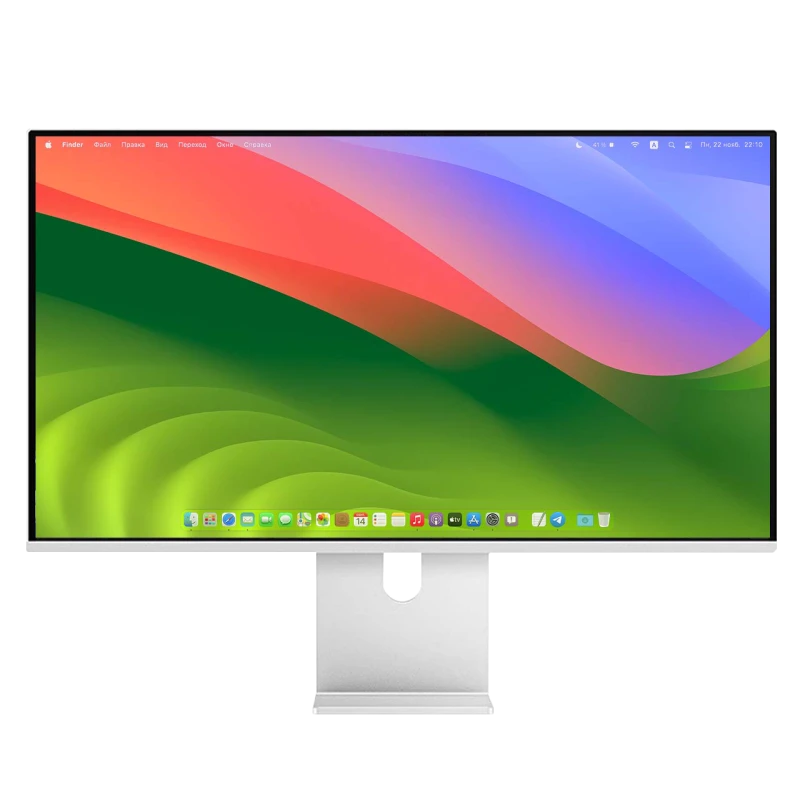
Kuycon P27L
27" · 4K · 무광
~부터 $US582.48 부가세 포함
- 해상도3840 × 2160
- 픽셀 밀도163ppi
- 패널IPS
- 밝기400니트
- 표면 처리무광
- USB-C예
추천 이유: MacBook Air에 큰 USB-C 모니터를 연결하는 진입 모델로, 500 € 미만입니다. 163ppi에서는 5K보다 텍스트가 덜 선명합니다 — 이유는 아래에서 설명합니다 — 하지만 무광 마감 덕분에 아주 밝은 책상에는 훌륭한 모니터입니다.
결정적 차이
크기보다 밀도가 더 중요한 이유
Mac용 모니터를 사기 전에 이해해야 할 유일한 개념입니다.
macOS는 인치당 약 220픽셀의 밀도를 전제로 설계되었습니다. 이 밀도에서 시스템은 인터페이스의 각 요소를 정확히 물리 픽셀 네 개에 그립니다: Apple이 Retina라고 부르는 것이며, 글꼴 특유의 선명함이 여기서 나옵니다.
이 밀도에서 벗어난 모니터는 macOS에 중간 연산을 강요합니다. 결과는 여전히 아주 준수하지만 글자의 가는 획이 물리 픽셀 사이에 걸립니다: 텍스트가 살짝 부드러워 보이고 몇 시간 읽다 보면 피로가 느껴집니다.
| 모니터 | 해상도 | 픽셀 밀도 | macOS에서의 표시 |
|---|---|---|---|
| MacBook Pro 14" / 16" | 3024 × 1964 / 3456 × 2234 | 254ppi | 네이티브 Retina |
| Kuycon G27P / P27Z — 27" 5K | 5120 × 2880 | 218ppi | 네이티브 Retina, 2× 스케일링 |
| Kuycon G32P — 32" 6K | 6144 × 3456 | 223ppi | 네이티브 Retina, 2× 스케일링 |
| Kuycon P27L / P27D — 27" 4K | 3840 × 2160 | 163ppi | 네이티브가 아닌 배율 |
| Kuycon P32K / P32T — 32" 4K | 3840 × 2160 | 139ppi | 배율 없이도 편안한 |
32" 4K는 배율 없이 100%로 제대로 읽히는 유일한 화면 비율입니다: 요소들이 그저 더 커집니다.
정말 케이블 하나로
노트북에서 가장 구체적인 장점입니다. MacBook과 모니터를 잇는 USB-C 케이블 하나가 네이티브 해상도의 영상, 모니터에 연결된 주변기기 그리고 최대 100W 충전을 전달합니다. 자리에 앉아 케이블 하나만 꽂으면 모든 것이 연결됩니다.
충전에 관한 한 가지: 100W는 MacBook Air와 14인치 MacBook Pro에 넉넉합니다. 정품 충전기 출력이 더 높은 16인치 MacBook Pro에서는 최대 부하로 작동할 때 충전이 느려지지만, 일반적인 사용에서 방전되지는 않습니다.
덮개를 닫고 작업하기
덮개를 닫은 모드는 노트북을 옆에 놓인 본체로 바꿔줍니다. 세 가지 조건이 있고 모두 간단합니다: MacBook에 전원이 공급되어야 하고 — 모니터의 USB-C가 이를 해줍니다 — 외장 키보드와 마우스가 연결되어야 하며, 덮개를 닫기 전에 외장 모니터가 켜져 있어야 합니다.
모니터를 닫을 때 Mac이 잠자기에 들어간다면 대개 충전이 감지되지 않은 것입니다. 전체 절차는 저희 다음 문서에 있습니다 연결 및 문제 해결 가이드.
노트북에는 유광과 무광 중 어느 쪽?
MacBook의 패널은 유광입니다. 옆에 무광 모니터를 두면 미세한 차이가 생깁니다: 외장 모니터의 색이 조금 덜 선명해 보입니다. 두 화면을 함께 켜두고 자주 작업하신다면 G27P나 G32P 같은 저반사 유광 마감 모델이 노트북과 더 잘 어울립니다.
반대로 책상이 창을 마주하고 있거나 대부분 덮개를 닫고 쓰신다면, P27L이나 P40K의 무광 마감이 반사 문제를 완전히 해결해 줍니다.
스탠드는요?
주문 전에 알아두실 점: Kuycon 모니터에는 VESA 100 × 100 어댑터와 케이블이 함께 제공되지만 조절 스탠드는 따로 고르셔야 합니다 — 모니터 + 스탠드 패키지로 또는 별도로요. 이미 모니터 암을 갖고 계신 분이 필요 없는 스탠드에 돈을 내지 않도록 하기 위해서입니다. 옵션은 다음에서 자세히 다룹니다 스탠드 및 거치대 가이드.
자주 묻는 질문
MacBook용 모니터: 자주 묻는 질문
MacBook Pro에는 어떤 모니터를 골라야 할까요?
주로 텍스트, 코드 또는 디자인 작업을 하신다면 G27P 같은 27인치 5K를: 218ppi가 macOS가 전제하는 Retina 밀도와 일치합니다. 선명함을 잃지 않고 더 넓은 공간이 필요하시다면 G32P 같은 32인치 6K를.
MacBook Air가 5K 모니터를 구동할 수 있나요?
네. Apple Silicon MacBook Air는 Thunderbolt / USB-C 포트로 5K 외장 모니터를 구동하며 HiDPI 배율도 자동으로 적용됩니다. 동시에 지원되는 외장 모니터 개수는 칩 세대에 따라 다르니, 두 대를 연결하실 계획이라면 해당 모델의 사양을 확인하세요.
모니터 케이블이 MacBook을 충전하나요?
네, USB-C를 갖춘 모델에서 최대 100W까지 가능합니다: 영상, 데이터 그리고 전원이 같은 케이블을 지납니다. MacBook Air나 14인치 MacBook Pro에는 충분하며, 16인치를 최대 부하로 쓰실 때는 충전이 느려질 뿐입니다.
MacBook에 4K 모니터면 충분할까요?
완벽하게 작동하지만 텍스트 표현은 다릅니다. 27인치에서 4K 패널은 163ppi입니다: macOS가 비네이티브 배율을 적용해 글자가 살짝 부드러워 보입니다. 32인치에서는 4K 패널이 139ppi로 내려가 오히려 배율 없이 읽기 편안해집니다.
모니터에 스탠드가 포함되나요?
모니터에는 VESA 100 × 100 어댑터와 케이블이 함께 제공됩니다. 높이 조절 스탠드는 모니터 + 스탠드 패키지로 주문하시거나 별도로 주문하실 수 있어, 이미 모니터 암을 쓰신다면 비용을 아끼실 수 있습니다.
MacBook과 진짜 Retina 사이에 케이블 하나
유럽 내 배송과 애프터서비스, 유럽 연합 내 2년 보증. 500 € 미만의 4K부터 32인치 6K까지, 용도에 맞는 밀도를 고르세요.
Kuycon 모니터 전체 보기2026년 8월에 작성된 가이드입니다. 사양은 해당 시점에 제조사가 공개한 수치이며 변경될 수 있으니, 구매 전 제품 페이지에서 확인하시기 바랍니다. Kuycon 가격은 고객님의 통화로 표시됩니다.