
Guia de compra · Atualizado em 2026
O monitor certo para um MacBook Pro ou um MacBook Air
Um MacBook Apple Silicon comanda um monitor 5K ou 6K nativo por um único cabo — que transporta também o carregamento. Falta escolher a densidade de píxeis certa: é ela, e não o tamanho, que determina se o seu texto será tão nítido como no ecrã integrado do portátil.
A nossa seleção
Três monitores para um MacBook
Do mais acessível ao mais espaçoso, consoante o que faz do seu portátil depois de pousado na secretária.

Kuycon G27P
27" · 5K · 218 ppp
Desde 1 099,00 $US IVA incl.
- Resolução5120 × 2880
- Densidade218 ppp
- PainelIPS Black
- Contraste2000:1
- Luminosidade600 nits
- USB-C100 W
Porque o recomendamos: 218 ppp é exatamente a densidade que o macOS espera para apresentar verdadeiro Retina. O texto é tão nítido como no painel do MacBook, muito maior — e o USB-C recarrega o portátil pelo mesmo cabo.

Kuycon G32P
32" · 6K · 223 ppp
Desde 1 549,00 $US IVA incl.
- Resolução6144 × 3456
- Densidade223 ppp
- PainelIPS Black
- Contraste2000:1
- ConectividadeDP 2.1, 2 HDMI 2.1
- USB-C100 W
Porque o recomendamos: a mesma densidade Retina do G27P, mas em 32 polegadas: ganha um terço de espaço de trabalho sem perder um grama de nitidez. A escolha certa se trabalhar com duas janelas lado a lado todo o dia.
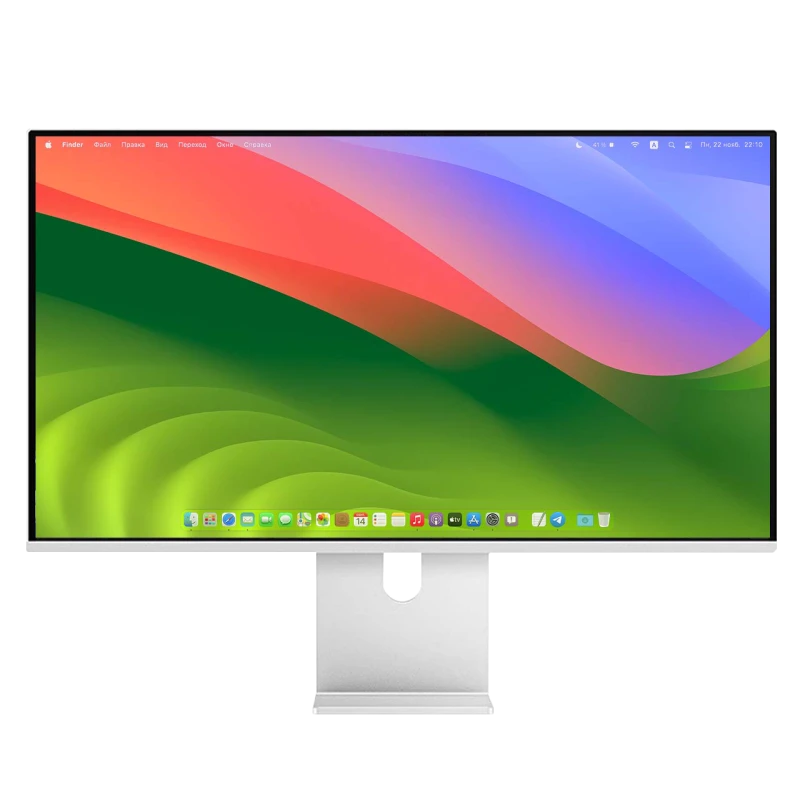
Kuycon P27L
27" · 4K · mate
Desde 582,48 $US IVA incl.
- Resolução3840 × 2160
- Densidade163 ppp
- PainelIPS
- Luminosidade400 nits
- Acabamentomate
- USB-Csim
Porque o recomendamos: o bilhete de entrada para um grande monitor USB-C num MacBook Air, abaixo dos 500 €. A 163 ppp, o texto é menos nítido do que em 5K — explicamos porquê mais abaixo — mas o acabamento mate faz dele um excelente monitor para uma secretária muito iluminada.
O ponto decisivo
Porque a densidade conta mais do que o tamanho
É a única noção a compreender antes de comprar um monitor para um Mac.
O macOS foi concebido em torno de uma densidade de cerca de 220 píxeis por polegada. A essa densidade, o sistema desenha cada elemento de interface sobre exatamente quatro píxeis físicos: é o que a Apple chama Retina, e é o que dá aos tipos de letra a sua nitidez característica.
Um monitor que se afaste dessa densidade obriga o macOS a um cálculo intermédio. O resultado continua muito correto, mas os traços finos dos caracteres caem entre dois píxeis físicos: o texto parece ligeiramente suavizado, e a fadiga faz-se sentir ao fim de algumas horas de leitura.
| Monitor | Definição | Densidade | Renderização no macOS |
|---|---|---|---|
| MacBook Pro 14" / 16" | 3024 × 1964 / 3456 × 2234 | 254 ppp | Retina nativo |
| Kuycon G27P / P27Z — 27" 5K | 5120 × 2880 | 218 ppp | Retina nativo, escala 2× |
| Kuycon G32P — 32" 6K | 6144 × 3456 | 223 ppp | Retina nativo, escala 2× |
| Kuycon P27L / P27D — 27" 4K | 3840 × 2160 | 163 ppp | Escala não nativa |
| Kuycon P32K / P32T — 32" 4K | 3840 × 2160 | 139 ppp | Confortável sem escala |
O 32" 4K é o único formato que se lê corretamente a 100 %, sem escala: os elementos são simplesmente maiores.
Um único cabo, mesmo
É o argumento mais concreto para um portátil. Um cabo USB-C entre o MacBook e o monitor transporta a imagem em definição nativa, os periféricos ligados ao monitor, e até 100 W de carregamento. Chega ao escritório, liga uma ficha, está tudo ligado.
Uma nuance sobre o carregamento: 100 W cobrem largamente um MacBook Air e um MacBook Pro de 14 polegadas. Num MacBook Pro de 16 polegadas, cujo carregador de origem fornece mais, a recarga será mais lenta quando a máquina trabalha a pleno regime — o computador não se descarregará por isso em utilização corrente.
Trabalhar com a tampa fechada
O modo de tampa fechada transforma o portátil numa unidade central pousada de lado. Três condições, e são todas simples: o MacBook deve estar alimentado — o que o USB-C do monitor faz —, um teclado e um rato externos devem estar ligados, e o monitor externo deve estar ativo antes de fechar a tampa.
Se o Mac adormecer ao fechar o ecrã, é em geral porque o carregamento não é detetado. O procedimento completo consta do nosso guia de ligação e resolução de problemas.
Brilhante ou mate, para um portátil?
O painel de um MacBook é brilhante. Colocar ao lado um monitor mate cria um ligeiro desfasamento de renderização: as cores parecem um pouco menos saturadas no monitor externo. Se trabalhar muitas vezes com os dois ecrãs acesos, um modelo com acabamento brilhante antirreflexo como o G27P ou o G32P combina melhor com o portátil.
Ao invés, se a sua secretária estiver virada para uma janela, ou se trabalhar com a tampa fechada a maior parte do tempo, o acabamento mate do P27L ou do P40K resolve os reflexos de uma vez por todas.
E o pé?
Um ponto a conhecer antes de encomendar: os monitores Kuycon são fornecidos com um adaptador VESA 100 × 100 e os seus cabos, mas o pé ajustável escolhe-se à parte — seja num pack monitor + pé, seja separadamente. É o que permite a quem já tem um braço de secretária não pagar um pé que não vai usar. Detalhamos as opções no guia dos pés e suportes.
FAQ
Monitor para MacBook: perguntas frequentes
Que monitor escolher para um MacBook Pro?
Um 27 polegadas 5K como o G27P se trabalhar sobretudo com texto, código ou design: os seus 218 ppp correspondem à densidade Retina que o macOS espera. Um 32 polegadas 6K como o G32P se precisar de mais espaço sem perder nitidez.
Um MacBook Air consegue comandar um monitor 5K?
Sim. Os MacBook Air Apple Silicon suportam um monitor externo em 5K através da sua porta Thunderbolt / USB-C, com a escala HiDPI automática. O número de monitores externos suportados em simultâneo varia consoante a geração do chip: verifique este ponto na ficha técnica do seu modelo se pretender ligar dois.
O cabo do monitor recarrega o MacBook?
Sim, até 100 W nos modelos equipados com USB-C: imagem, dados e alimentação passam pelo mesmo cabo. É largamente suficiente para um MacBook Air ou um MacBook Pro de 14 polegadas; num de 16 polegadas em plena carga de trabalho, a recarga será simplesmente mais lenta.
Um monitor 4K chega para um MacBook?
Funciona perfeitamente, mas a renderização do texto não é a mesma. Em 27 polegadas, um painel 4K apresenta 163 ppp: o macOS aplica uma escala não nativa e os caracteres parecem ligeiramente suavizados. Em 32 polegadas, o painel 4K desce a 139 ppp e torna-se, pelo contrário, confortável de ler sem qualquer escala.
O pé é fornecido com o monitor?
O monitor é fornecido com o seu adaptador VESA 100 × 100 e os seus cabos. O pé ajustável em altura encomenda-se seja num pack monitor + pé, seja separadamente, o que evita pagá-lo se já utilizar um braço de secretária.
Um único cabo entre o seu MacBook e um verdadeiro Retina
Entrega e serviço pós-venda na Europa, garantia de 2 anos na União Europeia. Do 4K por menos de 500 € ao 6K de 32 polegadas, escolha a densidade que corresponde à sua utilização.
Ver todos os monitores KuyconGuia redigido em agosto de 2026. As características são as publicadas pelo fabricante nessa data e podem evoluir; verifique a ficha do produto antes da compra. Os preços Kuycon aparecem na sua moeda.