
Ръководство за покупка · Актуализирано през 2026 г.
Правилният монитор за MacBook Pro или MacBook Air
MacBook с Apple Silicon управлява нативен 5K или 6K монитор с един-единствен кабел — който пренася и зареждането. Остава да изберете правилната плътност на пикселите: именно тя, а не размерът, определя дали текстът ви ще бъде толкова ясен, колкото на вградения екран на лаптопа.
Нашият избор
Три монитора за MacBook
От най-достъпния до най-просторния, според това какво правите с лаптопа си, щом го оставите на бюрото.

Kuycon G27P
27" · 5K · 218 ppi
От 1099,00 $US с ДДС
- Резолюция5120 × 2880
- Плътност218 ppi
- ПанелIPS Black
- Контраст2000:1
- Яркост600 нита
- USB-C100 W
Защо го препоръчваме: 218 ppi е точно плътността, която macOS очаква, за да покаже истински Retina. Текстът е толкова ясен, колкото на панела на MacBook, но много по-голям — а USB-C зарежда лаптопа през същия кабел.

Kuycon G32P
32" · 6K · 223 ppi
От 1549,00 $US с ДДС
- Резолюция6144 × 3456
- Плътност223 ppi
- ПанелIPS Black
- Контраст2000:1
- ВръзкиDP 2.1, 2 HDMI 2.1
- USB-C100 W
Защо го препоръчваме: същата Retina плътност като G27P, но на 32 инча: печелите една трета повече работна площ, без да губите и грам яснота. Правилният избор, ако работите с два прозореца един до друг цял ден.
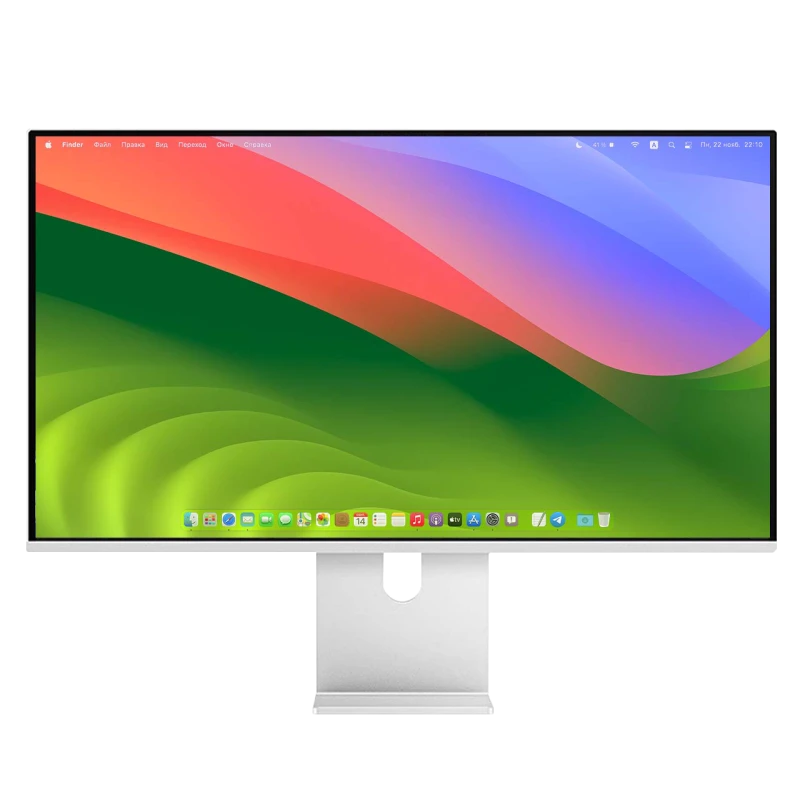
Kuycon P27L
27" · 4K · матов
От 582,48 $US с ДДС
- Резолюция3840 × 2160
- Плътност163 ppi
- ПанелIPS
- Яркост400 нита
- Покритиематово
- USB-Cда
Защо го препоръчваме: входният билет за голям USB-C монитор при MacBook Air, под 500 €. При 163 ppi текстът е по-малко ясен, отколкото в 5K — обясняваме защо по-долу — но матовото покритие го прави отличен монитор за много светло бюро.
Решаващата точка
Защо плътността има по-голямо значение от размера
Това е единственото понятие, което трябва да се разбере, преди да се купи монитор за Mac.
macOS е замислен около плътност от около 220 пиксела на инч. При тази плътност системата изчертава всеки елемент от интерфейса върху точно четири физически пиксела: това Apple нарича Retina и това дава на шрифтовете характерната им яснота.
Монитор, който се отклонява от тази плътност, принуждава macOS към междинно изчисление. Резултатът остава напълно приемлив, но тънките щрихи на знаците попадат между два физически пиксела: текстът изглежда леко омекотен и умората се усеща след няколко часа четене.
| Монитор | Резолюция | Плътност | Изобразяване под macOS |
|---|---|---|---|
| MacBook Pro 14" / 16" | 3024 × 1964 / 3456 × 2234 | 254 ppi | Нативен Retina |
| Kuycon G27P / P27Z — 27" 5K | 5120 × 2880 | 218 ppi | Нативен Retina, мащабиране 2× |
| Kuycon G32P — 32" 6K | 6144 × 3456 | 223 ppi | Нативен Retina, мащабиране 2× |
| Kuycon P27L / P27D — 27" 4K | 3840 × 2160 | 163 ppi | Ненативно мащабиране |
| Kuycon P32K / P32T — 32" 4K | 3840 × 2160 | 139 ppi | Удобно без мащабиране |
32" 4K е единственият формат, който се чете правилно при 100 %, без мащабиране: елементите просто са по-големи.
Един-единствен кабел, наистина
Това е най-конкретният аргумент при лаптоп. USB-C кабел между MacBook и монитора пренася картината в нативна резолюция, периферията, включена към монитора, и до 100 W зареждане. Пристигате на бюрото, включвате един куплунг и всичко е свързано.
Едно уточнение за зареждането: 100 W покриват спокойно MacBook Air и MacBook Pro на 14 инча. При MacBook Pro на 16 инча, чието оригинално зарядно подава повече, зареждането ще бъде по-бавно, когато машината работи на пълни обороти — компютърът обаче няма да се разрежда при обичайна употреба.
Работа със затворен капак
Режимът със затворен капак превръща лаптопа в системен блок, поставен отстрани. Три условия и всички са прости: MacBook трябва да е захранен — което USB-C на монитора прави — трябва да са свързани външни клавиатура и мишка, а външният монитор трябва да е активен, преди да затворите капака.
Ако Mac заспива при затваряне на екрана, обикновено зареждането не е разпознато. Пълният начин на действие е описан в нашето ръководство за свързване и отстраняване на проблеми.
Гланцово или матово, при лаптоп?
Панелът на MacBook е гланцов. Ако до него поставите матов монитор, се създава леко разминаване в изобразяването: цветовете изглеждат малко по-малко наситени на външния монитор. Ако често работите с двата екрана включени, модел с гланцово антирефлексно покритие като G27P или G32P се съчетава по-добре с лаптопа.
Обратно, ако бюрото ви гледа към прозорец или ако работите със затворен капак през повечето време, матовото покритие на P27L или P40K решава отблясъците веднъж завинаги.
А стойката?
Едно нещо, което да знаете преди поръчката: мониторите Kuycon се доставят с адаптер VESA 100 × 100 и своите кабели, но регулируемата стойка се избира отделно — или в пакет монитор + стойка, или самостоятелно. Това позволява на онези, които вече имат рамо за бюро, да не плащат за стойка, която няма да използват. Разглеждаме възможностите в ръководство за стойки и стативи.
Често задавани въпроси
Монитор за MacBook: често задавани въпроси
Кой монитор да изберем за MacBook Pro?
27-инчов 5K като G27P, ако работите основно с текст, код или дизайн: неговите 218 ppi отговарят на Retina плътността, която macOS очаква. 32-инчов 6K като G32P, ако имате нужда от повече пространство, без да губите яснота.
Може ли MacBook Air да управлява 5K монитор?
Да. MacBook Air с Apple Silicon поддържат външен монитор в 5K през своя порт Thunderbolt / USB-C, с автоматично HiDPI мащабиране. Броят на едновременно поддържаните външни монитори варира според поколението на чипа: проверете това в техническия лист на вашия модел, ако смятате да свържете два.
Кабелът на монитора зарежда ли MacBook?
Да, до 100 W при моделите с USB-C: картина, данни и захранване минават през един и същи кабел. Това е напълно достатъчно за MacBook Air или MacBook Pro на 14 инча; при 16-инчов при пълно натоварване зареждането просто ще е по-бавно.
Достатъчен ли е 4K монитор за MacBook?
Той работи отлично, но изобразяването на текста не е същото. На 27 инча 4K панел дава 163 ppi: macOS прилага ненативно мащабиране и знаците изглеждат леко омекотени. На 32 инча 4K панелът слиза до 139 ppi и, обратно, става удобен за четене без никакво мащабиране.
Стойката включена ли е с монитора?
Мониторът се доставя с адаптер VESA 100 × 100 и своите кабели. Регулируемата на височина стойка се поръчва или в пакет монитор + стойка, или отделно, което ви спестява плащането ѝ, ако вече използвате рамо за бюро.
Един-единствен кабел между вашия MacBook и истински Retina
Доставка и следпродажбено обслужване в Европа, 2 години гаранция в Европейския съюз. От 4K под 500 € до 6K на 32 инча, изберете плътността, която отговаря на употребата ви.
Вижте всички монитори KuyconРъководство, написано през август 2026 г. Характеристиките са публикуваните от производителя към тази дата и подлежат на промяна; проверете продуктовата страница преди покупка. Цените на Kuycon се показват във вашата валута.