
Համատեղելիություն · 2026
Ձեր iPad-ը՝ մեծ էկրանի վրա
iPad-ը մոնիտորին միանում է մեկ USB-C մալուխով։ Ինչ կստանաք, կախված է մոդելից. որոշ iPad-եր միայն պատճենում են իրենց էկրանը, մյուսները բացում են իսկական երկրորդ աշխատանքային տարածք՝ սեփական պատուհաններով։ Ահա թե ինչպես պարզել, թե որ դեպքն է ձերը, և ինչպես ճիշտ կարգավորել։

Երկու ռեժիմ. արտապատկերում կամ ընդլայնում
Արտապատկերումը մոնիտորի վրա ցուցադրում է ճիշտ iPad-ի էկրանը։ Սա USB-C պորտով յուրաքանչյուր iPad-ի ռեժիմն է։ Քանի որ iPad-ի էկրանը 16:9 ձևաչափի չէ, պատկերը երկու կողմերում հայտնվում է սև շերտերով. օգտակար է ներկայացման կամ ֆիլմի համար, ավելի քիչ՝ աշխատանքի։
Ընդլայնված էկրանը մոնիտորը դարձնում է երկրորդ աշխատանքային տարածք։ Stage Manager-ով դուք հավելվածներն ու պատուհանները տեղադրում եք մոնիտորի վրա, փոխում եք դրանց չափսը և օգտագործում եք ստեղնաշարով և մկնիկով կամ թրեքփեդով, մինչդեռ iPad-ի էկրանը մնում է հասանելի։ Հենց այս ռեժիմն է իսկապես փոխում iPad-ի օգտագործման ձևը։
Համատեղելիություն
Ո՞ր iPad-երն են ընդլայնում էկրանը
| iPad | Արտաքին մոնիտորի վրա |
|---|---|
| iPad Pro 13" և 11" (M4 և ավելի նոր) | ընդլայնված էկրան Stage Manager-ով, մինչև 6K |
| iPad Pro 12.9" (5-րդ սերունդ և ավելի նոր), iPad Pro 11" (3-րդ սերունդ և ավելի նոր) | ընդլայնված էկրան Stage Manager-ով, մինչև 6K |
| iPad Air (5-րդ սերունդ, M2, M3 և ավելի նոր) | ընդլայնված էկրան Stage Manager-ով, մինչև 6K |
| iPad և iPad mini USB-C-ով | iPad-ի էկրանի արտապատկերում |
| iPad Lightning պորտով | արտապատկերում՝ HDMI ադապտերի միջոցով |
Apple-ի iPadOS 26-ի փաստաթղթերի համաձայն։ Ընդլայնված էկրան ունեցող iPad-երը M շարքի չիպով մոդելներն են։
Մեկ մալուխ ամեն ինչի համար
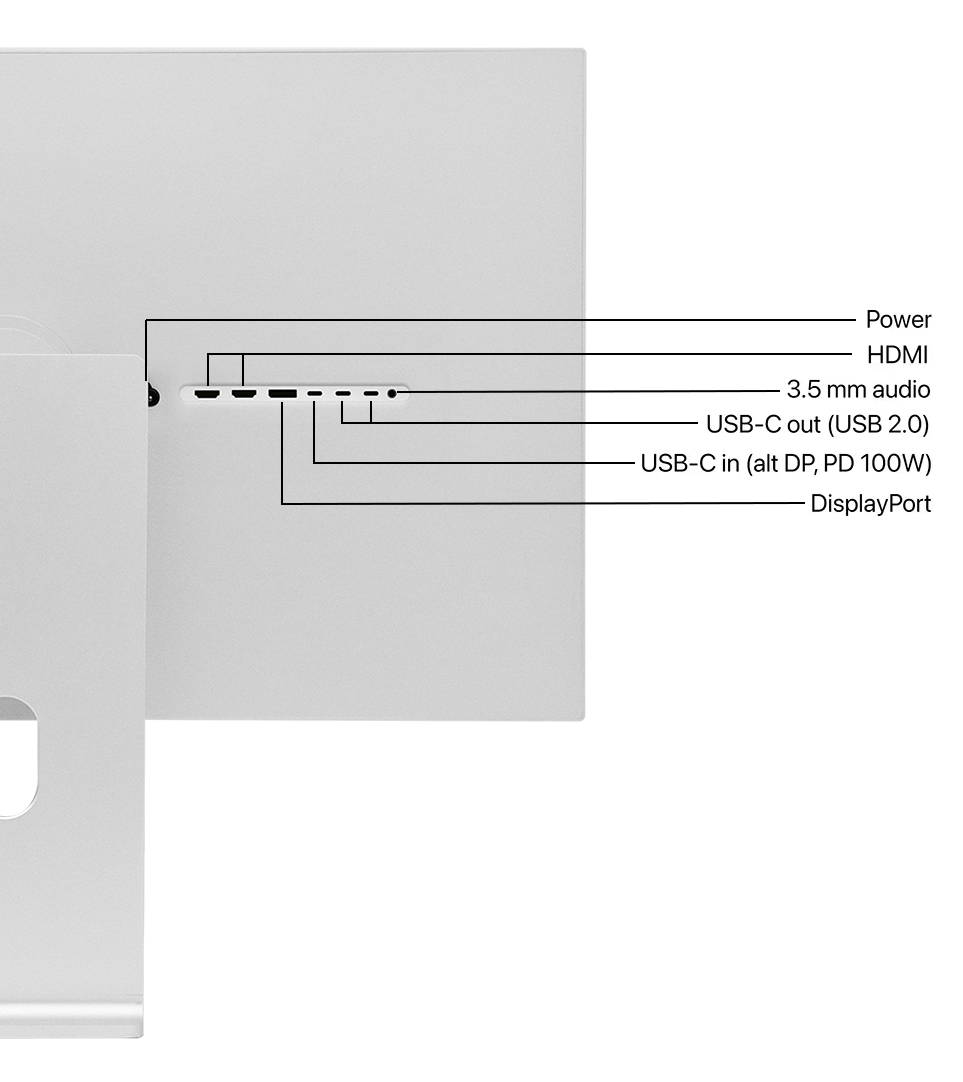
Յուրաքանչյուր Kuycon մոնիտոր ունի USB-C մուտք, որը փոխանցում է պատկերը, USB տվյալները և մինչև 100 Վտ լիցքավորում։ iPad-ին միացված այս մեկ մալուխը ցուցադրում է պատկերը, լիցքավորում է iPad-ը և նրան հասանելիություն է տալիս մոնիտորի USB պորտերին։ Ո՛չ դրայվեր է պետք, ո՛չ տեղադրվող հավելված. iPad-ը մոնիտորը հայտնաբերում է միանալուն պես։
Ստեղնաշարը և մկնիկը միացրեք մոնիտորի USB պորտերին կամ զուգակցեք Bluetooth-ով. երկու դեպքում էլ iPad-ը դրանք օգտագործում է միանալուն պես։ Հեռանալիս հանում եք մեկ մալուխ, և iPad-ը իր հետ տանում է այն ամենը, ինչ իրեն պետք է։
Կարգավորում
Կարգավորեք չորս քայլով
Միացրեք USB-C մալուխը
Մալուխը միացրեք մոնիտորի USB-C մուտքին և iPad-ին։ Եթե մոնիտորն ինքնուրույն չի անցնում դրան, կոճակներով կամ հեռակառավարման վահանակով ընտրեք USB-C մուտքը։
Միացրեք Stage Manager-ը
Վերևի աջ անկյունից սահեցրեք ներքև՝ Կառավարման կենտրոնը բացելու համար, ապա հպեք Stage Manager-ին։ Կարող եք այն միացնել նաև Կարգավորումներում՝ «Բազմախնդրություն և ժեստեր» բաժնում։
Ընտրեք դասավորությունը
Կարգավորումներում, «Էկրան և պայծառություն» բաժնում, երևում է միացված մոնիտորը. ընտրեք՝ այն օգտագործել առանձին էկրանի տեսքով, թե արտապատկերել iPad-ը, և սահմանեք նրա դիրքը iPad-ի էկրանի նկատմամբ։
Ավելացրեք ստեղնաշար և մկնիկ
Ընդլայնված էկրանի վրա աշխատում եք ինչպես համակարգչով. պատուհանները տեղափոխվում են ցուցիչով, իսկ ստեղնային համակցություններով անցնում եք հավելվածների միջև։
Ո՞ր Kuycon մոնիտորը iPad-ի համար
USB-C մուտք ունեցող բոլոր Kuycon մոնիտորները աշխատում են iPad Pro-ի կամ iPad Air-ի հետ։ Տեքստի և լուսանկարների համար տարբերությունը ստեղծում է բարձր խտությունը. 218 ppi ունեցող G27P 5K մոնիտորի վրա iPad-ի ինտերֆեյսը պահպանում է իր սեփական էկրանին մոտ պարզություն։ Մեծ աշխատանքային տարածքի համար G32P 6K-ն լիարժեք օգտագործում է M շարքի iPad-երի հնարավորությունները։
Արտաքին մոնիտորի պայծառությունը կարգավորվում է հենց մոնիտորի վրա՝ կոճակներով կամ մատակարարվող հեռակառավարման վահանակով, քանի որ iPadOS-ը այն չի կառավարում։ Իսկ եթե օգտագործում եք նաև Mac, նույն մոնիտորը ծառայում է երկուսին. մեր ո՞ր Kuycon-ը ո՞ր Mac-ի համար ուղեցույցը ներկայացնում է Mac-ի կողմը։

ՀՏՀ
iPad և արտաքին մոնիտոր. հաճախակի տրվող հարցեր
iPad-ը կարո՞ղ է արտաքին մոնիտորն օգտագործել որպես երկրորդ էկրան։
Այո, M շարքի չիպով iPad-երի վրա. iPad Pro (M1 և ավելի նոր) և iPad Air (M1 և ավելի նոր)։ Stage Manager-ով մոնիտորը դառնում է առանձին աշխատանքային տարածք։ USB-C ունեցող մյուս iPad-երը արտապատկերում են իրենց էկրանը։
Ի՞նչ լուծաչափ կարող է iPad-ը ուղարկել մոնիտորին։
M շարքի չիպով iPad Pro-ն և iPad Air-ը, ըստ Apple-ի, աջակցում են մեկ արտաքին էկրան մինչև 6K 60 Հց-ով։
Ինչո՞ւ են կողքերին սև շերտեր։
Արտապատկերման ռեժիմում մոնիտորը iPad-ի էկրանը ցուցադրում է այնպես, ինչպես կա, իսկ նրա ձևաչափը 16:9 չէ։ Ընդլայնված էկրանի դեպքում աշխատանքային տարածքը լցնում է ամբողջ մոնիտորը։
Մոնիտորը լիցքավորո՞ւմ է iPad-ը։
Այո։ Kuycon մոնիտորների USB-C մուտքը տալիս է մինչև 100 Վտ լիցքավորում, շատ ավելի, քան պետք է iPad-ին, պատկերի հետ նույն մալուխով։
Ստեղնաշար և մկնիկ պե՞տք են։
Արտապատկերման համար՝ ոչ։ Ընդլայնված էկրանի համար գործնականում՝ այո. մոնիտորի պատուհանները տեղափոխվում և կառավարվում են ցուցիչով և ստեղնաշարով։
Աշխատասեղան ձեր iPad-ի համար
Մեկ USB-C մալուխ, պարզ պատկեր և լիցքավորում՝ ներառված։ Առաքվում է Եվրոպայից, վաճառքից հետո սպասարկումը՝ Եվրոպայում։
Տեսնել տեսականինՈւղեցույցը գրվել է 2026 թվականի հոկտեմբերին՝ Apple-ի iPadOS 26-ի փաստաթղթերի և արտադրողի տվյալների հիման վրա։