
Сумісність · 2026
Ваш iPad на великому екрані
iPad підключається до монітора одним кабелем USB-C. Що ви отримаєте, залежить від моделі: одні iPad лише копіюють свій екран, інші відкривають справжній другий робочий простір із власними вікнами. Ось як зрозуміти, який випадок ваш, і як усе правильно налаштувати.

Два режими: дзеркалення або розширення
Дзеркалення показує на моніторі точно екран iPad. Це режим кожного iPad із портом USB-C. Оскільки екран iPad має не формат 16:9, зображення з'являється з чорними смугами з боків: зручно для презентації чи фільму, менш зручно для роботи.
Розширений дисплей перетворює монітор на другий робочий простір. Зі Stage Manager ви розміщуєте програми та вікна на моніторі, змінюєте їхній розмір і користуєтеся ними з клавіатурою та мишею чи трекпадом, тоді як екран iPad залишається доступним. Саме цей режим справді змінює спосіб користування iPad.
Сумісність
Які iPad розширюють дисплей
| iPad | На зовнішньому моніторі |
|---|---|
| iPad Pro 13" та 11" (M4 і новіші) | розширений дисплей зі Stage Manager, до 6K |
| iPad Pro 12,9" (5-го покоління і новіші), iPad Pro 11" (3-го покоління і новіші) | розширений дисплей зі Stage Manager, до 6K |
| iPad Air (5-го покоління, M2, M3 і новіші) | розширений дисплей зі Stage Manager, до 6K |
| iPad та iPad mini з USB-C | дзеркалення екрана iPad |
| iPad із портом Lightning | дзеркалення через адаптер HDMI |
За документацією Apple для iPadOS 26. iPad із розширеним дисплеєм це моделі з чипом серії M.
Один кабель для всього
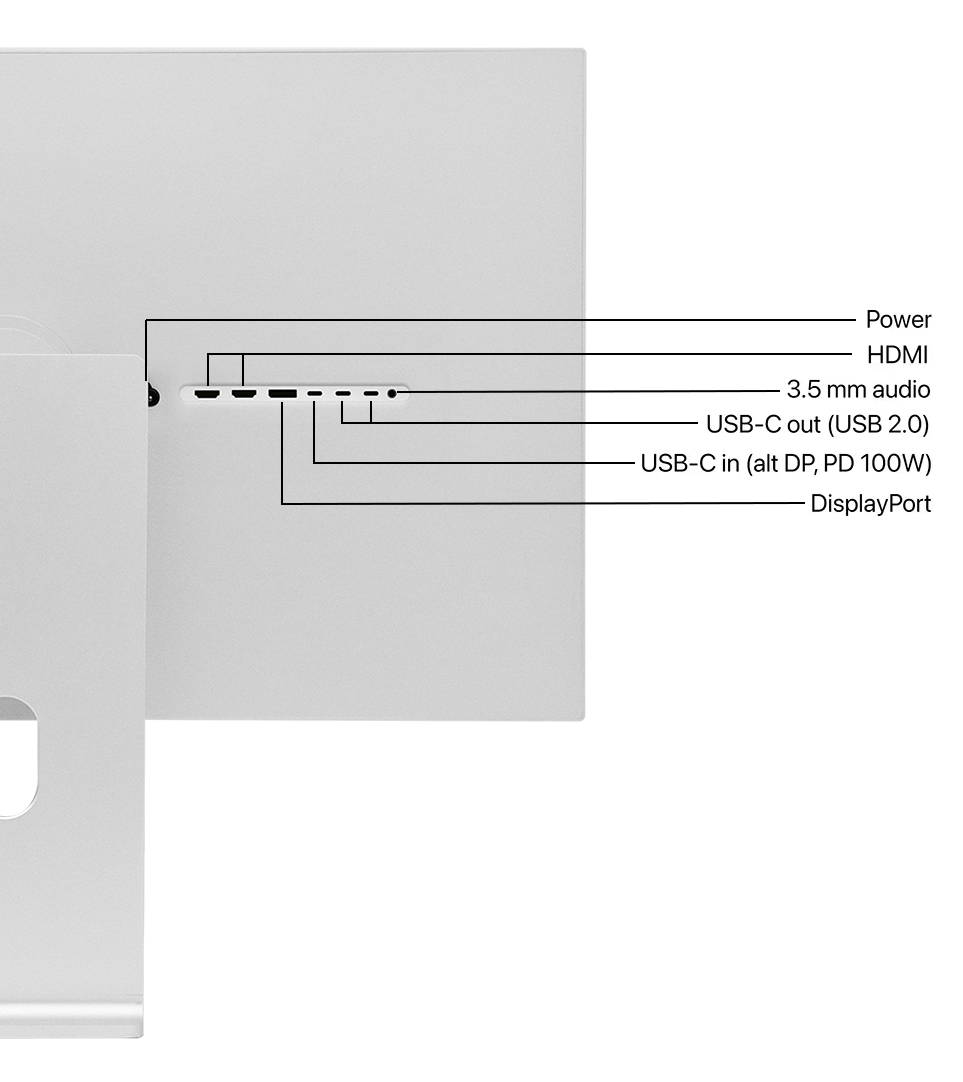
Кожен монітор Kuycon має вхід USB-C, який передає зображення, дані USB і зарядку до 100 Вт. Якщо підключити його до iPad, цей єдиний кабель виводить зображення, заряджає iPad і надає йому доступ до портів USB монітора. Не потрібно ні драйвера, ні програми: iPad розпізнає монітор одразу після підключення.
Підключіть клавіатуру та мишу до портів USB монітора або з'єднайте їх через Bluetooth: в обох випадках iPad користується ними одразу після підключення. Коли ви йдете, достатньо відключити один кабель, і iPad забирає з собою все необхідне.
Налаштування
Налаштуйте за чотири кроки
Підключіть кабель USB-C
Вставте кабель у вхід USB-C монітора та в iPad. Якщо монітор не перемикається на нього сам, виберіть вхід USB-C кнопками на моніторі або пультом дистанційного керування.
Увімкніть Stage Manager
Проведіть пальцем вниз від верхнього правого кута, щоб відкрити Центр керування, а потім торкніться Stage Manager. Його також можна ввімкнути в Налаштуваннях, у розділі «Багатозадачність і жести».
Виберіть розташування
У Налаштуваннях, розділ «Дисплей і яскравість», з'являється підключений монітор: виберіть, чи використовувати його як окремий дисплей, чи дзеркалити iPad, і задайте його розташування відносно екрана iPad.
Додайте клавіатуру та мишу
На розширеному дисплеї ви працюєте як на комп'ютері: вікна переміщують вказівником, а комбінації клавіш перемикають програми.
Який монітор Kuycon обрати для iPad
Усі монітори Kuycon із входом USB-C підтримують iPad Pro або iPad Air. Для тексту й фото різницю робить висока щільність: на G27P 5K зі щільністю 218 ppi інтерфейс iPad зберігає чіткість, близьку до чіткості його власного екрана. Для великого робочого простору G32P 6K повністю розкриває можливості iPad із чипами серії M.
Яскравість зовнішнього монітора регулюють на самому моніторі, кнопками або пультом із комплекту, оскільки iPadOS нею не керує. А якщо ви користуєтеся ще й Mac, той самий монітор послужить для обох пристроїв: наш посібник який Kuycon для якого Mac розповідає про Mac.

FAQ
iPad і зовнішній монітор: поширені запитання
Чи може iPad використовувати зовнішній монітор як другий екран?
Так, на iPad із чипом серії M: iPad Pro (M1 і новіші) та iPad Air (M1 і новіші). Зі Stage Manager монітор стає окремим робочим простором. Інші iPad з USB-C дзеркалять свій екран.
Яку роздільну здатність iPad може передати на монітор?
iPad Pro та iPad Air із чипом серії M підтримують один зовнішній дисплей до 6K на 60 Гц, за даними Apple.
Чому з боків є чорні смуги?
У режимі дзеркалення монітор показує екран iPad як є, а його формат не 16:9. На розширеному дисплеї робочий простір заповнює весь монітор.
Чи заряджає монітор iPad?
Так. Вхід USB-C моніторів Kuycon забезпечує зарядку до 100 Вт, набагато більше, ніж потрібно iPad, і тим самим кабелем, що й зображення.
Чи потрібні клавіатура та миша?
Для дзеркалення ні. Для розширеного дисплея на практиці так: вікнами на моніторі керують вказівником і клавіатурою.
Робочий стіл для вашого iPad
Один кабель USB-C, чітке зображення та зарядка в комплекті. Відправлення з Європи, сервісне обслуговування в Європі.
Переглянути асортиментПосібник підготовлено в жовтні 2026 року за документацією Apple для iPadOS 26 і характеристиками виробника.