
Совместимость · 2026
Ваш iPad на большом экране
iPad подключается к монитору одним кабелем USB-C. Что вы получите, зависит от модели: одни iPad лишь копируют свой экран, другие открывают полноценное второе рабочее пространство со своими окнами. Вот как понять, какой у вас случай, и как всё правильно настроить.

Два режима: дублирование или расширение
Дублирование показывает на мониторе в точности экран iPad. Это режим любого iPad с портом USB-C. Поскольку экран iPad не имеет формата 16:9, по бокам появляются чёрные полосы: удобно для презентации или фильма, хуже для работы.
Расширенный экран превращает монитор во второе рабочее пространство. Со Stage Manager вы размещаете приложения и окна на мониторе, меняете их размер и работаете с ними с помощью клавиатуры и мыши или трекпада, а экран iPad остаётся доступным. Именно этот режим по-настоящему меняет то, как вы используете iPad.
Совместимость
Какие iPad расширяют изображение
| iPad | На внешнем мониторе |
|---|---|
| iPad Pro 13" и 11" (M4 и новее) | расширенный экран со Stage Manager, до 6K |
| iPad Pro 12,9" (5-го поколения и новее), iPad Pro 11" (3-го поколения и новее) | расширенный экран со Stage Manager, до 6K |
| iPad Air (5-го поколения, M2, M3 и новее) | расширенный экран со Stage Manager, до 6K |
| iPad и iPad mini с USB-C | дублирование экрана iPad |
| iPad с портом Lightning | дублирование через адаптер HDMI |
По документации Apple для iPadOS 26. Расширенный экран поддерживают iPad с чипом серии M.
Один кабель для всего
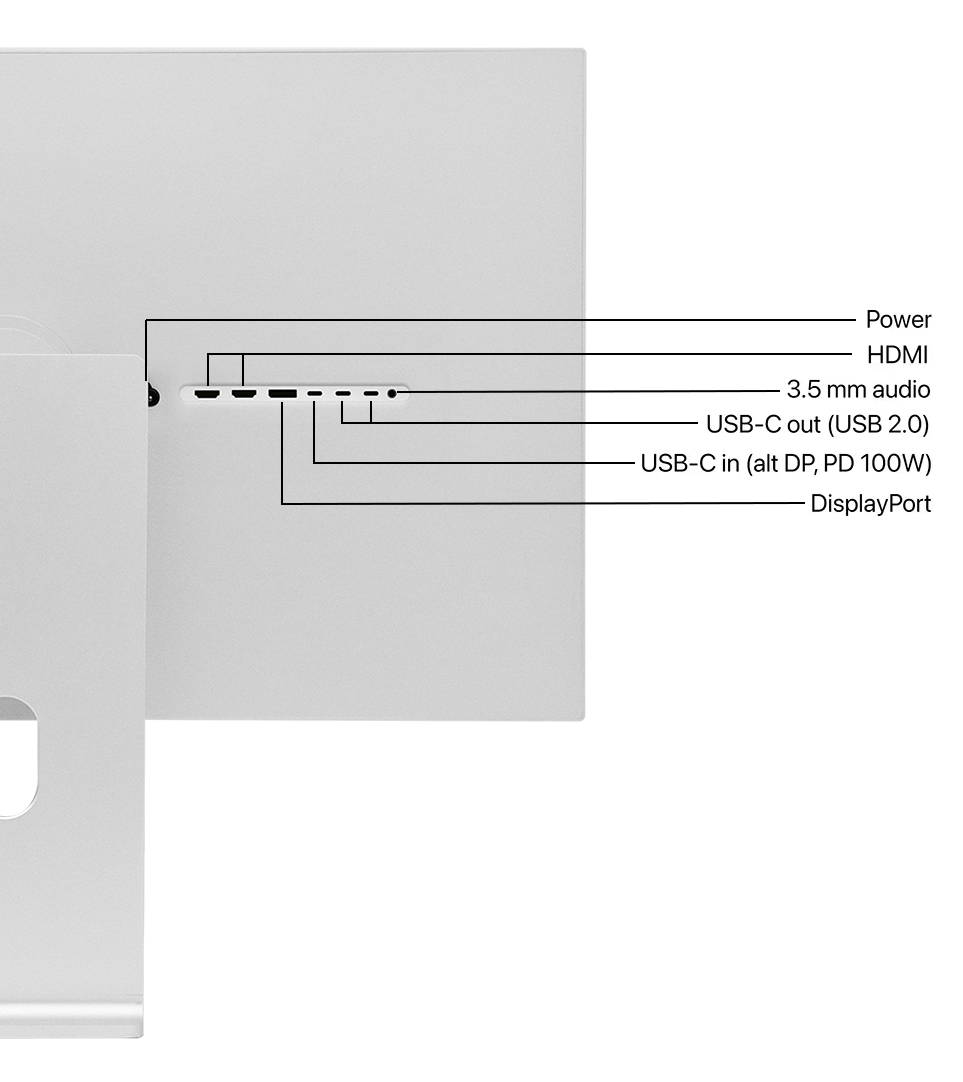
У каждого монитора Kuycon есть вход USB-C, который передаёт изображение, данные USB и до 100 Вт зарядки. При подключении к iPad этот единственный кабель выводит изображение, заряжает iPad и даёт ему доступ к портам USB монитора. Не нужно ни драйверов, ни приложений: iPad распознаёт монитор сразу после подключения.
Подключите клавиатуру и мышь к портам USB монитора или соедините их по Bluetooth: в обоих случаях iPad начинает использовать их сразу после подключения. Уходя, вы отключаете один кабель, и iPad уходит со всем необходимым.
Настройка
Настройка в четыре шага
Подключите кабель USB-C
Вставьте кабель во вход USB-C монитора и в iPad. Если монитор не переключается на него сам, выберите вход USB-C кнопками монитора или пультом.
Включите Stage Manager
Проведите вниз от правого верхнего угла, чтобы открыть Пункт управления, затем нажмите Stage Manager. Его также можно включить в Настройках, в разделе «Многозадачность и жесты».
Выберите расположение
В Настройках, в разделе «Экран и яркость», появится подключённый монитор: выберите, использовать ли его как отдельный экран или дублировать iPad, и задайте его положение относительно экрана iPad.
Добавьте клавиатуру и мышь
На расширенном экране вы работаете как на компьютере: окна перемещаются указателем, а сочетания клавиш переключают приложения.
Какой монитор Kuycon выбрать для iPad
Все мониторы Kuycon с входом USB-C работают с iPad Pro и iPad Air. Для текста и фотографий разницу создаёт высокая плотность: на 5K-мониторе G27P с 218 ppi интерфейс iPad сохраняет чёткость, близкую к чёткости его собственного экрана. Для большого рабочего пространства G32P в 6K в полной мере раскрывает возможности iPad с чипами серии M.
Яркость внешнего монитора настраивается на самом мониторе, кнопками или входящим в комплект пультом, поскольку iPadOS ею не управляет. А если вы пользуетесь ещё и Mac, один и тот же монитор подойдёт для обоих устройств: наше руководство какой Kuycon для какого Mac рассматривает сторону Mac.

FAQ
iPad и внешний монитор: частые вопросы
Может ли iPad использовать внешний монитор как второй экран?
Да, на iPad с чипом серии M: iPad Pro (M1 и новее) и iPad Air (M1 и новее). Со Stage Manager монитор становится отдельным рабочим пространством. Остальные iPad с USB-C дублируют свой экран.
Какое разрешение iPad может передать на монитор?
По данным Apple, iPad Pro и iPad Air с чипом серии M поддерживают один внешний дисплей до 6K при 60 Гц.
Почему по бокам чёрные полосы?
В режиме дублирования монитор показывает экран iPad как есть, а его формат не 16:9. На расширенном экране рабочее пространство заполняет весь монитор.
Заряжает ли монитор iPad?
Да. Вход USB-C мониторов Kuycon выдаёт до 100 Вт зарядки, гораздо больше, чем нужно iPad, и всё это по тому же кабелю, что и изображение.
Нужны ли клавиатура и мышь?
Для дублирования нет. Для расширенного экрана на практике да: окнами на мониторе управляют с помощью указателя и клавиатуры.
Рабочий стол для вашего iPad
Один кабель USB-C, чёткое изображение и зарядка в комплекте. Отправка из Европы, послепродажное обслуживание в Европе.
Посмотреть линейкуРуководство написано в октябре 2026 года на основе документации Apple для iPadOS 26 и характеристик производителя.