
Компатибилност · 2026
Вашиот iPad, на голем екран
iPad се поврзува со монитор преку еден USB-C кабел. Што добивате потоа зависи од моделот: некои iPad-и само го копираат екранот, а други отвораат вистински втор работен простор со свои прозорци. Еве како да знаете кој е вашиот случај и како правилно да го подесите.

Два режима: огледување или проширување
Огледувањето го прикажува точно екранот на iPad на мониторот. Тоа е режимот на секој iPad со USB-C порта. Бидејќи екранот на iPad не е во формат 16:9, сликата се појавува со црни ленти од двете страни: корисно за презентација или филм, помалку за работа.
Проширениот екран го претвора мониторот во втор работен простор. Со Stage Manager, апликациите и прозорците ги местите на мониторот, им ја менувате големината и ги користите со тастатура и глушец или трекпед, додека екранот на iPad останува достапен. Тоа е режимот што навистина го менува начинот на користење на iPad.
Компатибилност
Кои iPad-и го прошируваат екранот
| iPad | На надворешен монитор |
|---|---|
| iPad Pro 13" и 11" (M4 и понови) | проширен екран со Stage Manager, до 6K |
| iPad Pro 12,9" (5. генерација и понови), iPad Pro 11" (3. генерација и понови) | проширен екран со Stage Manager, до 6K |
| iPad Air (5. генерација, M2, M3 и понови) | проширен екран со Stage Manager, до 6K |
| iPad и iPad mini со USB-C | огледување на екранот на iPad |
| iPad со порта Lightning | огледување, преку HDMI адаптер |
Според документацијата на Apple за iPadOS 26. iPad-ите со проширен екран се оние со M-чип.
Еден кабел за сè
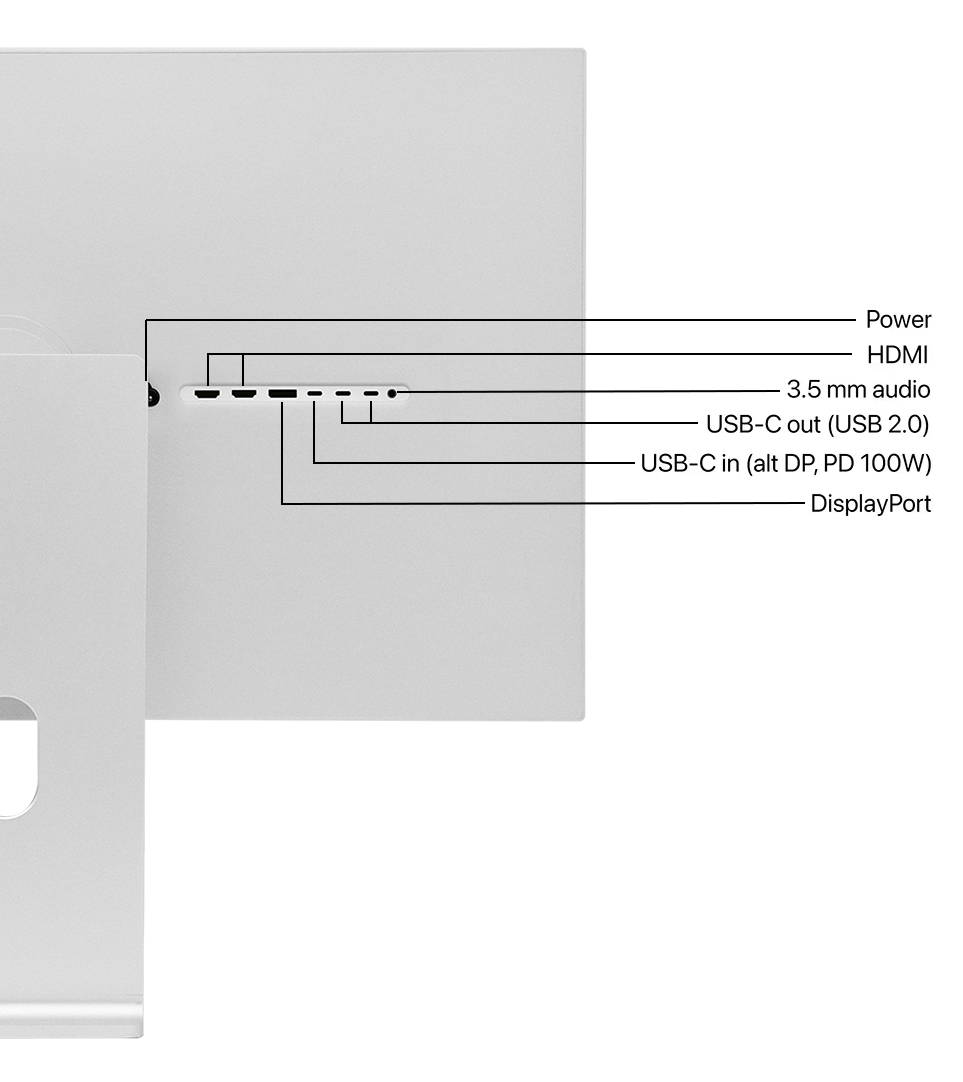
Секој монитор Kuycon има USB-C влез што пренесува слика, USB податоци и до 100 W напојување. Поврзан со iPad, овој единствен кабел ја прикажува сликата, го полни iPad и му дава пристап до USB портите на мониторот. Нема драјвер ниту апликација за инсталирање: iPad го препознава мониторот веднаш штом ќе се приклучи.
Приклучете ги тастатурата и глушецот на USB портите на мониторот или поврзете ги преку Bluetooth: и во двата случаја iPad ги користи веднаш штом е поврзан. Кога заминувате, исклучувате еден кабел и iPad заминува со сè што му треба.
Подесување
Подесете го во четири чекори
Поврзете го USB-C кабелот
Приклучете го кабелот во USB-C влезот на мониторот и во iPad. Ако мониторот не се префрли сам, изберете го USB-C влезот со неговите копчиња или со далечинскиот управувач.
Вклучете го Stage Manager
Повлечете надолу од горниот десен агол за да го отворите Control Center, потоа допрете Stage Manager. Можете да го вклучите и во Settings, во Multitasking & Gestures.
Изберете го распоредот
Во Settings, Display & Brightness, се појавува поврзаниот монитор: изберете дали да го користите како посебен екран или да го огледувате iPad, и подесете ја неговата положба во однос на екранот на iPad.
Додадете тастатура и глушец
На проширен екран работите како на компјутер: прозорците се преместуваат со покажувачот, а кратенките на тастатурата менуваат помеѓу апликации.
Кој монитор Kuycon за iPad
Сите монитори Kuycon со USB-C влез прифаќаат iPad Pro или iPad Air. За текст и фотографии, високата густина прави разлика: на G27P 5K со 218 ppi, интерфејсот на iPad задржува острина блиска до онаа на неговиот екран. За голем работен простор, G32P 6K целосно ги искористува iPad-ите со M-чип.
Осветленоста на надворешниот монитор се подесува на самиот монитор, со неговите копчиња или со испорачаниот далечински управувач, бидејќи iPadOS не ја контролира. А ако користите и Mac, истиот монитор служи за двата: нашиот водич кој Kuycon за кој Mac ја опфаќа страната на Mac.

ЧПП
iPad и надворешен монитор: најчесто поставувани прашања
Може ли iPad да користи надворешен монитор како втор екран?
Да, кај iPad-и со M-чип: iPad Pro (M1 и понови) и iPad Air (M1 и понови). Со Stage Manager, мониторот станува посебен работен простор. Другите iPad-и со USB-C го огледуваат својот екран.
Каква резолуција може iPad да испрати до монитор?
iPad Pro и iPad Air со M-чип поддржуваат еден надворешен екран до 6K на 60 Hz, според Apple.
Зошто има црни ленти од страните?
Во режим на огледување, мониторот го прикажува екранот на iPad таков каков што е, а неговиот формат не е 16:9. Со проширен екран, работниот простор го исполнува целиот монитор.
Дали мониторот го полни iPad?
Да. USB-C влезот на мониторите Kuycon дава до 100 W напојување, многу повеќе од што му треба на iPad, преку истиот кабел како и сликата.
Дали ми треба тастатура и глушец?
За огледување, не. За проширен екран, во пракса да: прозорците на мониторот се преместуваат и користат со покажувач и тастатура.
Работна маса за вашиот iPad
Еден USB-C кабел, остра слика и вклучено полнење. Испорака од Европа, со сервис по продажбата во Европа.
Погледнете ја понудатаВодичот е напишан во октомври 2026 врз основа на документацијата на Apple за iPadOS 26 и спецификациите на производителот.