
対応状況 · 2026
iPadを大画面で使う
iPadは、USB-Cケーブル1本でモニターにつながります。ただし、どう表示されるかはモデルによって異なります。画面をそのままコピーするだけのiPadもあれば、独自のウインドウを持つ本物の第2作業領域を開けるiPadもあります。ご自分がどちらに当てはまるのかの調べ方と、きちんと設定する方法をご案内します。

2つのモード: ミラーリングと拡張
ミラーリングは、iPadの画面をそのままモニターに映します。USB-Cポートを備えたすべてのiPadで使えるモードです。iPadの画面は16:9ではないため、映像の左右に黒い帯が出ます。プレゼンテーションや映画には便利ですが、作業には向きません。
拡張ディスプレイは、モニターを第2の作業領域にします。ステージマネージャを使うと、アプリやウインドウをモニターに配置し、サイズを変え、キーボードとマウスまたはトラックパッドで操作できます。その間もiPadの画面は使えます。iPadの使い方を本当に変えてくれるのは、このモードです。
対応状況
拡張表示ができるiPad
| iPad | 外部モニターでの表示 |
|---|---|
| iPad Pro 13インチと11インチ (M4以降) | ステージマネージャによる拡張表示、最大6K |
| iPad Pro 12.9インチ (第5世代以降)、iPad Pro 11インチ (第3世代以降) | ステージマネージャによる拡張表示、最大6K |
| iPad Air (第5世代、M2、M3以降) | ステージマネージャによる拡張表示、最大6K |
| USB-C搭載のiPadとiPad mini | iPadの画面をミラーリング |
| Lightningポート搭載のiPad | HDMIアダプタ経由のミラーリング |
iPadOS 26に関するAppleのドキュメントによります。拡張表示ができるiPadは、Mシリーズチップを搭載したモデルです。
ケーブル1本ですべてがそろう
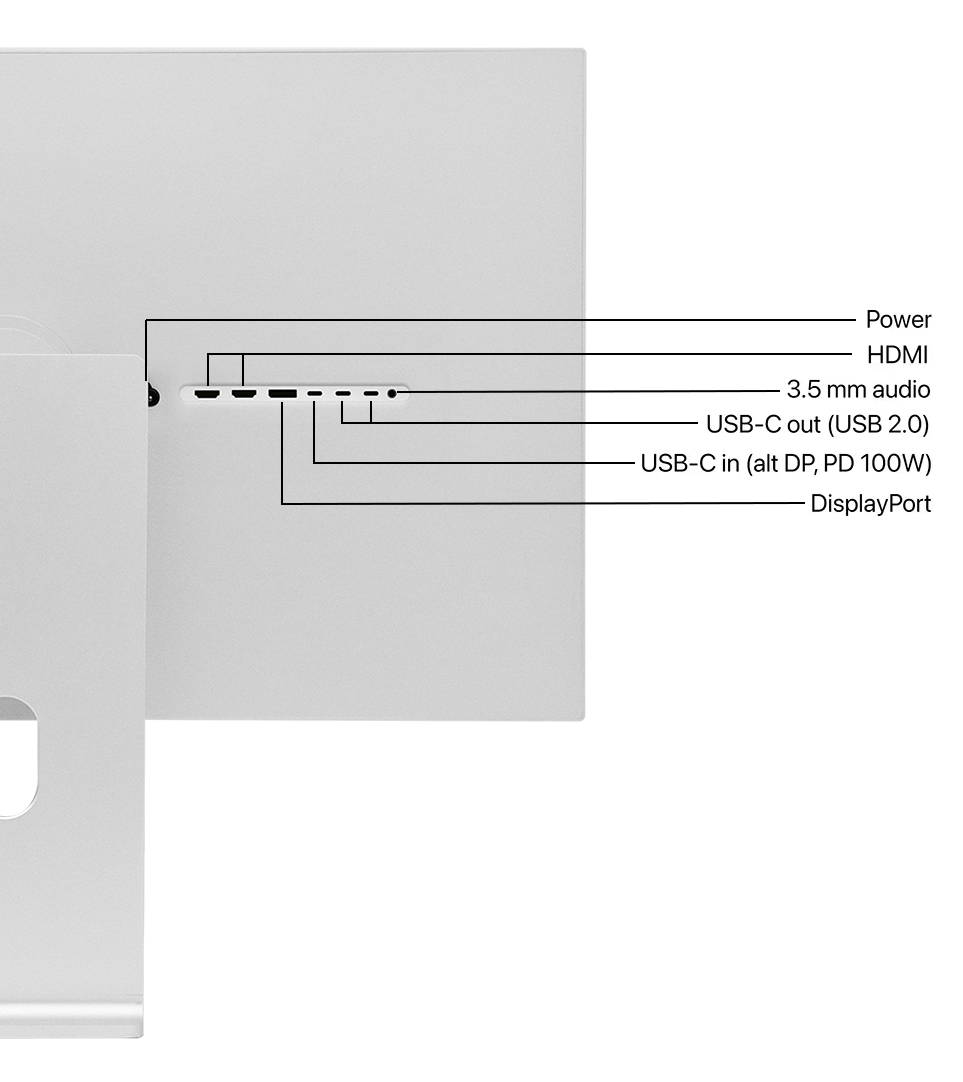
Kuyconのモニターはすべて、映像、USBデータ、最大100 Wの給電を伝えるUSB-C入力を備えています。iPadにつなぐと、この1本のケーブルで映像を表示し、iPadを充電し、モニターのUSBポートも使えるようになります。ドライバやアプリのインストールは不要です。つなげばすぐに、iPadがモニターを認識します。
キーボードとマウスは、モニターのUSBポートに接続しても、Bluetoothでペアリングしても構いません。どちらの場合も、iPadに接続した時点ですぐに使えます。席を立つときは、ケーブルを1本抜くだけで、必要なものをすべて持ったiPadと一緒に出かけられます。
設定
4つのステップで設定
USB-Cケーブルをつなぐ
ケーブルをモニターのUSB-C入力とiPadに差し込みます。モニターが自動で切り替わらない場合は、本体のボタンかリモコンでUSB-C入力を選択してください。
ステージマネージャをオンにする
画面の右上隅から下にスワイプしてコントロールセンターを開き、ステージマネージャをタップします。「設定」の「マルチタスクとジェスチャ」からオンにすることもできます。
配置を選ぶ
「設定」の「画面表示と明るさ」に、接続したモニターが表示されます。独立したディスプレイとして使うか、iPadの画面をミラーリングするかを選び、iPad画面との相対的な位置を設定します。
キーボードとマウスを追加する
拡張ディスプレイでは、コンピュータと同じように作業できます。ウインドウはポインタで動かし、キーボードショートカットでアプリを切り替えます。
iPadに合うKuyconモニターは
USB-C入力のあるKuyconモニターなら、すべてiPad ProやiPad Airに対応します。文字や写真では、高い画素密度が決め手になります。218 ppiの5Kモニター、G27Pなら、iPadのインターフェースが、iPad自身の画面に近い精細さを保ちます。広い作業領域が欲しいなら、6KのG32PがMシリーズ搭載iPadの性能を存分に引き出します。
外部モニターの明るさは、iPadOSからは操作できないため、モニター本体のボタンか付属のリモコンで調整します。Macも併用されるなら、同じモニターを両方で使えます。Mac側については、ガイドMacにはどのKuyconを選ぶかをご覧ください。

よくある質問
iPadと外部モニターについてよくある質問
iPadで外部モニターを第2の画面として使えますか?
はい、Mシリーズチップを搭載したiPadなら可能です。iPad Pro (M1以降) とiPad Air (M1以降) が該当します。ステージマネージャを使うと、モニターが独立した作業領域になります。その他のUSB-C搭載iPadは、画面のミラーリングになります。
iPadはどのくらいの解像度でモニターに出力できますか?
Appleによると、Mシリーズチップ搭載のiPad ProとiPad Airは、外部ディスプレイ1台を最大6K、60 Hzまで出力できます。
なぜ両側に黒い帯が出るのですか?
ミラーリングモードでは、モニターにiPadの画面がそのまま表示され、その比率は16:9ではないためです。拡張ディスプレイなら、作業領域がモニター全体に広がります。
モニターからiPadを充電できますか?
はい。Kuyconモニターは、USB-C入力から最大100 Wの給電が可能で、iPadに必要な電力を大きく上回ります。映像と同じケーブル1本で充電できます。
キーボードとマウスは必要ですか?
ミラーリングなら不要です。拡張ディスプレイでは、実際には必要です。モニター上のウインドウは、ポインタとキーボードで動かし、操作するためです。
iPadのためのデスク
USB-Cケーブル1本で、くっきりした映像と給電をまとめて実現します。ヨーロッパから発送し、アフターサービスもヨーロッパで対応します。
ラインナップを見る本ガイドは2026年10月に、iPadOS 26に関するAppleのドキュメントとメーカー仕様をもとに作成しました。