
호환성 · 2026
iPad를 큰 화면으로
iPad는 USB-C 케이블 하나로 모니터에 연결됩니다. 이후 어떤 화면이 나오는지는 모델에 따라 다릅니다. 화면을 그대로 복제하기만 하는 iPad도 있고, 자체 창을 갖춘 진짜 두 번째 작업 공간을 여는 iPad도 있습니다. 내 iPad가 어느 쪽인지 확인하는 방법과 올바른 설정법을 알려드립니다.

두 가지 모드: 미러링 또는 확장
미러링은 iPad 화면을 모니터에 그대로 보여 줍니다. USB-C 포트가 있는 모든 iPad가 지원하는 모드입니다. iPad 화면은 16:9 비율이 아니므로 양옆에 검은 띠가 생깁니다. 발표나 영화 감상에는 유용하지만 작업에는 덜 적합합니다.
확장 디스플레이는 모니터를 두 번째 작업 공간으로 바꿔 줍니다. Stage Manager를 사용하면 앱과 창을 모니터에 배치하고 크기를 조절하며 키보드와 마우스 또는 트랙패드로 다룰 수 있고, iPad 화면은 그대로 쓸 수 있습니다. iPad 사용 방식을 실제로 바꿔 놓는 모드입니다.
호환성
디스플레이를 확장하는 iPad
| iPad | 외부 모니터 연결 시 |
|---|---|
| iPad Pro 13" 및 11" (M4 이후) | Stage Manager로 디스플레이 확장, 최대 6K |
| iPad Pro 12.9" (5세대 이후), iPad Pro 11" (3세대 이후) | Stage Manager로 디스플레이 확장, 최대 6K |
| iPad Air (5세대, M2, M3 이후) | Stage Manager로 디스플레이 확장, 최대 6K |
| USB-C 탑재 iPad 및 iPad mini | iPad 화면 미러링 |
| Lightning 포트 iPad | HDMI 어댑터를 통한 미러링 |
iPadOS 26에 대한 Apple 문서 기준입니다. 디스플레이 확장이 되는 iPad는 M 시리즈 칩을 탑재한 모델입니다.
케이블 하나로 모두 해결
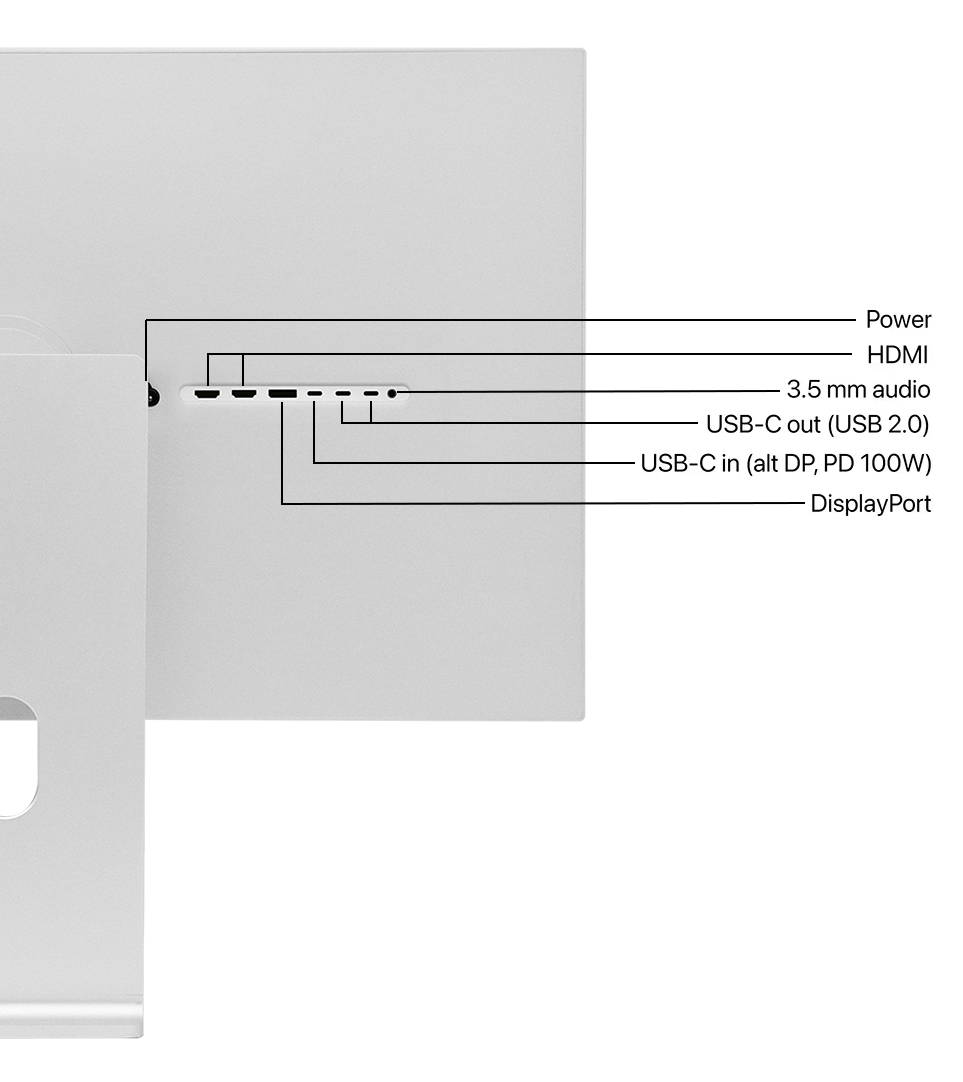
모든 Kuycon 모니터에는 영상, USB 데이터, 최대 100 W 충전을 전달하는 USB-C 입력이 있습니다. iPad에 연결하면 이 케이블 하나로 화면을 표시하고, iPad를 충전하고, 모니터의 USB 포트도 사용할 수 있습니다. 드라이버도 설치할 앱도 없으며, 꽂는 즉시 iPad가 모니터를 인식합니다.
키보드와 마우스는 모니터의 USB 포트에 꽂거나 Bluetooth로 연결하세요. 어느 쪽이든 연결되는 즉시 iPad가 사용합니다. 자리를 뜰 때는 케이블 하나만 뽑으면 iPad가 필요한 모든 것과 함께 따라옵니다.
설정
네 단계로 설정하기
USB-C 케이블 연결
케이블을 모니터의 USB-C 입력과 iPad에 연결하세요. 모니터가 자동으로 전환되지 않으면 모니터 버튼이나 리모컨으로 USB-C 입력을 선택하세요.
Stage Manager 켜기
오른쪽 상단 모서리에서 아래로 쓸어내려 제어 센터를 열고 Stage Manager를 탭하세요. 설정의 멀티태스킹 및 제스처에서도 켤 수 있습니다.
배치 선택
설정의 디스플레이 및 밝기에 연결된 모니터가 나타납니다. 별도의 디스플레이로 쓸지 iPad를 미러링할지 선택하고, iPad 화면에 대한 모니터의 위치를 지정하세요.
키보드와 마우스 추가
확장 디스플레이에서는 컴퓨터처럼 작업합니다. 포인터로 창을 옮기고 키보드 단축키로 앱을 전환할 수 있습니다.
iPad에 어울리는 Kuycon 모니터
USB-C 입력이 있는 모든 Kuycon 모니터는 iPad Pro나 iPad Air와 연결됩니다. 글자와 사진 작업에서는 높은 화소 밀도가 차이를 만듭니다. 218 ppi의 5K G27P에서는 iPad 인터페이스가 자체 화면에 가까운 선명도를 유지합니다. 넓은 작업 공간이 필요하다면 6K G32P가 M 시리즈 iPad의 성능을 충분히 끌어냅니다.
외부 모니터의 밝기는 iPadOS에서 조절할 수 없으므로 모니터의 버튼이나 동봉된 리모컨으로 설정합니다. Mac도 함께 쓰신다면 같은 모니터를 둘 다에 사용할 수 있습니다. Mac 쪽은 내 Mac에 맞는 Kuycon 고르기 가이드에서 다룹니다.

FAQ
iPad와 외부 모니터: 자주 묻는 질문
iPad가 외부 모니터를 보조 화면으로 쓸 수 있나요?
M 시리즈 칩을 탑재한 iPad, 즉 iPad Pro(M1 이후)와 iPad Air(M1 이후)에서 가능합니다. Stage Manager를 사용하면 모니터가 별도의 작업 공간이 됩니다. 그 외 USB-C iPad는 화면을 미러링합니다.
iPad는 모니터에 어느 해상도까지 출력할 수 있나요?
Apple에 따르면 M 시리즈 칩을 탑재한 iPad Pro와 iPad Air는 외부 디스플레이 한 대에 최대 6K 60 Hz까지 출력할 수 있습니다.
양옆에 검은 띠가 생기는 이유는 무엇인가요?
미러링 모드에서는 모니터가 iPad 화면을 그대로 표시하는데, iPad 화면 비율이 16:9가 아니기 때문입니다. 확장 디스플레이에서는 작업 공간이 모니터 전체를 채웁니다.
모니터가 iPad를 충전해 주나요?
네. Kuycon 모니터의 USB-C 입력은 최대 100 W 충전을 지원하며, iPad에 필요한 전력보다 훨씬 큰 용량을 영상과 같은 케이블로 전달합니다.
키보드와 마우스가 필요한가요?
미러링에서는 필요 없습니다. 확장 디스플레이에서는 사실상 필요합니다. 모니터 위의 창을 포인터와 키보드로 옮기고 사용하기 때문입니다.
iPad를 위한 데스크
USB-C 케이블 하나로 선명한 화면과 충전까지. 유럽에서 발송하며 유럽 내 애프터서비스를 제공합니다.
제품군 보기iPadOS 26에 대한 Apple 문서와 제조사 사양을 바탕으로 2026년 10월에 작성한 가이드입니다.