
相容性 · 2026
您的 iPad,在大螢幕上
iPad 只需一條 USB-C 線就能連接螢幕。連接後能做到什麼,取決於機型:有些 iPad 只能複製畫面,有些則能開啟真正的第二工作空間,擁有獨立的視窗。以下告訴您自己屬於哪一種情況,以及如何正確設定。

兩種模式:鏡像或延伸
鏡像會將 iPad 的畫面原樣顯示在螢幕上。所有配備 USB-C 連接埠的 iPad 都支援這個模式。由於 iPad 螢幕不是 16:9 比例,影像兩側會出現黑邊:用於簡報或看電影沒問題,用來工作就不太理想。
延伸顯示則會把螢幕變成第二個工作空間。透過幕前調度,您可以把 App 與視窗放到螢幕上、調整大小,並搭配鍵盤與滑鼠或觸控式軌跡板使用,同時 iPad 本身的螢幕仍可繼續使用。這個模式才真正改變 iPad 的使用方式。
相容性
哪些 iPad 能延伸顯示
| iPad | 連接外接螢幕時 |
|---|---|
| iPad Pro 13 吋與 11 吋(M4 及後續機型) | 以幕前調度延伸顯示,最高 6K |
| iPad Pro 12.9 吋(第 5 代及後續機型)、iPad Pro 11 吋(第 3 代及後續機型) | 以幕前調度延伸顯示,最高 6K |
| iPad Air(第 5 代、M2、M3 及後續機型) | 以幕前調度延伸顯示,最高 6K |
| 配備 USB-C 的 iPad 與 iPad mini | 鏡像 iPad 畫面 |
| 配備 Lightning 連接埠的 iPad | 透過 HDMI 轉接器鏡像 |
依據 Apple 針對 iPadOS 26 的說明文件。能延伸顯示的 iPad 皆為搭載 M 系列晶片的機型。
一條線搞定一切
每台 Kuycon 螢幕都有一個 USB-C 輸入,可傳輸影像、USB 資料,並提供最高 100 W 的充電。連接到 iPad 時,這一條線就能顯示影像、為 iPad 充電,並讓它使用螢幕上的 USB 連接埠。無需驅動程式,也不必安裝任何 App:插上後 iPad 就會自動偵測到螢幕。
您可以把鍵盤與滑鼠插在螢幕的 USB 連接埠上,或透過藍牙配對:兩種方式下,iPad 一連接就能使用。要離開時,只需拔掉一條線,iPad 便帶著所需的一切隨您而去。
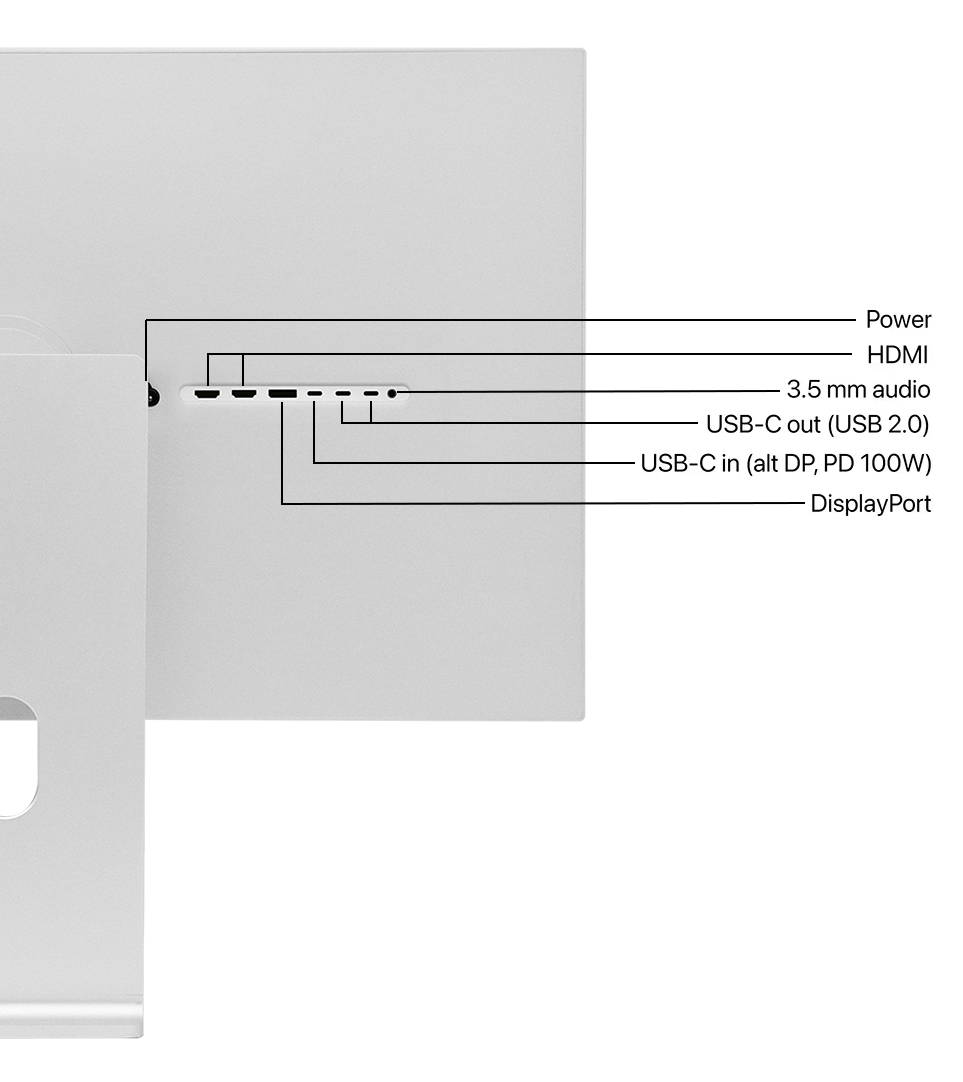
設定
四個步驟完成設定
連接 USB-C 線
將線材插入螢幕的 USB-C 輸入與 iPad。如果螢幕沒有自動切換,請用螢幕按鍵或遙控器選擇 USB-C 輸入。
開啟幕前調度
從右上角向下滑動以開啟控制中心,然後點一下幕前調度。您也可以在「設定」的「多工處理與手勢」中開啟。
選擇排列方式
在「設定」的「螢幕顯示與亮度」中會出現已連接的螢幕:您可以選擇將它作為獨立螢幕使用,或鏡像 iPad,並設定它相對於 iPad 螢幕的位置。
加上鍵盤與滑鼠
在延伸顯示下,您可以像使用電腦一樣工作:用指標移動視窗,並以鍵盤快速鍵在各個 App 之間切換。
iPad 適合搭配哪款 Kuycon 螢幕
所有配備 USB-C 輸入的 Kuycon 螢幕都能連接 iPad Pro 或 iPad Air。對於文字與照片,高像素密度才是關鍵:在 218 ppi 的 5K G27P 上,iPad 介面的銳利度接近它自己的螢幕。若想要寬廣的工作空間,G32P 6K 則能讓 M 系列 iPad 充分發揮。
外接螢幕的亮度要在螢幕本身調整,使用螢幕按鍵或隨附的遙控器,因為 iPadOS 無法控制它。如果您同時也使用 Mac,同一台螢幕就能兩用:我們的指南哪款 Kuycon 搭配哪台 Mac 涵蓋了 Mac 方面的說明。

常見問題
iPad 與外接螢幕:常見問題
iPad 可以把外接螢幕當作第二螢幕嗎?
可以,但限於搭載 M 系列晶片的 iPad:iPad Pro(M1 及後續機型)與 iPad Air(M1 及後續機型)。透過幕前調度,螢幕會成為獨立的工作空間。其他配備 USB-C 的 iPad 則是鏡像畫面。
iPad 能輸出多高的解析度到螢幕?
根據 Apple 的說明,搭載 M 系列晶片的 iPad Pro 與 iPad Air 支援一台最高 6K、60 Hz 的外接顯示器。
為什麼兩側會有黑邊?
在鏡像模式下,螢幕會原樣顯示 iPad 的畫面,而它的比例不是 16:9。使用延伸顯示時,工作空間會填滿整個螢幕。
螢幕可以為 iPad 充電嗎?
可以。Kuycon 螢幕的 USB-C 輸入最高提供 100 W 充電,遠超過 iPad 所需,而且與影像走同一條線。
需要鍵盤與滑鼠嗎?
鏡像不需要。延伸顯示的話,實際上需要:螢幕上的視窗要靠指標與鍵盤來移動和操作。
專屬於 iPad 的桌面
一條 USB-C 線、銳利的影像,還包含充電。由歐洲出貨,並提供歐洲售後服務。
查看產品系列本指南撰寫於 2026 年 10 月,依據 Apple 針對 iPadOS 26 的說明文件與製造商規格。