
兼容性 · 2026
您的 iPad,在大屏幕上
iPad 只需一根 USB-C 线缆即可连接显示器。能得到什么效果取决于型号:有的 iPad 只是复制自己的屏幕,有的则会开启真正的第二工作空间,拥有独立的窗口。下面告诉您自己属于哪种情况,以及如何正确设置。

两种模式:镜像或扩展
镜像会在显示器上原样显示 iPad 的屏幕。所有配备 USB-C 接口的 iPad 都支持这种模式。由于 iPad 屏幕不是 16:9 比例,画面两侧会出现黑边:用于演示或观影尚可,用来工作则不太合适。
扩展显示则把显示器变成第二个工作空间。借助台前调度,您可以把 App 和窗口摆放在显示器上,调整大小,并配合键盘以及鼠标或触控板使用,而 iPad 屏幕依然可用。这才是真正改变 iPad 使用方式的模式。
兼容性
哪些 iPad 支持扩展显示
| iPad | 连接外接显示器时 |
|---|---|
| iPad Pro 13 英寸和 11 英寸(M4 及更新机型) | 通过台前调度扩展显示,最高 6K |
| iPad Pro 12.9 英寸(第 5 代及更新机型)、iPad Pro 11 英寸(第 3 代及更新机型) | 通过台前调度扩展显示,最高 6K |
| iPad Air(第 5 代、M2、M3 及更新机型) | 通过台前调度扩展显示,最高 6K |
| 配备 USB-C 的 iPad 和 iPad mini | 镜像 iPad 屏幕 |
| 配备 Lightning 接口的 iPad | 通过 HDMI 转接器镜像 |
依据苹果针对 iPadOS 26 的文档。支持扩展显示的 iPad 均配备 M 系列芯片。
一根线缆搞定一切
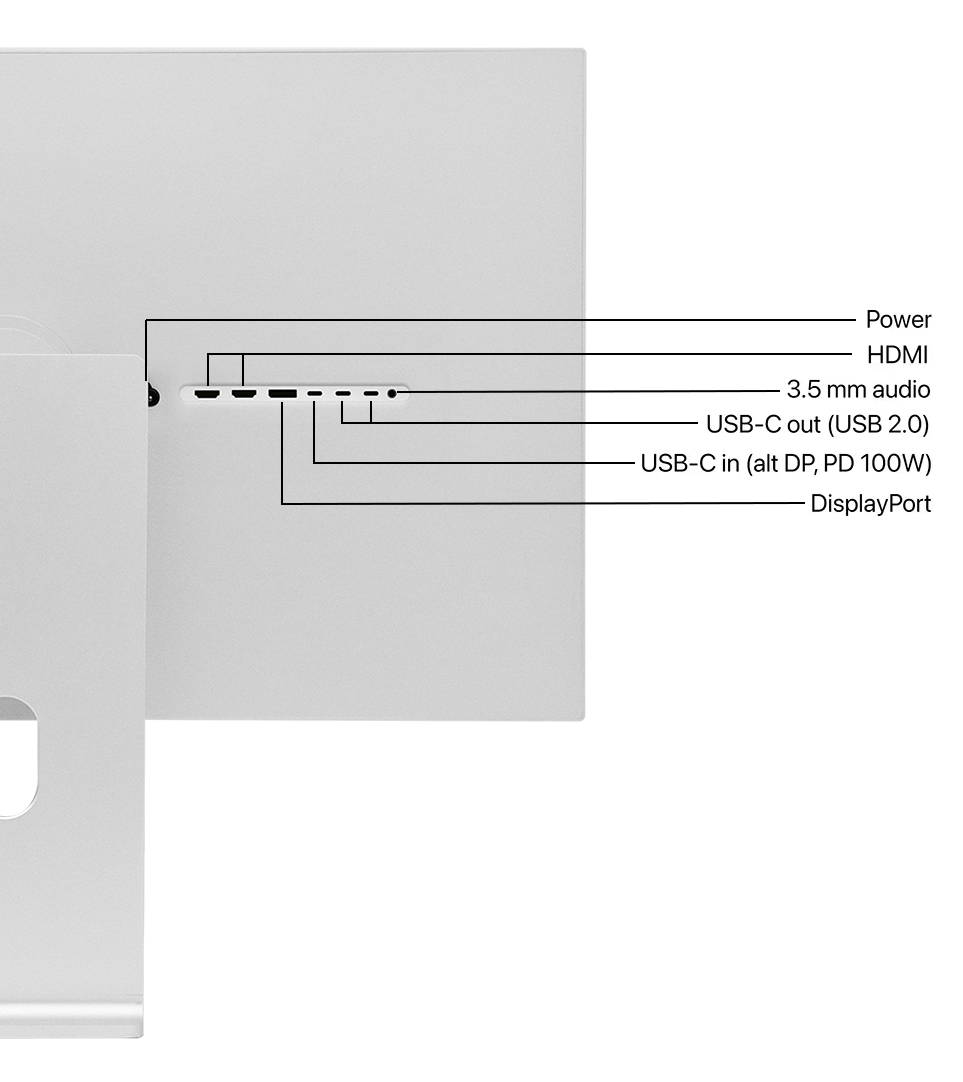
每台 Kuycon 显示器都有 USB-C 输入接口,可传输图像、USB 数据,并提供最高 100 W 的充电功率。连接 iPad 后,这一根线缆既显示图像,又为 iPad 充电,还让它能使用显示器的 USB 接口。无需安装驱动或 App:插上线缆,iPad 就会识别出显示器。
把键盘和鼠标插到显示器的 USB 接口上,或通过蓝牙配对,两种方式下 iPad 一连上就能使用。离开时,只需拔掉一根线缆,iPad 就带着它所需的一切走了。
设置
四步完成设置
连接 USB-C 线缆
把线缆插入显示器的 USB-C 输入接口和 iPad。如果显示器没有自动切换过去,请用按键或遥控器选择 USB-C 输入。
开启台前调度
从右上角向下轻扫打开控制中心,然后轻点台前调度。您也可以在“设置”的“多任务与手势”中开启。
选择排列方式
在“设置”的“显示与亮度”中会出现已连接的显示器:选择将其用作独立显示器,还是镜像 iPad,并设置它相对于 iPad 屏幕的位置。
添加键盘和鼠标
在扩展显示下,您的操作就像使用电脑:用指针移动窗口,用键盘快捷键在 App 之间切换。
iPad 适合搭配哪款 Kuycon 显示器
所有带 USB-C 输入的 Kuycon 显示器都支持 iPad Pro 或 iPad Air。对于文字和照片,高像素密度才是关键:在 218 ppi 的 5K G27P 上,iPad 界面的清晰度接近其自身屏幕。若需要宽大的工作空间,6K 的 G32P 能充分发挥 M 系列 iPad 的实力。
外接显示器的亮度需要在显示器上通过按键或随附遥控器调节,因为 iPadOS 无法控制它。如果您同时使用 Mac,同一台显示器可以两用:我们的指南 哪款 Kuycon 适配哪台 Mac 介绍了 Mac 方面的内容。

常见问题
iPad 与外接显示器:常见问题
iPad 可以把外接显示器当作第二屏幕吗?
可以,适用于配备 M 系列芯片的 iPad:iPad Pro(M1 及更新机型)和 iPad Air(M1 及更新机型)。借助台前调度,显示器会成为独立的工作空间。其他 USB-C iPad 则只能镜像屏幕。
iPad 能向显示器输出多高的分辨率?
据苹果介绍,配备 M 系列芯片的 iPad Pro 和 iPad Air 支持一台最高 6K、60 Hz 的外接显示器。
为什么两侧会有黑边?
在镜像模式下,显示器原样显示 iPad 的屏幕,而其比例不是 16:9。使用扩展显示时,工作空间会铺满整台显示器。
显示器会为 iPad 充电吗?
会。Kuycon 显示器的 USB-C 输入可提供最高 100 W 的充电功率,远超 iPad 所需,并且与图像共用同一根线缆。
需要键盘和鼠标吗?
镜像时不需要。使用扩展显示时,实际上需要:显示器上的窗口要用指针和键盘来移动和操作。
属于 iPad 的办公桌面
一根 USB-C 线缆,清晰的画面,还包含充电。从欧洲发货,并提供欧洲本地售后服务。
查看全系列本指南撰写于 2026 年 10 月,依据苹果针对 iPadOS 26 的文档与制造商规格。