
תאימות · 2026
ה-iPad שלכם, על מסך גדול
iPad מתחבר למסך בכבל USB-C יחיד. מה שמקבלים אז תלוי בדגם: חלק מדגמי ה-iPad רק משכפלים את המסך שלהם, ואחרים פותחים מרחב עבודה שני אמיתי עם חלונות משלו. הנה איך לדעת איזה מקרה הוא שלכם, ואיך להגדיר הכול נכון.

שני מצבים: שיקוף או הרחבה
שיקוף מציג על המסך בדיוק את מסך ה-iPad. זהו המצב של כל iPad עם יציאת USB-C. מכיוון שמסך ה-iPad אינו ביחס 16:9, התמונה מופיעה עם פסים שחורים משני הצדדים: שימושי למצגת או לסרט, פחות לעבודה.
התצוגה המורחבת הופכת את המסך למרחב עבודה שני. עם Stage Manager מציבים אפליקציות וחלונות על המסך, משנים את גודלם ומשתמשים בהם עם מקלדת ועכבר או משטח מגע, בעוד מסך ה-iPad נשאר זמין. זהו המצב ששינה באמת את אופן השימוש ב-iPad.
תאימות
אילו דגמי iPad מרחיבים את התצוגה
| iPad | על מסך חיצוני |
|---|---|
| iPad Pro 13" ו-11" (M4 ואילך) | תצוגה מורחבת עם Stage Manager, עד 6K |
| iPad Pro 12.9" (דור 5 ואילך), iPad Pro 11" (דור 3 ואילך) | תצוגה מורחבת עם Stage Manager, עד 6K |
| iPad Air (דור 5, M2, M3 ואילך) | תצוגה מורחבת עם Stage Manager, עד 6K |
| iPad ו-iPad mini עם USB-C | שיקוף של מסך ה-iPad |
| iPad עם יציאת Lightning | שיקוף, באמצעות מתאם HDMI |
לפי התיעוד של Apple עבור iPadOS 26. דגמי ה-iPad עם תצוגה מורחבת הם אלה עם שבב מסדרת M.
כבל אחד לכול
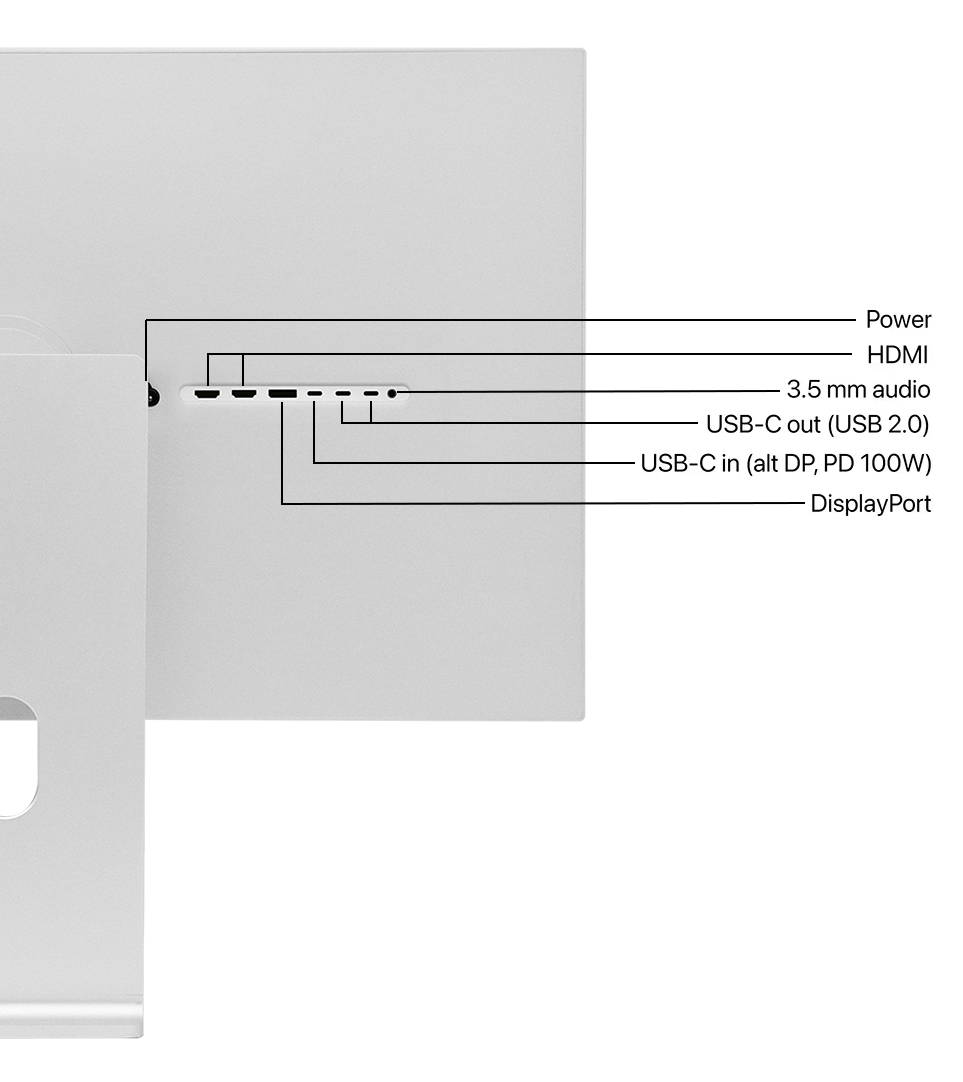
לכל מסך של Kuycon יש כניסת USB-C שמעבירה את התמונה, את נתוני ה-USB ועד 100 W של טעינה. כשמחברים אותו ל-iPad, הכבל היחיד הזה מציג את התמונה, טוען את ה-iPad ונותן לו גישה ליציאות ה-USB של המסך. אין דרייבר ואין אפליקציה להתקין: ה-iPad מזהה את המסך ברגע שמחברים אותו.
חברו את המקלדת ואת העכבר ליציאות ה-USB של המסך, או צרו איתם התאמה ב-Bluetooth: בשני המקרים ה-iPad משתמש בהם ברגע שהוא מחובר. כשאתם יוצאים, מנתקים כבל אחד וה-iPad יוצא עם כל מה שהוא צריך.
הגדרה
מגדירים בארבעה שלבים
חברו את כבל ה-USB-C
חברו את הכבל לכניסת ה-USB-C של המסך ול-iPad. אם המסך אינו עובר אליה מעצמו, בחרו את כניסת ה-USB-C בעזרת הכפתורים שלו או השלט שלו.
הפעילו את Stage Manager
החליקו מטה מהפינה הימנית העליונה כדי לפתוח את מרכז הבקרה, ואז הקישו על Stage Manager. אפשר גם להפעיל אותו בהגדרות, תחת ריבוי משימות ומחוות.
בחרו את הסידור
בהגדרות, תצוגה ובהירות, מופיע המסך המחובר: בחרו אם להשתמש בו כתצוגה נפרדת או לשקף את ה-iPad, וקבעו את מיקומו ביחס למסך ה-iPad.
הוסיפו מקלדת ועכבר
בתצוגה מורחבת עובדים כמו על מחשב: מזיזים חלונות עם המצביע, ובקיצורי מקלדת עוברים בין אפליקציות.
איזה מסך Kuycon ל-iPad
כל מסכי Kuycon עם כניסת USB-C מתאימים ל-iPad Pro או ל-iPad Air. לטקסט ולתמונות, צפיפות גבוהה היא שעושה את ההבדל: ב-G27P עם 5K ו-218 ppi, ממשק ה-iPad שומר על חדות קרובה לזו של המסך שלו עצמו. למרחב עבודה גדול, ה-G32P עם 6K מנצל עד הסוף את דגמי ה-iPad עם שבב M.
את בהירות המסך החיצוני קובעים במסך עצמו, בעזרת הכפתורים או השלט שסופק, כי iPadOS אינה שולטת בה. ואם אתם משתמשים גם ב-Mac, אותו מסך משרת את שניהם: המדריך שלנו איזה Kuycon לאיזה Mac מכסה את צד ה-Mac.

שאלות נפוצות
iPad ומסך חיצוני: שאלות נפוצות
האם iPad יכול להשתמש במסך חיצוני כמסך שני?
כן, ב-iPad עם שבב מסדרת M: iPad Pro (M1 ואילך) ו-iPad Air (M1 ואילך). עם Stage Manager המסך הופך למרחב עבודה נפרד. שאר דגמי ה-iPad עם USB-C משקפים את המסך שלהם.
איזו רזולוציה iPad יכול לשלוח למסך?
iPad Pro ו-iPad Air עם שבב מסדרת M תומכים במסך חיצוני אחד עד 6K ב-60 הרץ, לפי Apple.
למה יש פסים שחורים בצדדים?
במצב שיקוף, המסך מציג את מסך ה-iPad כפי שהוא, והיחס שלו אינו 16:9. בתצוגה מורחבת, מרחב העבודה ממלא את כל המסך.
האם המסך טוען את ה-iPad?
כן. כניסת ה-USB-C של מסכי Kuycon מספקת עד 100 W של טעינה, הרבה יותר ממה ש-iPad צריך, באותו כבל שמעביר את התמונה.
האם אני צריך מקלדת ועכבר?
לשיקוף, לא. לתצוגה מורחבת, כן הלכה למעשה: חלונות על המסך מזיזים ומפעילים עם מצביע ומקלדת.
שולחן עבודה ל-iPad שלכם
כבל USB-C אחד, תמונה חדה וטעינה כלולה. נשלח מאירופה, עם שירות לאחר מכירה באירופה.
לצפייה במגווןהמדריך נכתב באוקטובר 2026 על סמך התיעוד של Apple עבור iPadOS 26 ומפרטי היצרן.