
Saderība · 2026
Jūsu iPad uz lielā ekrāna
iPad pie monitora pieslēdzas ar vienu USB-C kabeli. Ko jūs iegūsiet, ir atkarīgs no modeļa: daži iPad tikai kopē savu ekrānu, citi atver īstu otru darbvietu ar saviem logiem. Lūk, kā noskaidrot, kurš ir jūsu gadījums, un kā to pareizi iestatīt.

Divi režīmi: dublēt vai paplašināt
Dublēšana rāda monitorā tieši iPad ekrānu. Tas ir režīms, kas pieejams katram iPad ar USB-C portu. Tā kā iPad ekrāns nav 16:9 formātā, attēls parādās ar melnām joslām abās pusēs: noderīgi prezentācijai vai filmai, mazāk piemēroti darbam.
Paplašinātais displejs pārvērš monitoru par otru darbvietu. Ar Stage Manager jūs izvietojat lietotnes un logus monitorā, maināt to izmēru un lietojat tos ar tastatūru un peli vai skārienpaliktni, kamēr iPad ekrāns paliek pieejams. Tieši šis režīms patiešām maina veidu, kā lietojat iPad.
Saderība
Kuri iPad paplašina attēlu
| iPad | Ar ārējo monitoru |
|---|---|
| iPad Pro 13" un 11" (M4 un jaunāki) | paplašināts displejs ar Stage Manager, līdz 6K |
| iPad Pro 12.9" (5. paaudze un jaunāki), iPad Pro 11" (3. paaudze un jaunāki) | paplašināts displejs ar Stage Manager, līdz 6K |
| iPad Air (5. paaudze, M2, M3 un jaunāki) | paplašināts displejs ar Stage Manager, līdz 6K |
| iPad un iPad mini ar USB-C | iPad ekrāna dublēšana |
| iPad ar Lightning portu | dublēšana, izmantojot HDMI adapteri |
Saskaņā ar Apple dokumentāciju iPadOS 26. iPad ar paplašināto displeju ir tie, kuriem ir M sērijas mikroshēma.
Viens kabelis visam
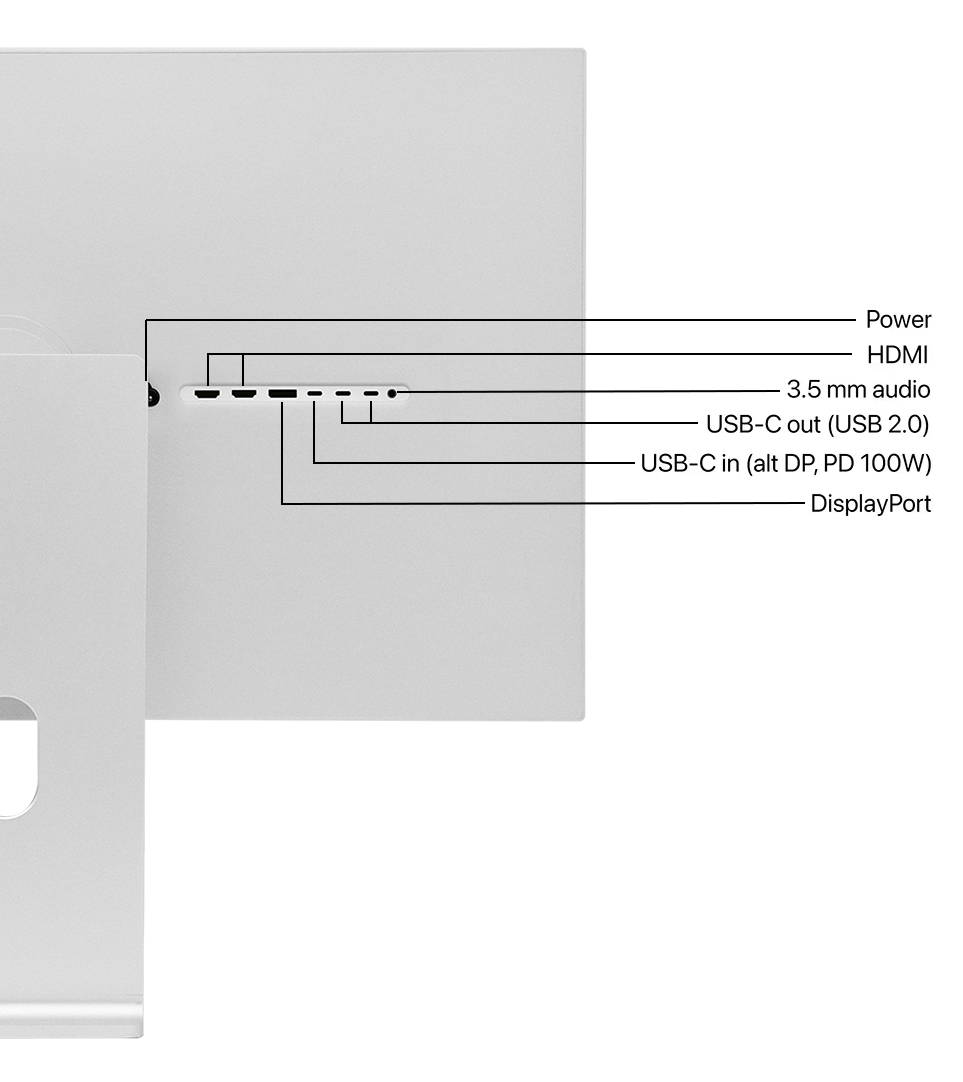
Katram Kuycon monitoram ir USB-C ieeja, kas pārvada attēlu, USB datus un līdz 100 W uzlādes. Pieslēgts pie iPad, šis vienīgais kabelis parāda attēlu, uzlādē iPad un dod tam piekļuvi monitora USB portiem. Nav jāinstalē ne draiveris, ne lietotne: iPad atpazīst monitoru, tiklīdz tas ir pieslēgts.
Pieslēdziet tastatūru un peli monitora USB portiem vai savienojiet pārī pa Bluetooth: abos gadījumos iPad tās izmanto, tiklīdz ir pieslēgts. Aizejot izvelciet vienu kabeli, un iPad aiziet līdzi ar visu, kas tam vajadzīgs.
Iestatīšana
Iestatiet četros soļos
Pieslēdziet USB-C kabeli
Iespraudiet kabeli monitora USB-C ieejā un iPad. Ja monitors uz to nepārslēdzas pats, izvēlieties USB-C ieeju ar tā pogām vai tālvadības pulti.
Ieslēdziet Stage Manager
Velciet uz leju no augšējā labā stūra, lai atvērtu vadības centru, pēc tam pieskarieties Stage Manager. To var ieslēgt arī sadaļā Iestatījumi, kategorijā Daudzuzdevumu režīms un žesti.
Izvēlieties izkārtojumu
Sadaļā Iestatījumi, Displejs un spilgtums parādās pieslēgtais monitors: izvēlieties to izmantot kā atsevišķu displeju vai dublēt iPad, un iestatiet tā novietojumu attiecībā pret iPad ekrānu.
Pievienojiet tastatūru un peli
Paplašinātā displejā jūs strādājat kā ar datoru: logus pārvieto ar rādītāju, un īsinājumtaustiņi pārslēdz starp lietotnēm.
Kurš Kuycon monitors der iPad
Visi Kuycon monitori ar USB-C ieeju darbojas ar iPad Pro vai iPad Air. Tekstam un fotogrāfijām izšķirošs ir augsts blīvums: uz G27P 5K ar 218 ppi iPad saskarne saglabā asumu, kas ir tuvu tā paša ekrāna asumam. Lielai darbvietai G32P 6K pilnībā izmanto iPad ar M sērijas mikroshēmu iespējas.
Ārējā monitora spilgtumu regulē pašā monitorā, ar tā pogām vai komplektā iekļauto tālvadības pulti, jo iPadOS to nevada. Un, ja izmantojat arī Mac, viens un tas pats monitors kalpo abiem: mūsu ceļvedis kurš Kuycon kuram Mac aplūko Mac pusi.

BUJ
iPad un ārējais monitors: bieži uzdotie jautājumi
Vai iPad var izmantot ārējo monitoru kā otru ekrānu?
Jā, iPad ar M sērijas mikroshēmu: iPad Pro (M1 un jaunāki) un iPad Air (M1 un jaunāki). Ar Stage Manager monitors kļūst par atsevišķu darbvietu. Pārējie iPad ar USB-C dublē savu ekrānu.
Kādu izšķirtspēju iPad var sūtīt uz monitoru?
iPad Pro un iPad Air ar M sērijas mikroshēmu atbalsta vienu ārējo displeju līdz 6K ar 60 Hz, saskaņā ar Apple.
Kāpēc sānos ir melnas joslas?
Dublēšanas režīmā monitors rāda iPad ekrānu tādu, kāds tas ir, un tā formāts nav 16:9. Ar paplašināto displeju darbvieta aizpilda visu monitoru.
Vai monitors uzlādē iPad?
Jā. Kuycon monitoru USB-C ieeja nodrošina līdz 100 W uzlādes, daudz vairāk, nekā iPad vajag, pa to pašu kabeli, pa kuru nāk attēls.
Vai man vajadzīga tastatūra un pele?
Dublēšanai nē. Paplašinātam displejam praktiski jā: logus monitorā pārvieto un lieto ar rādītāju un tastatūru.
Darbvieta jūsu iPad
Viens USB-C kabelis, ass attēls un uzlāde komplektā. Piegāde no Eiropas, ar pēcpārdošanas apkalpošanu Eiropā.
Skatīt klāstuCeļvedis sagatavots 2026. gada oktobrī, balstoties uz Apple dokumentāciju iPadOS 26 un ražotāja specifikācijām.