
Kompatibilitet · 2026
Din iPad, på en stor skärm
En iPad ansluts till en skärm med en enda USB-C-kabel. Vad du får då beror på modellen: vissa iPad-modeller kopierar bara sin skärm, andra öppnar en riktig andra arbetsyta med egna fönster. Så här tar du reda på vilket fall som gäller dig och hur du ställer in det på rätt sätt.

Två lägen: spegla eller utöka
Spegling visar exakt iPad-skärmen på monitorn. Det är läget för alla iPad-modeller med USB-C-port. Eftersom iPad-skärmen inte har formatet 16:9 visas bilden med svarta fält på varje sida: praktiskt för en presentation eller en film, mindre för att arbeta.
Den utökade skärmen förvandlar monitorn till en andra arbetsyta. Med Stage Manager placerar du appar och fönster på monitorn, ändrar deras storlek och använder dem med tangentbord och mus eller styrplatta, medan iPad-skärmen fortsätter att vara tillgänglig. Det är det här läget som verkligen förändrar hur man använder en iPad.
Kompatibilitet
Vilka iPad-modeller utökar skärmen
| iPad | På en extern skärm |
|---|---|
| iPad Pro 13" och 11" (M4 och senare) | utökad skärm med Stage Manager, upp till 6K |
| iPad Pro 12,9" (5:e generationen och senare), iPad Pro 11" (3:e generationen och senare) | utökad skärm med Stage Manager, upp till 6K |
| iPad Air (5:e generationen, M2, M3 och senare) | utökad skärm med Stage Manager, upp till 6K |
| iPad och iPad mini med USB-C | spegling av iPad-skärmen |
| iPad med Lightning-port | spegling, via en HDMI-adapter |
Enligt Apples dokumentation för iPadOS 26. De iPad-modeller som har en utökad skärm är de med M-chip.
En kabel för allt
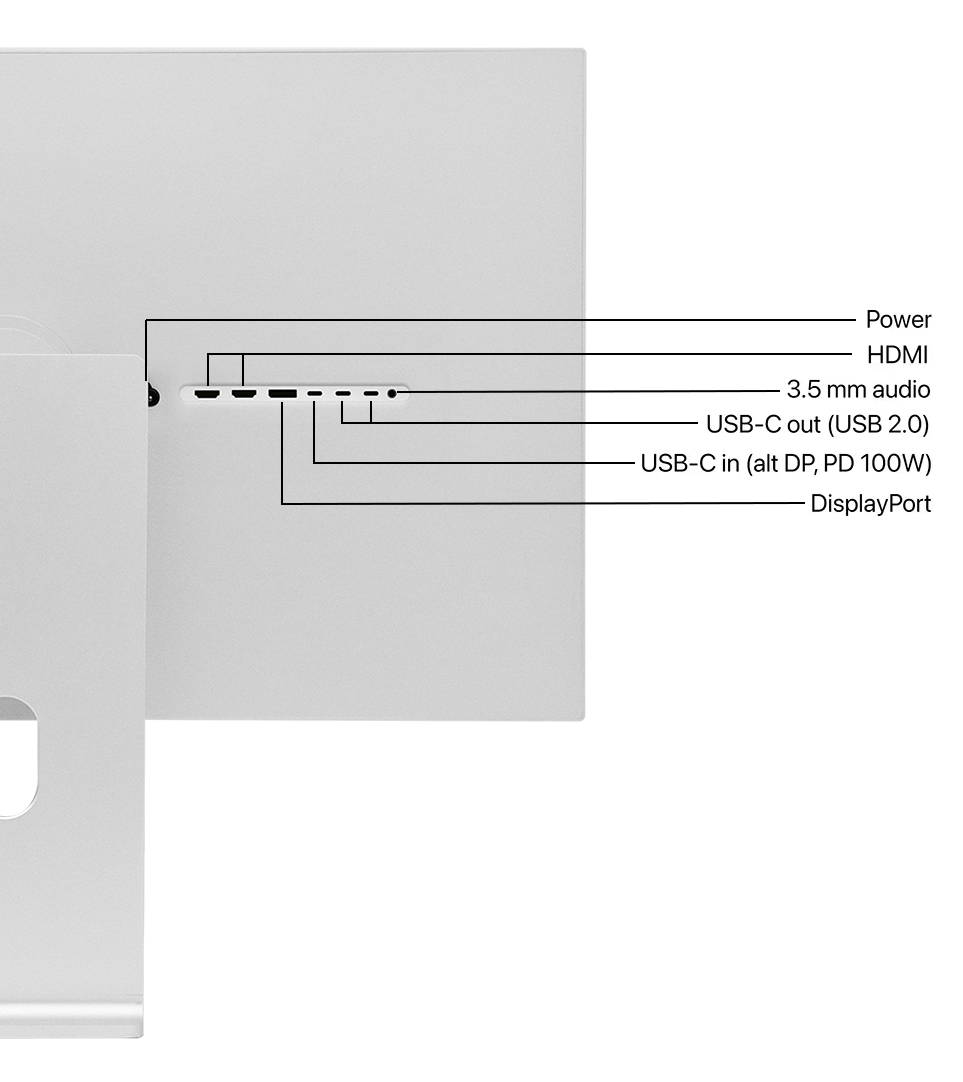
Alla Kuycon-skärmar har en USB-C-ingång som överför bild, USB-data och upp till 100 W laddning. Ansluten till en iPad visar den här enda kabeln bilden, laddar iPad och ger den tillgång till skärmens USB-portar. Ingen drivrutin eller app behöver installeras: iPad identifierar skärmen så fort den ansluts.
Anslut tangentbordet och musen till skärmens USB-portar eller para ihop dem via Bluetooth: i båda fallen använder iPad dem så snart den är ansluten. När du går drar du ur en enda kabel, och iPad följer med allt den behöver.
Inställning
Ställ in den i fyra steg
Anslut USB-C-kabeln
Anslut kabeln till skärmens USB-C-ingång och till iPad. Om skärmen inte byter till den av sig själv, välj USB-C-ingången med skärmens knappar eller med fjärrkontrollen.
Slå på Stage Manager
Svep nedåt från det övre högra hörnet för att öppna Kontrollcenter och tryck sedan på Stage Manager. Du kan också slå på den i Inställningar, under Multitasking och gester.
Välj placeringen
I Inställningar, Skärm och ljusstyrka, visas den anslutna skärmen: välj om den ska användas som en separat skärm eller spegla iPad, och ställ in dess position i förhållande till iPad-skärmen.
Lägg till ett tangentbord och en mus
På en utökad skärm arbetar du som på en dator: fönster flyttas med pekaren, och kortkommandon växlar mellan appar.
Vilken Kuycon-skärm passar en iPad
Alla Kuycon-skärmar med USB-C-ingång fungerar med en iPad Pro eller en iPad Air. För text och foton är hög pixeltäthet det som gör skillnaden: på 5K-skärmen G27P med 218 ppi behåller iPad-gränssnittet en skärpa nära den på iPads egen skärm. För en stor arbetsyta utnyttjar 6K-skärmen G32P iPad-modellerna med M-chip fullt ut.
Ljusstyrkan på en extern skärm ställs in på själva skärmen, med dess knappar eller den medföljande fjärrkontrollen, eftersom iPadOS inte styr den. Och om du även använder en Mac fungerar samma skärm för båda: vår guide vilken Kuycon till vilken Mac tar upp Mac-sidan.

FAQ
iPad och extern skärm: vanliga frågor
Kan en iPad använda en extern skärm som andra skärm?
Ja, på iPad-modeller med M-chip: iPad Pro (M1 och senare) och iPad Air (M1 och senare). Med Stage Manager blir skärmen en separat arbetsyta. Andra iPad-modeller med USB-C speglar sin skärm.
Vilken upplösning kan en iPad skicka till en skärm?
iPad Pro och iPad Air med M-chip stöder en extern skärm upp till 6K vid 60 Hz, enligt Apple.
Varför finns det svarta fält på sidorna?
I speglingsläget visar skärmen iPad-skärmen som den är, och dess format är inte 16:9. Med en utökad skärm fyller arbetsytan hela skärmen.
Laddar skärmen iPad?
Ja. USB-C-ingången på Kuycon-skärmar levererar upp till 100 W laddning, mycket mer än en iPad behöver, över samma kabel som bilden.
Behöver jag ett tangentbord och en mus?
För spegling, nej. För en utökad skärm, ja i praktiken: fönster på skärmen flyttas och används med en pekare och ett tangentbord.
Ett skrivbord för din iPad
En enda USB-C-kabel, en skarp bild och laddning ingår. Skickas från Europa, med eftermarknadsservice i Europa.
Se sortimentetGuide skriven i oktober 2026 utifrån Apples dokumentation för iPadOS 26 och tillverkarens specifikationer.