
Uyumluluk · 2026
iPad'iniz, büyük ekranda
Bir iPad, tek bir USB-C kablosuyla monitöre bağlanır. Ne elde edeceğiniz modele bağlıdır: bazı iPad'ler yalnızca ekranını kopyalar, bazıları ise kendi pencereleriyle gerçek bir ikinci çalışma alanı açar. Hangisinin sizin durumunuz olduğunu nasıl anlayacağınız ve doğru ayarı nasıl yapacağınız burada.

İki mod: yansıtma ya da genişletme
Yansıtma, iPad ekranını monitörde olduğu gibi gösterir. USB-C bağlantı noktası olan her iPad'in modu budur. iPad ekranı 16:9 formatında olmadığından görüntü iki yanda siyah şeritlerle görünür: sunum ya da film için işe yarar, çalışmak için pek değil.
Genişletilmiş ekran, monitörü ikinci bir çalışma alanına dönüştürür. Stage Manager ile uygulamaları ve pencereleri monitöre yerleştirir, boyutlarını değiştirir ve bir klavye ile fare ya da izleme dörtgeniyle kullanırsınız; iPad ekranı ise yine kullanımınıza açık kalır. Bir iPad'i kullanma biçiminizi gerçekten değiştiren mod budur.
Uyumluluk
Hangi iPad'ler ekranı genişletir
| iPad | Harici monitörde |
|---|---|
| iPad Pro 13" ve 11" (M4 ve sonrası) | Stage Manager ile genişletilmiş ekran, 6K'ya kadar |
| iPad Pro 12.9" (5. nesil ve sonrası), iPad Pro 11" (3. nesil ve sonrası) | Stage Manager ile genişletilmiş ekran, 6K'ya kadar |
| iPad Air (5. nesil, M2, M3 ve sonrası) | Stage Manager ile genişletilmiş ekran, 6K'ya kadar |
| USB-C'li iPad ve iPad mini | iPad ekranının yansıtılması |
| Lightning bağlantı noktalı iPad | HDMI adaptörü üzerinden yansıtma |
Apple'ın iPadOS 26 belgelerine göre. Genişletilmiş ekran sunan iPad'ler M serisi çip taşıyanlardır.
Her şey için tek kablo
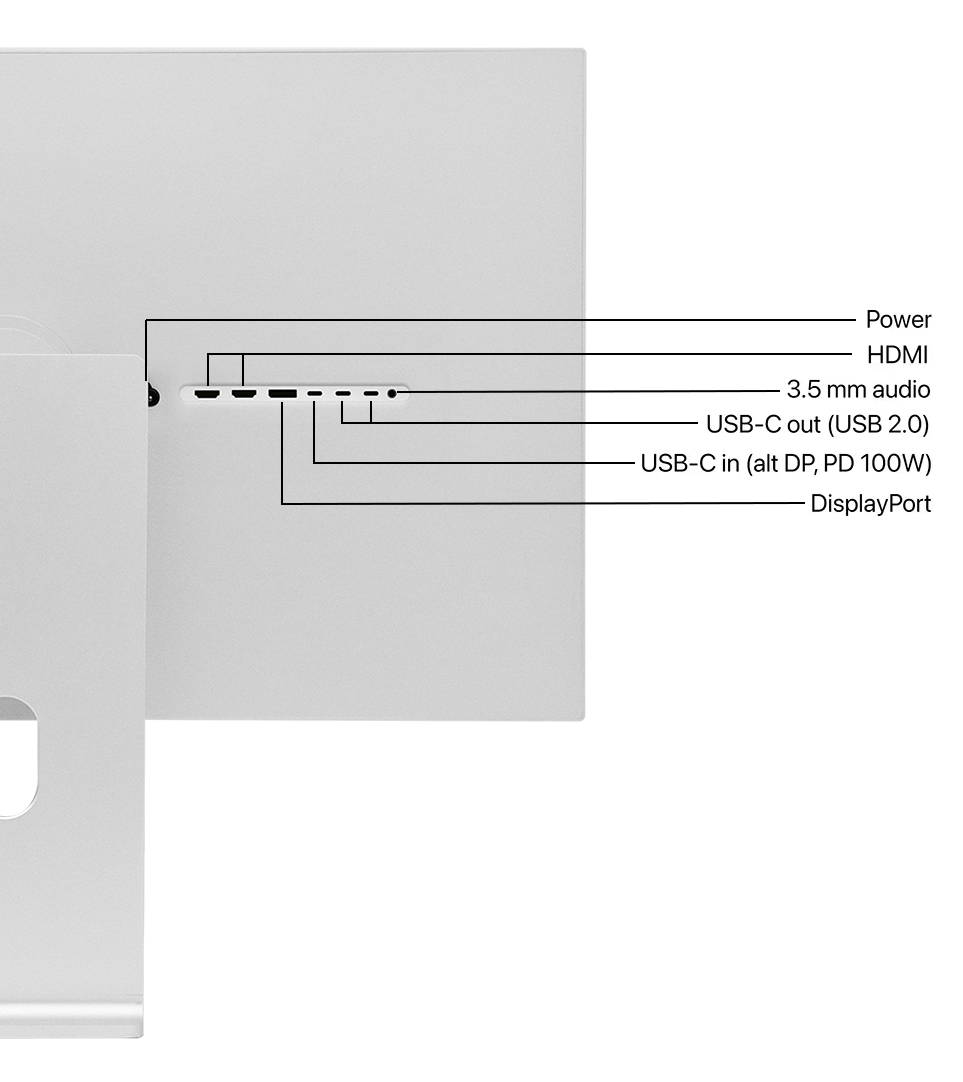
Her Kuycon monitörün görüntüyü, USB verisini ve 100 W'a kadar şarjı taşıyan bir USB-C girişi vardır. Bir iPad'e bağlandığında bu tek kablo görüntüyü gösterir, iPad'i şarj eder ve monitörün USB bağlantı noktalarına erişim sağlar. Sürücü ya da yüklenecek bir uygulama yoktur: iPad, takıldığı anda monitörü algılar.
Klavyeyi ve fareyi monitörün USB bağlantı noktalarına takın ya da Bluetooth ile eşleştirin: iki durumda da iPad bunları bağlanır bağlanmaz kullanır. Çıkarken tek bir kabloyu çekersiniz ve iPad, ihtiyacı olan her şeyle birlikte sizinle gelir.
Kurulum
Dört adımda kurun
USB-C kablosunu bağlayın
Kabloyu monitörün USB-C girişine ve iPad'e takın. Monitör kendiliğinden bu girişe geçmezse, düğmeleriyle ya da uzaktan kumandasıyla USB-C girişini seçin.
Stage Manager'ı açın
Denetim Merkezi'ni açmak için sağ üst köşeden aşağı kaydırın, ardından Stage Manager'a dokunun. Ayarlar'da Çoklu Görev ve Hareketler bölümünden de açabilirsiniz.
Düzeni seçin
Ayarlar'da Ekran ve Parlaklık bölümünde bağlı monitör görünür: onu ayrı bir ekran olarak kullanmayı ya da iPad'i yansıtmayı seçin ve iPad ekranına göre konumunu belirleyin.
Klavye ve fare ekleyin
Genişletilmiş ekranda bir bilgisayardaki gibi çalışırsınız: pencereler imleçle taşınır, klavye kısayolları uygulamalar arasında geçiş yapar.
iPad için hangi Kuycon monitör
USB-C girişi olan tüm Kuycon monitörler bir iPad Pro ya da iPad Air'i kabul eder. Yazı ve fotoğraf için fark yaratan şey yüksek yoğunluktur: 218 ppi'lik 5K G27P üzerinde iPad arayüzü, kendi ekranına yakın bir netliği korur. Geniş bir çalışma alanı için 6K G32P, M serisi iPad'lerden tam verim alır.
Harici bir monitörün parlaklığı, iPadOS onu denetlemediği için monitörün kendisinden, düğmeleriyle ya da birlikte verilen uzaktan kumandayla ayarlanır. Bir Mac de kullanıyorsanız aynı monitör ikisine de hizmet eder: hangi Mac için hangi Kuycon rehberimiz Mac tarafını anlatıyor.

SSS
iPad ve harici monitör: sık sorulan sorular
Bir iPad, harici monitörü ikinci ekran olarak kullanabilir mi?
Evet, M serisi çipli iPad'lerde: iPad Pro (M1 ve sonrası) ve iPad Air (M1 ve sonrası). Stage Manager ile monitör ayrı bir çalışma alanı olur. USB-C'li diğer iPad'ler ekranını yansıtır.
Bir iPad monitöre hangi çözünürlüğü gönderebilir?
Apple'a göre M serisi çipli iPad Pro ve iPad Air, 60 Hz'de 6K'ya kadar bir harici ekranı destekler.
Yanlarda neden siyah şeritler var?
Yansıtma modunda monitör iPad ekranını olduğu gibi gösterir ve onun formatı 16:9 değildir. Genişletilmiş ekranda çalışma alanı monitörün tamamını doldurur.
Monitör iPad'i şarj eder mi?
Evet. Kuycon monitörlerin USB-C girişi, görüntüyle aynı kablo üzerinden 100 W'a kadar şarj sağlar; bu, bir iPad'in ihtiyacından çok daha fazladır.
Klavye ve fareye ihtiyacım var mı?
Yansıtma için hayır. Genişletilmiş ekran için pratikte evet: monitördeki pencereler bir imleç ve klavyeyle taşınır ve kullanılır.
iPad'iniz için bir çalışma masası
Tek bir USB-C kablosu, net bir görüntü ve dahil şarj. Avrupa'dan gönderilir, satış sonrası hizmet Avrupa'da verilir.
Ürün gamını inceleyinRehber, Ekim 2026'da Apple'ın iPadOS 26 belgelerine ve üreticinin teknik özelliklerine dayanarak yazılmıştır.