
Съвместимост · 2026
Вашият iPad, на голям екран
iPad се свързва с монитор чрез един-единствен USB-C кабел. Какво получавате, зависи от модела: някои iPad само копират екрана си, други отварят истинско второ работно пространство със собствени прозорци. Ето как да разберете кой е Вашият случай и как да го настроите правилно.

Два режима: огледално копие или разширяване
Огледалното копие показва на монитора точно екрана на iPad. Това е режимът на всеки iPad с USB-C порт. Тъй като екранът на iPad не е във формат 16:9, изображението се появява с черни ленти от двете страни: удобно за презентация или филм, по-малко за работа.
Разширеният дисплей превръща монитора във второ работно пространство. Със Stage Manager поставяте приложения и прозорци върху монитора, преоразмерявате ги и работите с тях с клавиатура и мишка или тракпад, докато екранът на iPad остава свободен. Този режим наистина променя начина, по който използвате iPad.
Съвместимост
Кои iPad разширяват дисплея си
| iPad | На външен монитор |
|---|---|
| iPad Pro 13" и 11" (M4 и по-нови) | разширен дисплей със Stage Manager, до 6K |
| iPad Pro 12,9" (5-о поколение и по-нови), iPad Pro 11" (3-то поколение и по-нови) | разширен дисплей със Stage Manager, до 6K |
| iPad Air (5-о поколение, M2, M3 и по-нови) | разширен дисплей със Stage Manager, до 6K |
| iPad и iPad mini с USB-C | огледално копие на екрана на iPad |
| iPad с порт Lightning | огледално копие, чрез HDMI адаптер |
Според документацията на Apple за iPadOS 26. iPad с разширен дисплей са тези с чип от серията M.
Един кабел за всичко
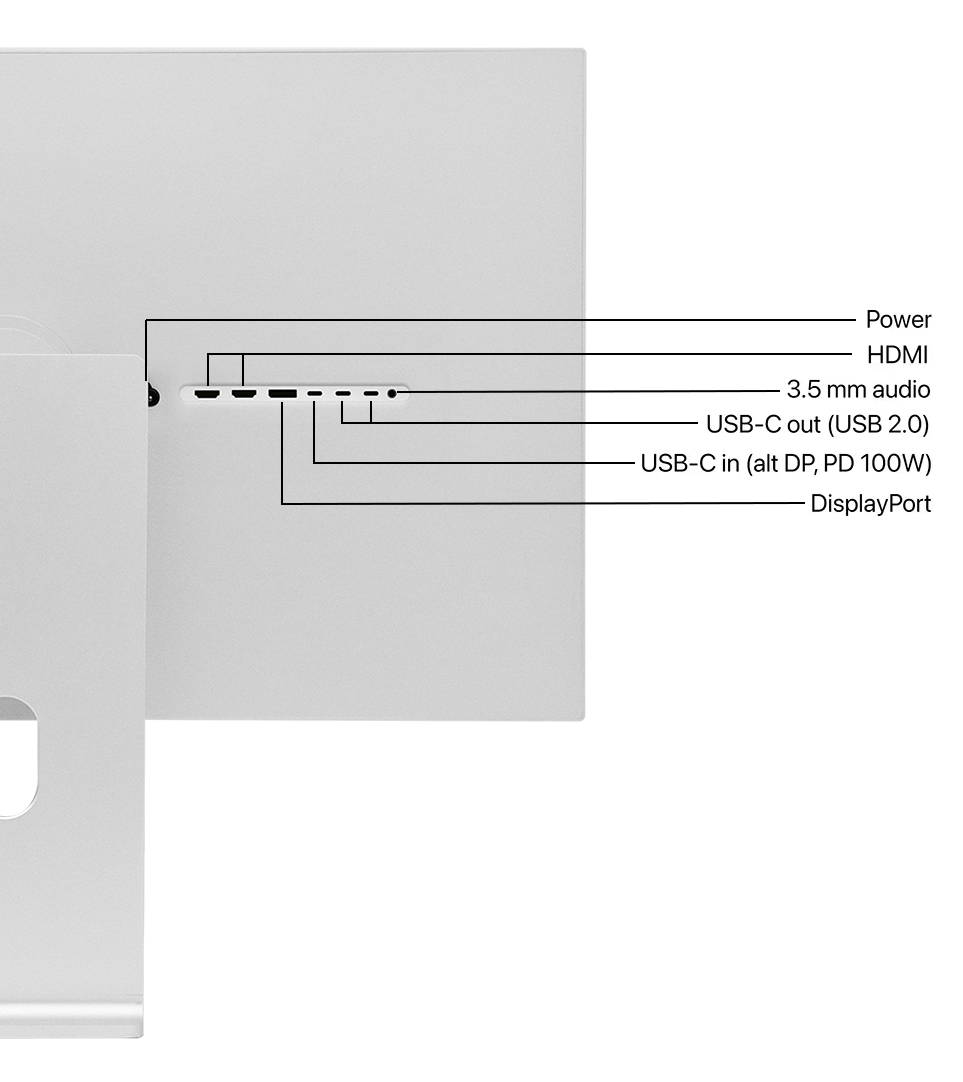
Всеки монитор Kuycon има USB-C вход, който пренася изображението, USB данните и до 100 W зареждане. Свързан към iPad, този единствен кабел показва изображението, зарежда iPad и му дава достъп до USB портовете на монитора. Няма драйвер и приложение за инсталиране: iPad разпознава монитора веднага щом бъде включен.
Включете клавиатурата и мишката в USB портовете на монитора или ги сдвоете през Bluetooth: и в двата случая iPad ги използва веднага след свързването. Когато си тръгвате, изключвате един-единствен кабел и iPad тръгва с всичко необходимо.
Настройка
Настройте го в четири стъпки
Свържете USB-C кабела
Включете кабела в USB-C входа на монитора и в iPad. Ако мониторът не превключи сам към него, изберете USB-C входа с бутоните му или с дистанционното.
Включете Stage Manager
Плъзнете надолу от горния десен ъгъл, за да отворите Контролния център, после докоснете Stage Manager. Можете да го включите и от Настройки, в Многозадачност и жестове.
Изберете подредбата
В Настройки, Екран и яркост се появява свързаният монитор: изберете дали да го използвате като отделен дисплей, или да копирате iPad, и задайте позицията му спрямо екрана на iPad.
Добавете клавиатура и мишка
При разширен дисплей работите като на компютър: прозорците се местят с показалеца, а клавишните комбинации превключват между приложенията.
Кой монитор Kuycon за iPad
Всички монитори Kuycon с USB-C вход приемат iPad Pro или iPad Air. За текст и снимки високата плътност прави разликата: на 5K G27P с 218 ppi интерфейсът на iPad запазва острота, близка до тази на собствения му екран. За голямо работно пространство 6K G32P се възползва напълно от iPad с чип M.
Яркостта на външния монитор се настройва на самия монитор, с бутоните му или с доставеното дистанционно, тъй като iPadOS не я управлява. А ако използвате и Mac, същият монитор служи и за двете: нашето ръководство кой Kuycon за кой Mac разглежда страната на Mac.

Често задавани въпроси
iPad и външен монитор: често задавани въпроси
Може ли iPad да използва външен монитор като втори екран?
Да, при iPad с чип от серията M: iPad Pro (M1 и по-нови) и iPad Air (M1 и по-нови). Със Stage Manager мониторът става отделно работно пространство. Останалите iPad с USB-C копират екрана си.
Каква резолюция може да изпрати iPad към монитор?
iPad Pro и iPad Air с чип от серията M поддържат един външен дисплей до 6K при 60 Hz, според Apple.
Защо има черни ленти отстрани?
В режим на огледално копие мониторът показва екрана на iPad такъв, какъвто е, а форматът му не е 16:9. При разширен дисплей работното пространство запълва целия монитор.
Зарежда ли мониторът iPad?
Да. USB-C входът на мониторите Kuycon осигурява до 100 W зареждане, много повече от нужното на iPad, по същия кабел като изображението.
Нужни ли са клавиатура и мишка?
За огледално копие не. За разширен дисплей на практика да: прозорците на монитора се местят и управляват с показалец и клавиатура.
Работно място за вашия iPad
Един USB-C кабел, остро изображение и включено зареждане. Изпращане от Европа, със следпродажбено обслужване в Европа.
Вижте гаматаРъководство, написано през октомври 2026 г. по документацията на Apple за iPadOS 26 и спецификациите на производителя.