
Compatibilità · 2026
Il tuo iPad, su un grande schermo
Un iPad si collega a un monitor con un solo cavo USB-C. Quello che ottieni dipende dal modello: alcuni iPad si limitano a duplicare lo schermo, altri aprono un vero secondo spazio di lavoro con finestre proprie. Ecco come capire qual è il tuo caso e come configurare tutto al meglio.

Due modalità: duplicare o estendere
Il mirroring mostra esattamente lo schermo dell'iPad sul monitor. È la modalità di tutti gli iPad con porta USB-C. Poiché lo schermo dell'iPad non è in formato 16:9, l'immagine appare con bande nere ai lati: utile per una presentazione o un film, meno per lavorare.
Lo schermo esteso trasforma il monitor in un secondo spazio di lavoro. Con Stage Manager si dispongono app e finestre sul monitor, le si ridimensiona e le si usa con una tastiera e un mouse o un trackpad, mentre lo schermo dell'iPad resta disponibile. È la modalità che cambia davvero il modo di usare un iPad.
Compatibilità
Quali iPad estendono lo schermo
| iPad | Su un monitor esterno |
|---|---|
| iPad Pro 13" e 11" (M4 e successivi) | schermo esteso con Stage Manager, fino a 6K |
| iPad Pro 12,9" (5a generazione e successive), iPad Pro 11" (3a generazione e successive) | schermo esteso con Stage Manager, fino a 6K |
| iPad Air (5a generazione, M2, M3 e successivi) | schermo esteso con Stage Manager, fino a 6K |
| iPad e iPad mini con USB-C | mirroring dello schermo dell'iPad |
| iPad con porta Lightning | mirroring, tramite adattatore HDMI |
Secondo la documentazione Apple per iPadOS 26. Gli iPad con schermo esteso sono quelli dotati di chip serie M.
Un solo cavo per tutto
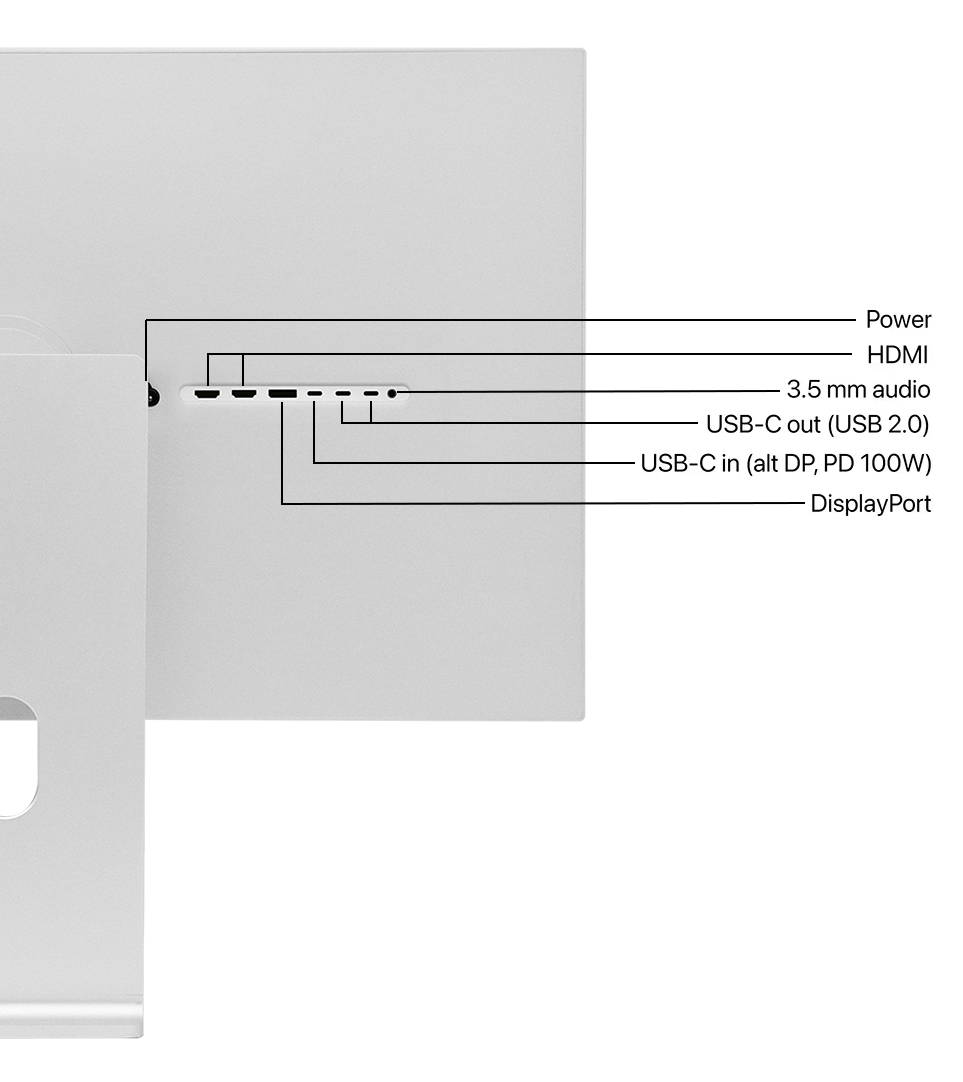
Ogni monitor Kuycon ha un ingresso USB-C che trasporta immagine, dati USB e fino a 100 W di ricarica. Collegato a un iPad, questo unico cavo mostra l'immagine, ricarica l'iPad e gli dà accesso alle porte USB del monitor. Non c'è nessun driver né app da installare: l'iPad riconosce il monitor non appena viene collegato.
Collega tastiera e mouse alle porte USB del monitor, oppure abbinali via Bluetooth: in entrambi i casi l'iPad li usa subito dopo la connessione. Quando te ne vai, scolleghi un solo cavo e l'iPad parte con tutto ciò che gli serve.
Configurazione
Configuralo in quattro passaggi
Collega il cavo USB-C
Inserisci il cavo nell'ingresso USB-C del monitor e nell'iPad. Se il monitor non passa da solo a questo ingresso, selezionalo con i pulsanti o con il telecomando.
Attiva Stage Manager
Scorri verso il basso dall'angolo in alto a destra per aprire il Centro di Controllo, poi tocca Stage Manager. Puoi attivarlo anche in Impostazioni, sotto Multitasking e gesti.
Scegli la disposizione
In Impostazioni, Schermo e luminosità, compare il monitor collegato: scegli se usarlo come schermo separato o per duplicare l'iPad, e imposta la sua posizione rispetto allo schermo dell'iPad.
Aggiungi una tastiera e un mouse
Su uno schermo esteso si lavora come su un computer: le finestre si spostano con il puntatore e le scorciatoie da tastiera permettono di passare da un'app all'altra.
Quale monitor Kuycon per un iPad
Tutti i monitor Kuycon con ingresso USB-C accettano un iPad Pro o un iPad Air. Per testo e foto, a fare la differenza è l'alta densità: sul G27P 5K a 218 ppi, l'interfaccia dell'iPad mantiene una nitidezza vicina a quella del suo stesso schermo. Per un grande spazio di lavoro, il G32P 6K sfrutta appieno gli iPad con chip serie M.
La luminosità di un monitor esterno si regola sul monitor stesso, con i suoi pulsanti o con il telecomando fornito, poiché iPadOS non la controlla. E se usi anche un Mac, lo stesso monitor serve per entrambi: la nostra guida quale Kuycon per quale Mac tratta il lato Mac.

FAQ
iPad e monitor esterno: domande frequenti
Un iPad può usare un monitor esterno come secondo schermo?
Sì, sugli iPad con chip serie M: iPad Pro (M1 e successivi) e iPad Air (M1 e successivi). Con Stage Manager il monitor diventa uno spazio di lavoro separato. Gli altri iPad USB-C duplicano il proprio schermo.
Quale risoluzione può inviare un iPad a un monitor?
Gli iPad Pro e gli iPad Air con chip serie M supportano un display esterno fino a 6K a 60 Hz, secondo Apple.
Perché ci sono bande nere ai lati?
In modalità mirroring il monitor mostra lo schermo dell'iPad così com'è, e il suo formato non è 16:9. Con uno schermo esteso, lo spazio di lavoro riempie tutto il monitor.
Il monitor ricarica l'iPad?
Sì. L'ingresso USB-C dei monitor Kuycon eroga fino a 100 W di ricarica, molto più di quanto serva a un iPad, sullo stesso cavo dell'immagine.
Servono una tastiera e un mouse?
Per il mirroring, no. Per uno schermo esteso, in pratica sì: le finestre sul monitor si spostano e si usano con un puntatore e una tastiera.
Una scrivania per il tuo iPad
Un solo cavo USB-C, un'immagine nitida e ricarica inclusa. Spedizione dall'Europa, con assistenza post-vendita in Europa.
Scopri la gammaGuida redatta a ottobre 2026 a partire dalla documentazione Apple per iPadOS 26 e dalle specifiche del produttore.