
Compatibilidad · 2026
Tu iPad, en una pantalla grande
Un iPad se conecta a un monitor con un solo cable USB-C. Lo que obtienes entonces depende del modelo: algunos iPad solo copian su pantalla y otros abren un segundo espacio de trabajo real, con sus propias ventanas. Te explicamos cómo saber cuál es tu caso y cómo configurarlo bien.

Dos modos: duplicar o ampliar
La duplicación muestra en el monitor exactamente la pantalla del iPad. Es el modo de todos los iPad con puerto USB-C. Como la pantalla del iPad no tiene formato 16:9, la imagen aparece con barras negras a cada lado: útil para una presentación o una película, menos para trabajar.
La pantalla ampliada convierte el monitor en un segundo espacio de trabajo. Con Organizador visual, colocas apps y ventanas en el monitor, las redimensionas y las usas con un teclado y un ratón o trackpad, mientras la pantalla del iPad sigue disponible. Este es el modo que realmente cambia la forma de usar un iPad.
Compatibilidad
Qué iPad amplían su pantalla
| iPad | En un monitor externo |
|---|---|
| iPad Pro de 13" y 11" (M4 y posteriores) | pantalla ampliada con Organizador visual, hasta 6K |
| iPad Pro de 12,9" (5.ª generación y posteriores), iPad Pro de 11" (3.ª generación y posteriores) | pantalla ampliada con Organizador visual, hasta 6K |
| iPad Air (5.ª generación, M2, M3 y posteriores) | pantalla ampliada con Organizador visual, hasta 6K |
| iPad y iPad mini con USB-C | duplicación de la pantalla del iPad |
| iPad con puerto Lightning | duplicación, mediante un adaptador HDMI |
Según la documentación de Apple para iPadOS 26. Los iPad con pantalla ampliada son los que llevan un chip de la serie M.
Un solo cable para todo
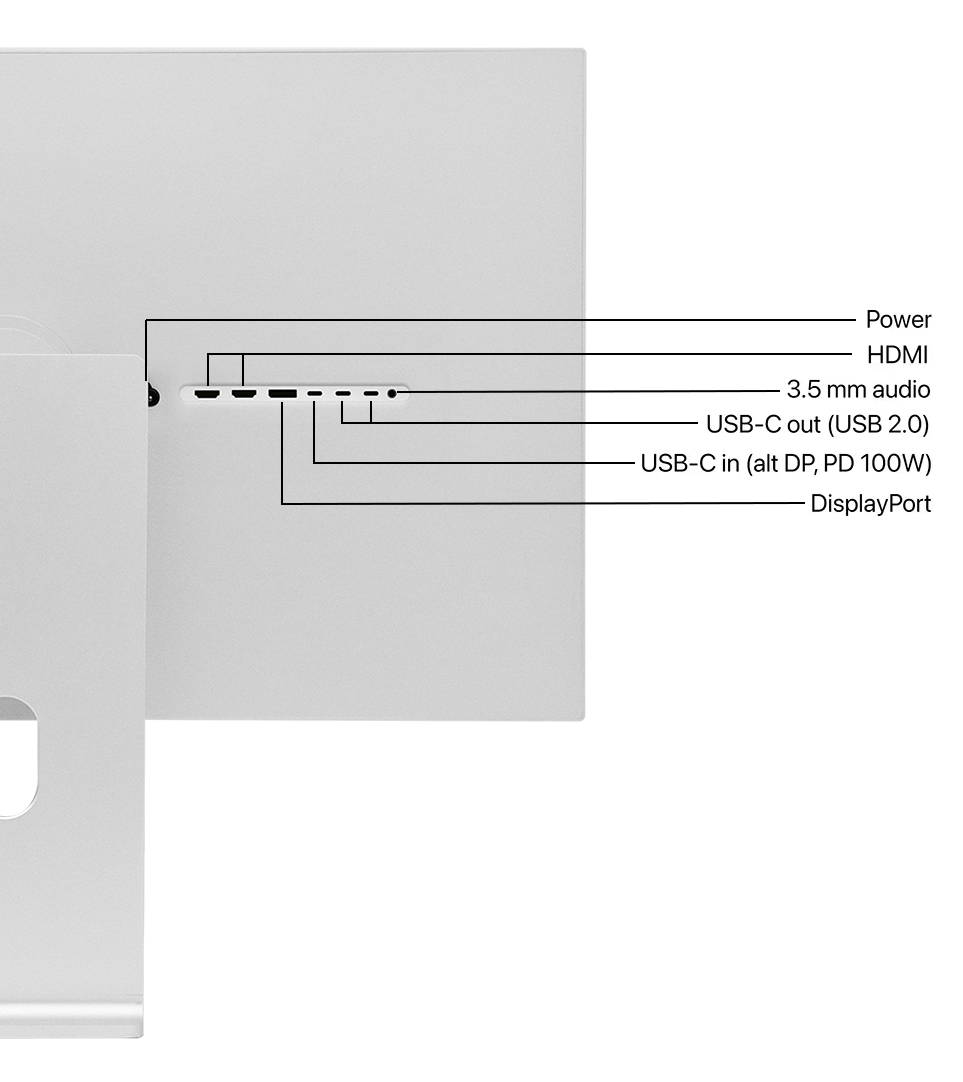
Todos los monitores Kuycon tienen una entrada USB-C que transporta la imagen, los datos USB y hasta 100 W de carga. Conectado a un iPad, este único cable muestra la imagen, carga el iPad y le da acceso a los puertos USB del monitor. No hay que instalar controladores ni apps: el iPad detecta el monitor en cuanto lo enchufas.
Conecta el teclado y el ratón a los puertos USB del monitor o emparéjalos por Bluetooth: en ambos casos, el iPad los usa en cuanto se conecta. Cuando te vas, desenchufas un solo cable y el iPad se lleva todo lo que necesita.
Configuración
Configúralo en cuatro pasos
Conecta el cable USB-C
Enchufa el cable a la entrada USB-C del monitor y al iPad. Si el monitor no cambia solo a esa entrada, selecciona la entrada USB-C con sus botones o con su mando a distancia.
Activa Organizador visual
Desliza hacia abajo desde la esquina superior derecha para abrir el Centro de control y toca Organizador visual. También puedes activarlo en Ajustes, en Multitarea y gestos.
Elige la disposición
En Ajustes, Pantalla y brillo, aparece el monitor conectado: elige si usarlo como pantalla independiente o duplicar el iPad, y define su posición respecto a la pantalla del iPad.
Añade un teclado y un ratón
En una pantalla ampliada, se trabaja como en un ordenador: las ventanas se mueven con el puntero y los atajos de teclado permiten cambiar de app.
Qué monitor Kuycon elegir para un iPad
Todos los monitores Kuycon con entrada USB-C admiten un iPad Pro o un iPad Air. Para texto y fotos, lo que marca la diferencia es la alta densidad: en el G27P 5K a 218 ppi, la interfaz del iPad mantiene una nitidez cercana a la de su propia pantalla. Para un gran espacio de trabajo, el G32P 6K aprovecha al máximo los iPad con chip de la serie M.
El brillo de un monitor externo se ajusta en el propio monitor, con sus botones o con el mando a distancia incluido, ya que iPadOS no lo controla. Y si además usas un Mac, el mismo monitor sirve para los dos: nuestra guía qué Kuycon elegir para cada Mac cubre la parte del Mac.

Preguntas frecuentes
iPad y monitor externo: preguntas frecuentes
¿Puede un iPad usar un monitor externo como segunda pantalla?
Sí, en los iPad con chip de la serie M: iPad Pro (M1 y posteriores) e iPad Air (M1 y posteriores). Con Organizador visual, el monitor se convierte en un espacio de trabajo independiente. Los demás iPad con USB-C duplican su pantalla.
¿Qué resolución puede enviar un iPad a un monitor?
Según Apple, el iPad Pro y el iPad Air con chip de la serie M admiten una pantalla externa de hasta 6K a 60 Hz.
¿Por qué hay barras negras a los lados?
En modo duplicación, el monitor muestra la pantalla del iPad tal cual, y su formato no es 16:9. Con una pantalla ampliada, el espacio de trabajo ocupa todo el monitor.
¿El monitor carga el iPad?
Sí. La entrada USB-C de los monitores Kuycon suministra hasta 100 W de carga, mucho más de lo que necesita un iPad, por el mismo cable que la imagen.
¿Necesito un teclado y un ratón?
Para duplicar, no. Para una pantalla ampliada, en la práctica sí: las ventanas del monitor se mueven y se usan con un puntero y un teclado.
Un escritorio para tu iPad
Un solo cable USB-C, una imagen nítida y la carga incluida. Enviado desde Europa, con servicio posventa en Europa.
Ver la gamaGuía redactada en octubre de 2026 a partir de la documentación de Apple para iPadOS 26 y de las especificaciones del fabricante.