
Compatibilidade · 2026
O seu iPad, num ecrã grande
Um iPad liga-se a um monitor com um único cabo USB-C. O que obtém depende do modelo: alguns iPad limitam-se a copiar o ecrã, outros abrem um verdadeiro segundo espaço de trabalho com janelas próprias. Eis como saber qual é o seu caso e como configurar tudo corretamente.

Dois modos: espelhar ou estender
O espelhamento mostra exatamente o ecrã do iPad no monitor. É o modo de todos os iPad com porta USB-C. Como o ecrã do iPad não tem formato 16:9, a imagem surge com barras pretas de cada lado: útil para uma apresentação ou um filme, menos para trabalhar.
O ecrã estendido transforma o monitor num segundo espaço de trabalho. Com o Stage Manager, coloca aplicações e janelas no monitor, redimensiona-as e utiliza-as com um teclado e um rato ou trackpad, enquanto o ecrã do iPad continua disponível. É este o modo que muda verdadeiramente a forma de usar um iPad.
Compatibilidade
Que iPad estendem o ecrã
| iPad | Num monitor externo |
|---|---|
| iPad Pro de 13" e 11" (M4 e posteriores) | ecrã estendido com Stage Manager, até 6K |
| iPad Pro de 12,9" (5.ª geração e posteriores), iPad Pro de 11" (3.ª geração e posteriores) | ecrã estendido com Stage Manager, até 6K |
| iPad Air (5.ª geração, M2, M3 e posteriores) | ecrã estendido com Stage Manager, até 6K |
| iPad e iPad mini com USB-C | espelhamento do ecrã do iPad |
| iPad com porta Lightning | espelhamento, através de um adaptador HDMI |
De acordo com a documentação da Apple para o iPadOS 26. Os iPad com ecrã estendido são os que têm um chip da série M.
Um só cabo para tudo
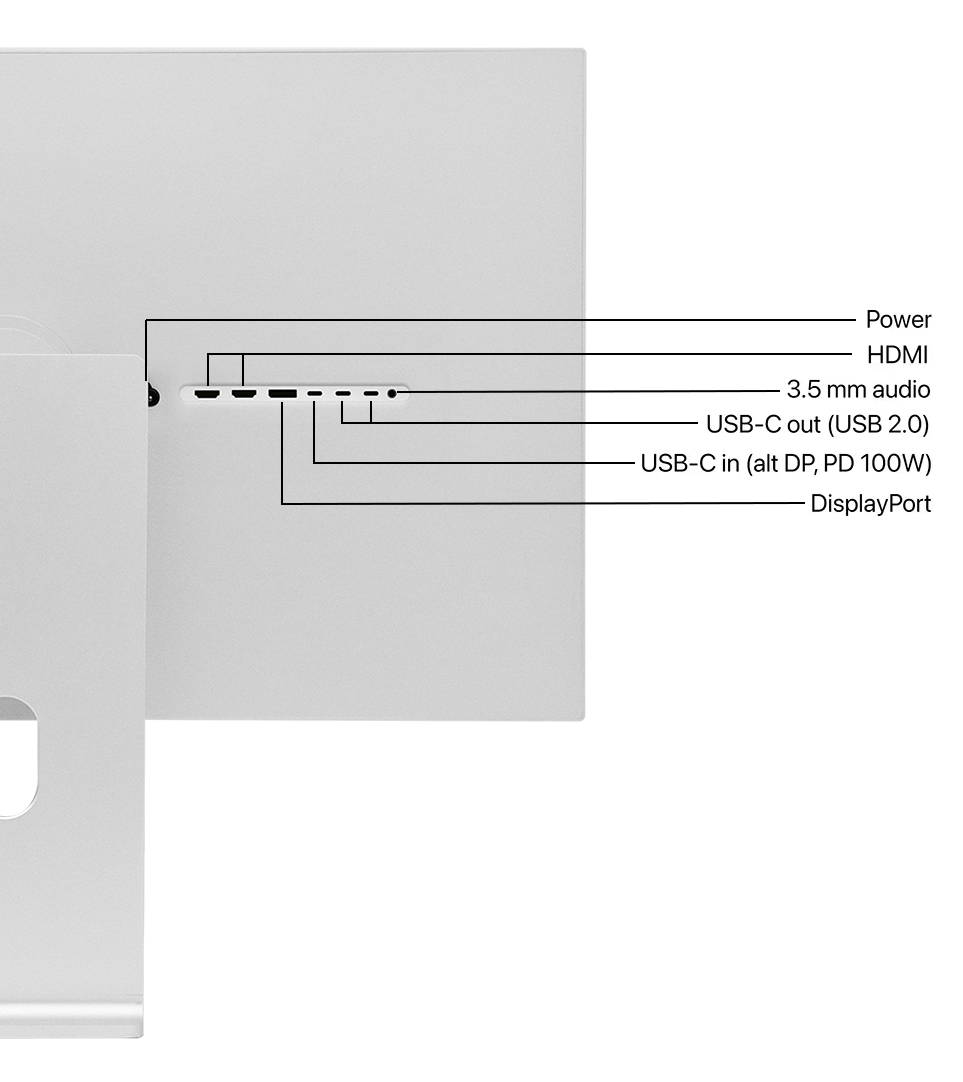
Todos os monitores Kuycon têm uma entrada USB-C que transporta a imagem, os dados USB e até 100 W de carregamento. Ligado a um iPad, este único cabo apresenta a imagem, carrega o iPad e dá-lhe acesso às portas USB do monitor. Não há controlador nem aplicação para instalar: o iPad deteta o monitor assim que é ligado.
Ligue o teclado e o rato às portas USB do monitor, ou emparelhe-os por Bluetooth: nos dois casos, o iPad utiliza-os assim que está ligado. Ao sair, desligue um único cabo e o iPad leva consigo tudo o que precisa.
Configuração
Configurar em quatro passos
Ligue o cabo USB-C
Ligue o cabo à entrada USB-C do monitor e ao iPad. Se o monitor não mudar sozinho para essa entrada, selecione a entrada USB-C com os botões ou com o telecomando.
Ative o Stage Manager
Deslize para baixo a partir do canto superior direito para abrir o Centro de Controlo e toque em Stage Manager. Também o pode ativar em Definições, em Multitarefa e Gestos.
Escolha a disposição
Em Definições, Ecrã e Brilho, aparece o monitor ligado: escolha usá-lo como ecrã separado ou espelhar o iPad, e defina a sua posição em relação ao ecrã do iPad.
Adicione um teclado e um rato
Num ecrã estendido, trabalha-se como num computador: as janelas movem-se com o ponteiro e os atalhos de teclado alternam entre aplicações.
Que monitor Kuycon escolher para um iPad
Todos os monitores Kuycon com entrada USB-C aceitam um iPad Pro ou um iPad Air. Para texto e fotografias, o que faz a diferença é a densidade elevada: no G27P 5K a 218 ppi, a interface do iPad mantém uma nitidez próxima da do seu próprio ecrã. Para um grande espaço de trabalho, o G32P 6K tira todo o partido dos iPad com chip da série M.
O brilho de um monitor externo regula-se no próprio monitor, com os botões ou o telecomando fornecido, uma vez que o iPadOS não o controla. E se também utiliza um Mac, o mesmo monitor serve para ambos: o nosso guia que Kuycon para que Mac trata do lado do Mac.

FAQ
iPad e monitor externo: perguntas frequentes
Um iPad pode usar um monitor externo como segundo ecrã?
Sim, nos iPad com chip da série M: iPad Pro (M1 e posteriores) e iPad Air (M1 e posteriores). Com o Stage Manager, o monitor passa a ser um espaço de trabalho separado. Os outros iPad com USB-C espelham o ecrã.
Que resolução pode um iPad enviar para um monitor?
O iPad Pro e o iPad Air com chip da série M suportam um ecrã externo até 6K a 60 Hz, segundo a Apple.
Porque há barras pretas nos lados?
No modo de espelhamento, o monitor mostra o ecrã do iPad tal como é, e o seu formato não é 16:9. Com um ecrã estendido, o espaço de trabalho preenche todo o monitor.
O monitor carrega o iPad?
Sim. A entrada USB-C dos monitores Kuycon fornece até 100 W de carregamento, muito mais do que um iPad necessita, no mesmo cabo que a imagem.
Preciso de um teclado e de um rato?
Para o espelhamento, não. Para um ecrã estendido, na prática sim: as janelas no monitor movem-se e utilizam-se com um ponteiro e um teclado.
Uma secretária para o seu iPad
Um único cabo USB-C, uma imagem nítida e carregamento incluído. Enviado a partir da Europa, com assistência pós-venda na Europa.
Ver a gamaGuia redigido em outubro de 2026 com base na documentação da Apple para o iPadOS 26 e nas especificações do fabricante.