
Compatibilitate · 2026
iPad-ul tău, pe un ecran mare
Un iPad se conectează la un monitor printr-un singur cablu USB-C. Ce obții apoi depinde de model: unele iPad-uri doar copiază ecranul, altele deschid un adevărat al doilea spațiu de lucru, cu ferestrele lui. Iată cum afli care este cazul tău și cum îl configurezi corect.

Două moduri: oglindire sau extindere
Oglindirea afișează pe monitor exact ecranul iPad-ului. Este modul tuturor iPad-urilor cu port USB-C. Deoarece ecranul iPad-ului nu are formatul 16:9, imaginea apare cu benzi negre pe ambele laturi: util pentru o prezentare sau un film, mai puțin pentru lucru.
Afișajul extins transformă monitorul într-un al doilea spațiu de lucru. Cu Stage Manager, plasezi aplicații și ferestre pe monitor, le redimensionezi și le folosești cu o tastatură și un mouse sau trackpad, în timp ce ecranul iPad-ului rămâne disponibil. Acesta este modul care schimbă cu adevărat felul în care folosești un iPad.
Compatibilitate
Ce iPad-uri își extind afișajul
| iPad | Pe un monitor extern |
|---|---|
| iPad Pro de 13" și 11" (M4 și ulterioare) | afișaj extins cu Stage Manager, până la 6K |
| iPad Pro de 12,9" (generația a 5-a și ulterioare), iPad Pro de 11" (generația a 3-a și ulterioare) | afișaj extins cu Stage Manager, până la 6K |
| iPad Air (generația a 5-a, M2, M3 și ulterioare) | afișaj extins cu Stage Manager, până la 6K |
| iPad și iPad mini cu USB-C | oglindirea ecranului iPad-ului |
| iPad cu port Lightning | oglindire, printr-un adaptor HDMI |
Conform documentației Apple pentru iPadOS 26. iPad-urile cu afișaj extins sunt cele cu cip din seria M.
Un singur cablu pentru toate
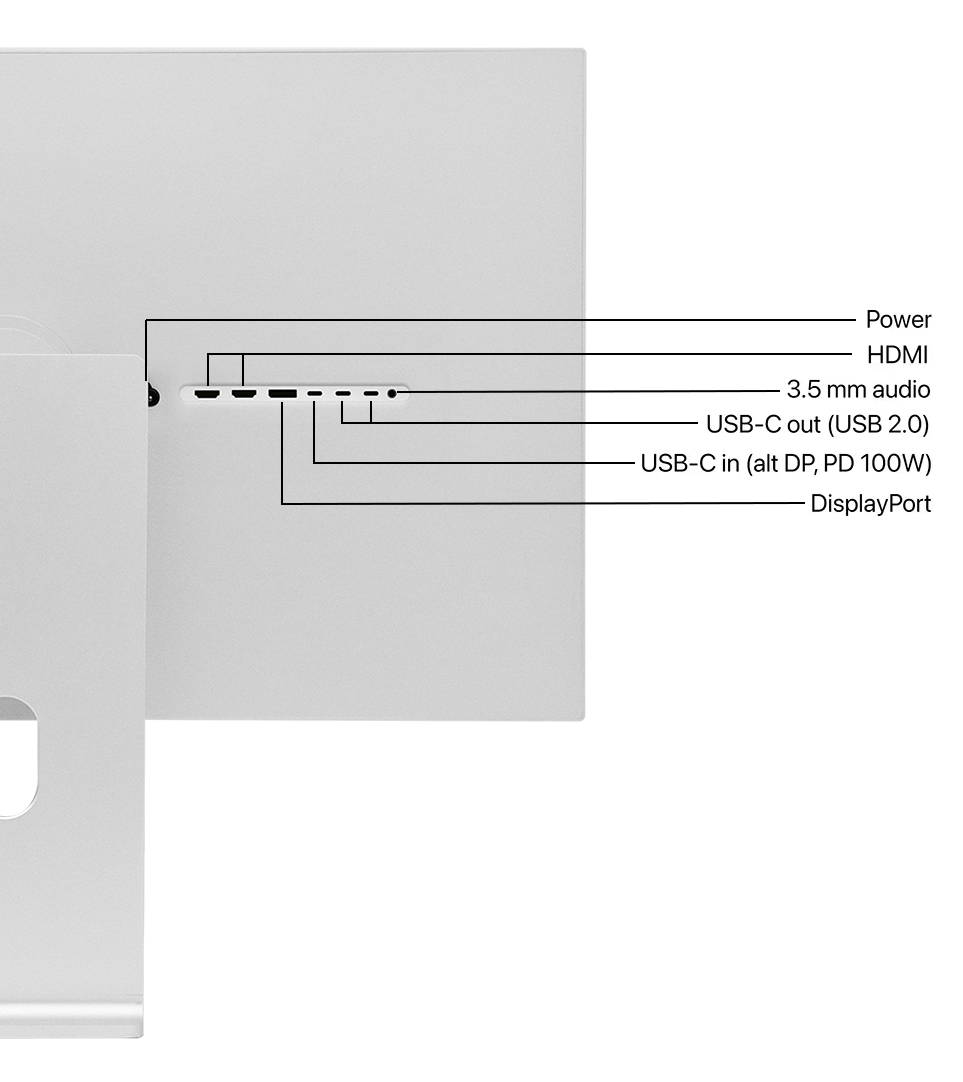
Fiecare monitor Kuycon are o intrare USB-C care transportă imaginea, datele USB și până la 100 W de încărcare. Conectat la un iPad, acest unic cablu afișează imaginea, încarcă iPad-ul și îi oferă acces la porturile USB ale monitorului. Nu există driver și nici aplicație de instalat: iPad-ul detectează monitorul imediat ce este conectat.
Conectează tastatura și mouse-ul la porturile USB ale monitorului sau asociază-le prin Bluetooth: în ambele cazuri, iPad-ul le folosește imediat ce este conectat. Când pleci, deconectezi un singur cablu, iar iPad-ul pleacă cu tot ce îi trebuie.
Configurare
Configurează-l în patru pași
Conectează cablul USB-C
Introdu cablul în intrarea USB-C a monitorului și în iPad. Dacă monitorul nu comută singur pe ea, selectează intrarea USB-C cu butoanele sale sau cu telecomanda.
Activează Stage Manager
Glisează în jos din colțul din dreapta sus pentru a deschide Centrul de control, apoi atinge Stage Manager. Îl poți activa și din Setări, la Multitasking și gesturi.
Alege aranjamentul
În Setări, Ecran și luminozitate, apare monitorul conectat: alege dacă îl folosești ca ecran separat sau pentru oglindirea iPad-ului și stabilește poziția lui față de ecranul iPad-ului.
Adaugă o tastatură și un mouse
Pe un afișaj extins, lucrezi ca pe un calculator: ferestrele se mută cu cursorul, iar comenzile rapide de la tastatură comută între aplicații.
Ce monitor Kuycon pentru un iPad
Toate monitoarele Kuycon cu intrare USB-C acceptă un iPad Pro sau un iPad Air. Pentru text și fotografii, densitatea mare face diferența: pe G27P 5K la 218 ppi, interfața iPad-ului păstrează o claritate apropiată de cea a propriului ecran. Pentru un spațiu de lucru mare, G32P 6K profită din plin de iPad-urile cu cip M.
Luminozitatea unui monitor extern se reglează chiar pe monitor, cu butoanele sau cu telecomanda livrată, deoarece iPadOS nu o controlează. Iar dacă folosești și un Mac, același monitor le servește pe amândouă: ghidul nostru ce Kuycon pentru ce Mac tratează partea dedicată Mac-ului.

FAQ
iPad și monitor extern: întrebări frecvente
Poate un iPad folosi un monitor extern ca al doilea ecran?
Da, pe iPad-urile cu cip din seria M: iPad Pro (M1 și ulterioare) și iPad Air (M1 și ulterioare). Cu Stage Manager, monitorul devine un spațiu de lucru separat. Celelalte iPad-uri USB-C își oglindesc ecranul.
Ce rezoluție poate trimite un iPad către un monitor?
iPad Pro și iPad Air cu cip din seria M acceptă un afișaj extern de până la 6K la 60 Hz, potrivit Apple.
De ce apar benzi negre pe laturi?
În modul de oglindire, monitorul afișează ecranul iPad-ului așa cum este, iar formatul acestuia nu este 16:9. Cu un afișaj extins, spațiul de lucru umple întregul monitor.
Încarcă monitorul iPad-ul?
Da. Intrarea USB-C a monitoarelor Kuycon oferă până la 100 W de încărcare, mult mai mult decât are nevoie un iPad, pe același cablu ca imaginea.
Am nevoie de o tastatură și de un mouse?
Pentru oglindire, nu. Pentru un afișaj extins, în practică da: ferestrele de pe monitor se mută și se folosesc cu un cursor și o tastatură.
Un birou pentru iPad-ul tău
Un singur cablu USB-C, o imagine clară și încărcare inclusă. Expediat din Europa, cu service post-vânzare în Europa.
Vezi gamaGhid redactat în octombrie 2026 pe baza documentației Apple pentru iPadOS 26 și a specificațiilor producătorului.