
Zgodność · 2026
Twój iPad na dużym ekranie
iPada podłącza się do monitora jednym kablem USB-C. To, co otrzymasz, zależy od modelu: jedne iPady tylko kopiują swój ekran, inne otwierają prawdziwą drugą przestrzeń roboczą z własnymi oknami. Oto jak sprawdzić, który to Twój przypadek, i jak wszystko poprawnie skonfigurować.

Dwa tryby: powielanie lub rozszerzenie
Powielanie ekranu pokazuje na monitorze dokładnie to, co widać na iPadzie. Tak działa każdy iPad z portem USB-C. Ponieważ ekran iPada nie ma formatu 16:9, obraz pojawia się z czarnymi pasami po bokach: to przydatne przy prezentacji lub filmie, mniej przy pracy.
Rozszerzony ekran zamienia monitor w drugą przestrzeń roboczą. Dzięki Stage Manager rozmieszczasz aplikacje i okna na monitorze, zmieniasz ich rozmiar i obsługujesz je klawiaturą oraz myszą lub gładzikiem, a ekran iPada pozostaje do Twojej dyspozycji. To właśnie ten tryb naprawdę zmienia sposób korzystania z iPada.
Zgodność
Które iPady rozszerzają ekran
| iPad | Na zewnętrznym monitorze |
|---|---|
| iPad Pro 13" i 11" (M4 i nowsze) | rozszerzony ekran ze Stage Manager, do 6K |
| iPad Pro 12,9" (5. generacji i nowsze), iPad Pro 11" (3. generacji i nowsze) | rozszerzony ekran ze Stage Manager, do 6K |
| iPad Air (5. generacji, M2, M3 i nowsze) | rozszerzony ekran ze Stage Manager, do 6K |
| iPad i iPad mini z USB-C | powielanie ekranu iPada |
| iPad z portem Lightning | powielanie ekranu przez adapter HDMI |
Według dokumentacji Apple dla iPadOS 26. Rozszerzony ekran obsługują iPady z układem z serii M.
Jeden kabel do wszystkiego
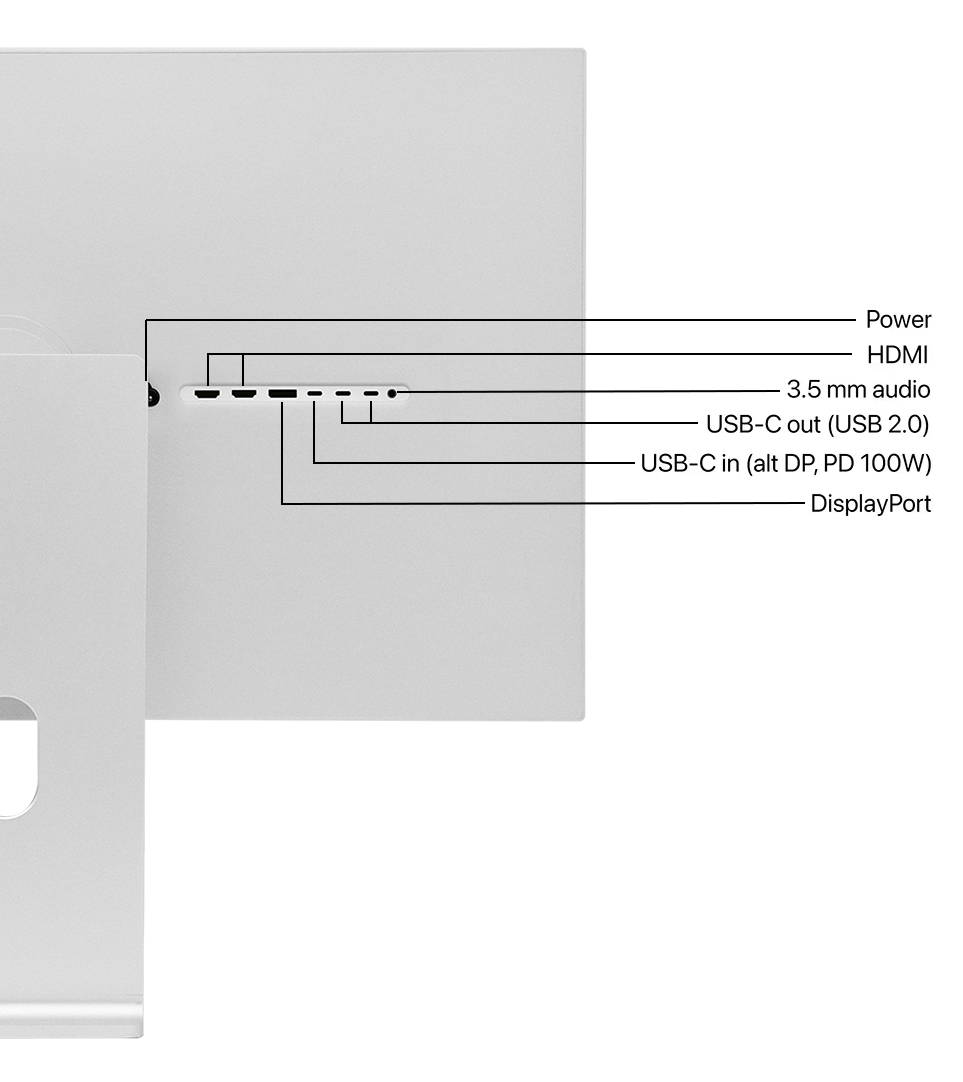
Każdy monitor Kuycon ma wejście USB-C, które przenosi obraz, dane USB i ładowanie do 100 W. Po podłączeniu do iPada ten jeden kabel wyświetla obraz, ładuje iPada i daje mu dostęp do portów USB monitora. Nie trzeba instalować sterownika ani aplikacji: iPad wykrywa monitor od razu po podłączeniu.
Klawiaturę i mysz podłącz do portów USB monitora lub sparuj je przez Bluetooth: w obu przypadkach iPad korzysta z nich zaraz po połączeniu. Gdy wychodzisz, odłączasz jeden kabel, a iPad zabiera ze sobą wszystko, czego potrzebuje.
Konfiguracja
Skonfiguruj w czterech krokach
Podłącz kabel USB-C
Podłącz kabel do wejścia USB-C monitora i do iPada. Jeśli monitor nie przełączy się na nie samodzielnie, wybierz wejście USB-C przyciskami lub pilotem.
Włącz Stage Manager
Przesuń palcem w dół od prawego górnego rogu, aby otworzyć Centrum sterowania, a następnie dotknij Stage Manager. Możesz też włączyć go w Ustawieniach, w sekcji Wielozadaniowość i gesty.
Wybierz układ
W Ustawieniach, w sekcji Ekran i jasność, pojawi się podłączony monitor: wybierz, czy ma działać jako osobny ekran, czy powielać ekran iPada, i ustaw jego położenie względem ekranu iPada.
Dodaj klawiaturę i mysz
Na rozszerzonym ekranie pracujesz jak na komputerze: okna przesuwa się wskaźnikiem, a skróty klawiszowe przełączają aplikacje.
Jaki monitor Kuycon do iPada
Wszystkie monitory Kuycon z wejściem USB-C współpracują z iPadem Pro lub iPadem Air. Przy tekście i zdjęciach różnicę robi duża gęstość pikseli: na G27P 5K o gęstości 218 ppi interfejs iPada zachowuje ostrość zbliżoną do ostrości jego własnego ekranu. Jeśli zależy Ci na dużej przestrzeni roboczej, G32P 6K w pełni wykorzystuje możliwości iPadów z serii M.
Jasność zewnętrznego monitora reguluje się na samym monitorze, przyciskami lub dołączonym pilotem, ponieważ iPadOS nią nie steruje. A jeśli korzystasz także z Maca, ten sam monitor posłuży obu urządzeniom: nasz przewodnik jaki Kuycon do jakiego Maca omawia stronę Maca.

FAQ
iPad i zewnętrzny monitor: najczęstsze pytania
Czy iPad może używać zewnętrznego monitora jako drugiego ekranu?
Tak, w iPadach z układem z serii M: iPad Pro (M1 i nowsze) oraz iPad Air (M1 i nowsze). Dzięki Stage Manager monitor staje się osobną przestrzenią roboczą. Pozostałe iPady z USB-C powielają swój ekran.
Jaką rozdzielczość iPad może wysłać do monitora?
Według Apple iPad Pro i iPad Air z układem z serii M obsługują jeden zewnętrzny wyświetlacz do 6K przy 60 Hz.
Dlaczego po bokach są czarne pasy?
W trybie powielania monitor pokazuje ekran iPada w jego oryginalnym kształcie, a jego format nie jest 16:9. Przy rozszerzonym ekranie przestrzeń robocza wypełnia cały monitor.
Czy monitor ładuje iPada?
Tak. Wejście USB-C monitorów Kuycon dostarcza do 100 W ładowania, znacznie więcej, niż potrzebuje iPad, tym samym kablem, którym płynie obraz.
Czy potrzebuję klawiatury i myszy?
Przy powielaniu ekranu nie. Przy rozszerzonym ekranie w praktyce tak: oknami na monitorze steruje się wskaźnikiem i klawiaturą.
Biurko dla Twojego iPada
Jeden kabel USB-C, ostry obraz i ładowanie w zestawie. Wysyłka z Europy, obsługa posprzedażowa w Europie.
Zobacz ofertęPrzewodnik opracowany w październiku 2026 na podstawie dokumentacji Apple dla iPadOS 26 i specyfikacji producenta.