
選購指南 · 2026 年更新
是的,Kuycon 螢幕在 PC 上運作良好
Kuycon 螢幕的名聲是圍繞著 Mac 建立的。然而它們是標準螢幕:透過 DisplayPort、HDMI 或 USB-C 連接,在 Windows 上不需要任何驅動程式。本指南說明 PC 端真正的差異——縮放、顯示卡的頻寬,以及線材的選擇。
不會改變的部分
Kuycon 螢幕完全不是專屬配件。不必下載驅動程式、不必安裝軟體、不必建立帳號。您接上線材,Windows 便偵測到原生解析度,畫面隨即顯示。產品線中的機型皆標示相容於 Windows、macOS 與 Linux,以及 PlayStation、Xbox 與 Nintendo Switch 遊戲主機。
另有兩項常被認為屬於 Apple 世界的功能,在 PC 端同樣好用:USB-C 供電,可透過影像線為筆電提供最高 100 W 電力;以及 DDC/CI 協定,可用鍵盤而非螢幕按鍵調整亮度。在 Windows 上,Monitorian 或 Twinkle Tray 之類的免費工具即可勝任;操作方式詳見我們的 DDC/CI 亮度控制.
真正的重點
Windows 下的縮放
這是與 Mac 唯一的根本差異——也是拆封後第一件要設定的事。
在極高密度的面板上,以 100 % 顯示的文字會變得極小。macOS 會自動套用縮放;Windows 則交由您決定,而預設提供的百分比未必最合適。設定位於 設定 › 系統 › 顯示器 › 縮放.
原則:優先選擇整數百分比,100 % 或 200 %,而非中間值。在 200 % 時,介面的每個像素恰好占據四個實體像素,完全沒有內插:結果是完美的銳利度。125 % 或 150 % 之類的數值會迫使 Windows 重新計算輪廓,在新式應用程式上仍相當良好,但可能讓某些舊軟體略顯柔化。
| 型號 | 解析度原生 | 密度 | 建議縮放窗户 | 工作區所得 |
|---|---|---|---|---|
| G27P / G27X SE / P27Z | 5120 × 2880 | 218 ppi | 200 % | 2560 × 1440 |
| G32P | 6144 × 3456 | 223 ppi | 200 % | 3072 × 1728 |
| G32X | 6016 × 3384 | 218 ppi | 200 % | 3008 × 1692 |
| P27D | 3840 × 2160 | 163 ppi | 150 % | 2560 × 1440 |
| P32K / Q32S | 3840 × 2160 | 139 ppi | 125 à 150 % | 3072 × 1728 à 2560 × 1440 |
| P40K | 5120 × 2160 | 139 ppi | 125 à 150 % | 4096 × 1728 à 3413 × 1440 |
| Q34W | 3440 × 1440 | 109 ppi | 100 % | 3440 × 1440 |
在指定縮放比例下得到的理論工作區。請依您的觀看距離調整。
相容性
您的顯示卡必須提供什麼
5K 或 6K 面板需要大量頻寬。請在下單前確認這一點,而不是事後。
以 60 Hz 顯示 5120 × 2880 約需 17 Gbit/s,6K 面板需要的更多。有三種途徑可以達成:
- 具備 DSC 壓縮的 DisplayPort 1.4 ——最普遍的方案。這種壓縮在視覺上無損,由顯示卡處理。所有 NVIDIA GeForce RTX、AMD Radeon RX 6000 及後續顯示卡皆支援。
- DisplayPort 2.1 UHBR20 ——目前可取得的最快規格;P27Z 正是靠它達成原生 5K 180 Hz。
- HDMI 2.1 ——足以支援 5K 60 Hz。請注意:P40K 與 Q34W 配備的是 HDMI 2.0,頻寬低得多。在這兩款螢幕上,要達到完整解析度與完整更新率必須使用 DisplayPort 或 USB-C。
需要留意的主要是較舊的顯示卡與入門級筆電。不支援 DSC 的顯示卡會被限制在 4K,或以 30 Hz 驅動您的 5K 螢幕——這個症狀極為好認,滑鼠游標看起來會一格一格地跳動。
Windows 筆電上的 USB-C
一條線同時傳輸影像、資料與最高 100 W 供電:這是 USB-C 螢幕最具體的優勢,而且完全不是 MacBook 專屬。條件只有一個:您 PC 的 USB-C 連接埠必須支援 DisplayPort Alt 模式。並非所有 USB-C 連接埠都會輸出影像——有些只負責資料與供電。
該如何確認?請在連接埠旁尋找小小的 DisplayPort 標誌(風格化的 D)或 Thunderbolt 閃電符號。Thunderbolt 3 或 4 連接埠一定支援影像。若有疑問,查閱 PC 製造商的技術規格幾秒鐘即可確定。
精選
PC 上不同用途該選哪一款

Kuycon G27P
文書與開發
起 $US1,099.00 含稅
適合整天面對文字、程式碼或試算表的人。在 200 % 下,字型呈現是 27 吋螢幕所能達到的最銳利效果,而 2000:1 的 IPS Black 面板能在一天結束時減輕眼睛負擔。

Kuycon G32P
創作與剪輯
起 $US1,549.00 含稅
32 吋 6144 × 3456:一整條影片時間軸,或以完整解析度顯示的影像連同四周的面板。2000:1 的 IPS Black 面板與 500 尼特。
Kuycon P27Z
白天工作,晚上遊戲
起 $US1,249.00 含稅
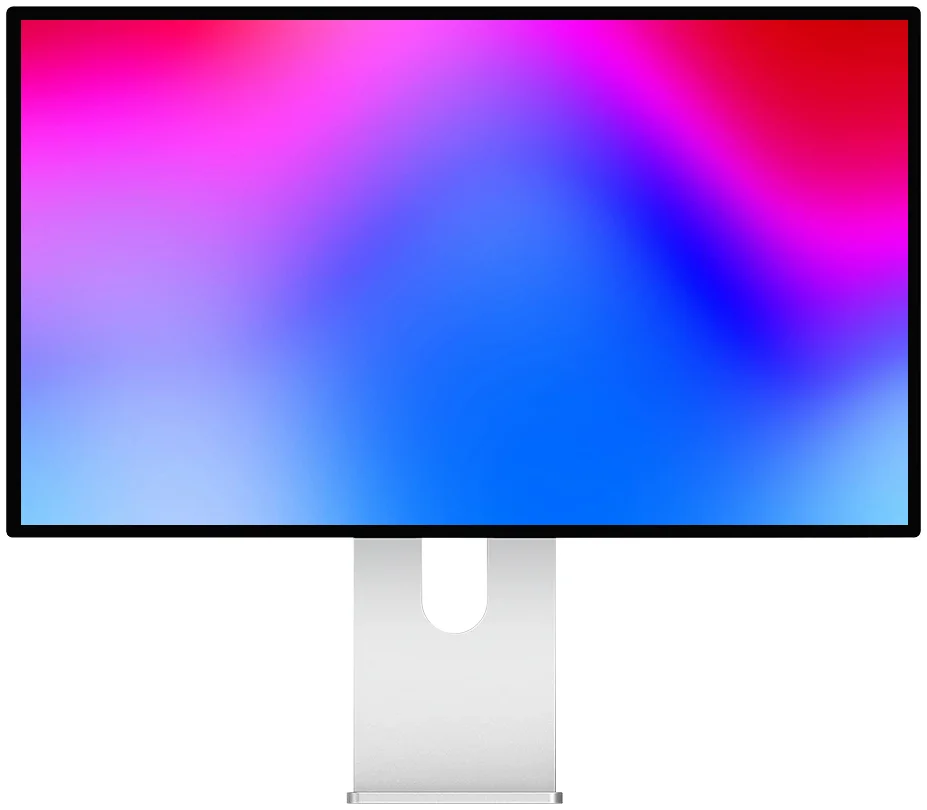
5K 180 Hz,競技遊戲時切換為 QHD 330 Hz。其 DisplayPort 2.1 UHBR20 是產品線中最快的連接埠。
FAQ
Kuycon 在 PC 上:常見問題
Kuycon 螢幕只能給 Mac 用嗎?
不是。它們是標準螢幕,沒有驅動程式或專屬軟體,相容 Windows、Linux 與遊戲主機。它們常被視為 Apple 螢幕的替代方案,是因為採用了少數廠商才提供的 5K 與 6K 解析度,但運作方式沒有任何一點是 macOS 專屬的。
27 吋 5K 螢幕在 Windows 下該選哪個縮放比例?
200 %。您會得到 2560 × 1440 螢幕的工作區,卻以四倍的像素繪製,完全沒有內插。這是讓文字最銳利的設定。該選項位於設定 › 系統 › 顯示器 › 縮放。
5K 或 6K 螢幕需要什麼樣的顯示卡?
需要能在 DisplayPort 1.4 上處理 DSC 壓縮的顯示卡,所有 NVIDIA GeForce RTX 與 AMD Radeon RX 6000 及後續型號都符合。沒有 DSC,畫面會被限制在 4K 或降到 30 Hz。若要以 5K 玩遊戲,還需要一張夠強的顯示卡:5120 × 2880 的像素量將近 4K 的兩倍。
可以用螢幕的線材為 Windows 筆電充電嗎?
可以,在配備 USB-C 的機型上最高 100 W,前提是筆電的 USB-C 連接埠支援 DisplayPort Alt 模式。請在連接埠旁尋找 DisplayPort 標誌或 Thunderbolt 閃電符號:有些 USB-C 連接埠只傳輸資料與電力。
在 Windows 下可以用鍵盤調整亮度嗎?
可以。Kuycon 螢幕支援 DDC/CI 協定。Monitorian 或 Twinkle Tray 之類的免費工具可讓您從 Windows 控制亮度、對比度與色溫,不必碰螢幕上的按鍵。
在您的 PC 上使用 5K 螢幕?
相同的解析度、相同的密度、相同的標準連接埠——沒有驅動程式,也沒有被強加的生態系。歐洲提供配送與售後服務,歐盟境內 2 年保固。
查看所有 Kuycon 螢幕本指南撰寫於 2026 年 8 月。規格為製造商於該日期公布的數據,可能有所變動;購買前請查閱產品頁面。Kuycon 價格以您的貨幣顯示。