
Pirkšanas ceļvedis · Atjaunināts 2026. gadā
Jā, Kuycon ekrāns lieliski darbojas ar datoru
Kuycon ekrānu reputācija veidojusies ap Mac. Tomēr tie ir standarta ekrāni: tie tiek pievienoti caur DisplayPort, HDMI vai USB-C un Windows vidē neprasa nekādus draiverus. Šis ceļvedis skaidro, kas patiešām mainās datora pusē — mērogošana, jūsu videokartes joslas platums un kabeļa izvēle.
Kas nemainās
Kuycon ekrāns nav nekāds patentēts piederums. Nav draivera, ko lejupielādēt, programmatūras, ko instalēt, ne konta, ko izveidot. Pievienojat kabeli, Windows nosaka dabisko izšķirtspēju, un attēls parādās. Klāsta modeļi pieteikti kā saderīgi ar Windows, macOS un Linux, kā arī ar PlayStation, Xbox un Nintendo Switch konsolēm.
Divas funkcijas, ko dažkārt saista ar Apple pasauli, datora pusē darbojas tikpat labi: uzlāde caur USB-C, kas baro portatīvo datoru līdz 100 W pa video kabeli, un DDC/CI protokols, kas ļauj regulēt spilgtumu no tastatūras, nevis ar ekrāna pogām. Windows vidē to veic bezmaksas rīki kā Monitorian vai Twinkle Tray; kārtība aprakstīta mūsu lapā spilgtuma vadība ar DDC/CI.
Īstā tēma
Mērogošana Windows vidē
Tā ir vienīgā būtiskā atšķirība no Mac — un pirmā lieta, kas jānoregulē pēc izpakošanas.
Uz ļoti augsta blīvuma paneļa 100 % attēlots teksts kļūst sīks. macOS piemēro automātisku mērogošanu; Windows atstāj izvēli jums un pēc noklusējuma piedāvā procentu, kas ne vienmēr ir labākais. Iestatījums atrodas sadaļā Iestatījumi › Sistēma › Displejs › Mērogs.
Noteikums: dodiet priekšroku veselam procentam, 100 % vai 200 %, nevis starpvērtībām. Pie 200 % katrs saskarnes pikselis aizņem tieši četrus fiziskos pikseļus, bez jebkādas interpolācijas: rezultāts ir perfekti ass. Vērtības kā 125 % vai 150 % liek Windows pārrēķināt kontūras, kas modernās lietotnēs paliek pilnīgi pieņemami, bet var nedaudz mīkstināt dažas vecākas programmas.
| Modèle | Définitionnative | Densité | Ieteicamais mērogsWindows | Darba telpaobtenu |
|---|---|---|---|---|
| G27P / G27X SE / P27Z | 5120 × 2880 | 218 ppp | 200 % | 2560 × 1440 |
| G32P | 6144 × 3456 | 223 ppp | 200 % | 3072 × 1728 |
| G32X | 6016 × 3384 | 218 ppp | 200 % | 3008 × 1692 |
| P27D | 3840 × 2160 | 163 ppp | 150 % | 2560 × 1440 |
| P32K / Q32S | 3840 × 2160 | 139 ppp | 125 à 150 % | 3072 × 1728 à 2560 × 1440 |
| P40K | 5120 × 2160 | 139 ppp | 125 à 150 % | 4096 × 1728 à 3413 × 1440 |
| Q34W | 3440 × 1440 | 109 ppp | 100 % | 3440 × 1440 |
Teorētiskā darba telpa, kas iegūta norādītajā mērogā. Pielāgojiet atbilstoši savam skatīšanās attālumam.
Savietojamība
Ko jūsu videokartei jānodrošina
5K vai 6K panelis prasa daudz joslas platuma. Pārbaudiet to pirms pasūtīšanas, nevis pēc.
Attēlot 5120 × 2880 pie 60 Hz prasa aptuveni 17 Gbit/s, bet 6K panelim vēl vairāk. To panākt ļauj trīs ceļi:
- DisplayPort 1.4 ar DSC saspiešanu — visizplatītākais risinājums. Saspiešana ir vizuāli bez zudumiem, un to veic videokarte. Visas NVIDIA GeForce RTX, AMD Radeon RX 6000 un jaunākas kartes to atbalsta.
- DisplayPort 2.1 UHBR20 — šodien ātrākais pieejamais standarts; tieši tas ir P27Z, lai sasniegtu 180 Hz dabiskajā 5K.
- HDMI 2.1 — pietiekami 5K pie 60 Hz. Uzmanību: modeļiem P40K un Q34W ir HDMI 2.0, kura joslas platums ir daudz mazāks. Uz šiem diviem ekrāniem pilna izšķirtspēja pilnā frekvencē obligāti iet caur DisplayPort vai USB-C.
Piesardzības punkts galvenokārt attiecas uz vecākām videokartēm un pamatklases portatīvajiem datoriem. Karte bez DSC apstāsies pie 4K vai rādīs jūsu 5K ekrānu ar 30 Hz — simptoms, ko atpazīst uzreiz, ar peles kursoru, kas šķiet lecam no punkta uz punktu.
USB-C uz Windows portatīvā datora
Viens vienīgs kabelis attēlam, datiem un līdz 100 W uzlādes: tas ir USB-C ekrāna konkrētākais arguments, un tas nebūt nav rezervēts MacBook. Viens nosacījums: jūsu datora USB-C portam jāatbalsta DisplayPort Alt režīmu. Ne visi USB-C porti pārraida video — daži kalpo tikai datiem un uzlādei.
Kā to pārbaudīt? Meklējiet mazo DisplayPort logotipu (stilizēts D) vai Thunderbolt zibeni blakus portam. Thunderbolt 3 vai 4 ports vienmēr atbalsta video. Šaubu gadījumā jūsu datora ražotāja tehniskā specifikācija to noskaidro dažās sekundēs.
Sélection
Kurš modelis kādam lietojumam uz datora

Kuycon G27P
Biroja darbs un izstrāde
Dès 1 099,00 $ TTC
Tam, kurš dienas pavada tekstā, kodā vai izklājlapās. Pie 200 % fontu attēlojums ir asākais, ko 27 collu ekrāns var radīt, un IPS Black panelis ar 2000:1 atvieglo acis dienas beigās.

Kuycon G32P
Radīšana un montāža
Dès 1 549,00 $ TTC
32 collas ar 6144 × 3456: vesela video laika josla vai attēls pilnā izšķirtspējā ar paletēm apkārt. IPS Black panelis ar 2000:1 un 500 nitiem.
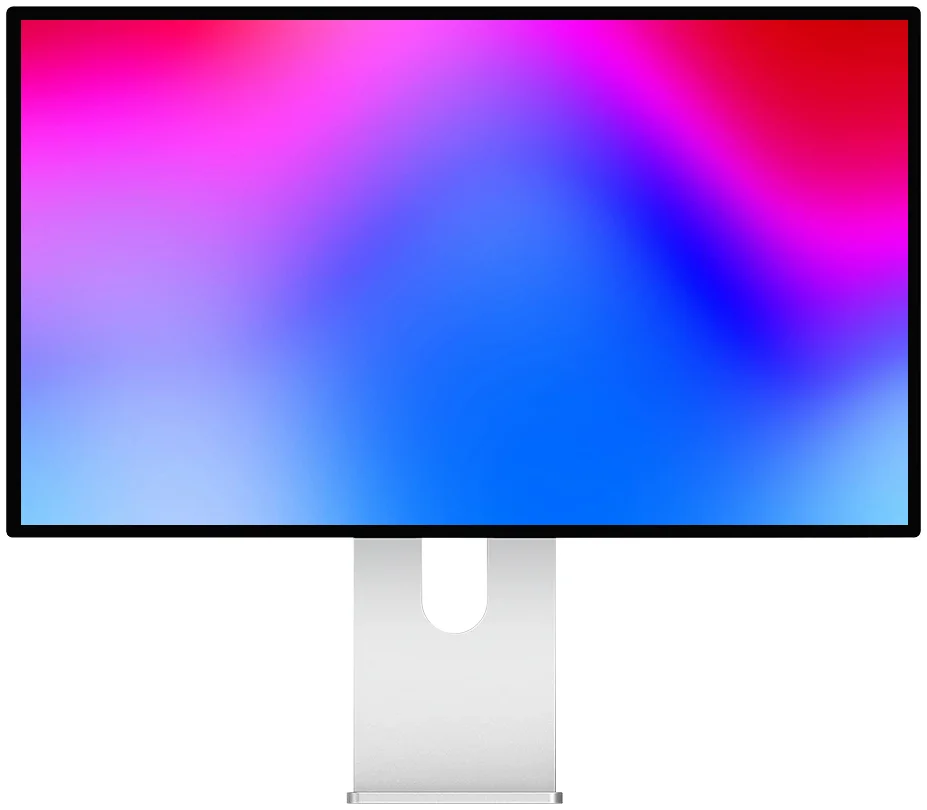
Kuycon P27Z
Darbs dienā, spēles vakarā
Dès 1 249,00 $ TTC
5K pie 180 Hz, tad 330 Hz QHD sacensību spēlēm. Tā DisplayPort 2.1 UHBR20 ir ātrākais savienojums klāstā.
BUJ
Kuycon uz datora: biežie jautājumi
Vai Kuycon ekrāni ir paredzēti tikai Mac?
Nē. Tie ir standarta ekrāni, bez draiveriem un patentētas programmatūras, saderīgi ar Windows, Linux un konsolēm. Tos bieži pasniedz kā alternatīvas Apple ekrāniem, jo tie pārņem 5K un 6K izšķirtspējas, ko piedāvā maz ražotāju, taču to darbībā nav nekā specifiska macOS.
Kādu mērogošanu izvēlēties Windows vidē 27 collu 5K ekrānam?
200 %. Iegūstat 2560 × 1440 ekrāna darba telpu, zīmētu ar četras reizes vairāk pikseļu, bez jebkādas interpolācijas. Tas ir iestatījums, kas dod asāko tekstu. Parametrs atrodas sadaļā Iestatījumi › Sistēma › Displejs › Mērogs.
Kāda videokarte vajadzīga 5K vai 6K ekrānam?
Karte, kas atbalsta DSC saspiešanu caur DisplayPort 1.4, kas attiecas uz visām NVIDIA GeForce RTX un AMD Radeon RX 6000 un jaunākām. Bez DSC attēlojums apstāsies pie 4K vai nokritīs līdz 30 Hz. Lai spēlētu 5K, papildus vajadzīga jaudīga karte: 5120 × 2880 ir gandrīz divreiz vairāk pikseļu nekā 4K.
Vai Windows portatīvo datoru var uzlādēt pa ekrāna kabeli?
Jā, līdz 100 W modeļiem ar USB-C, ar nosacījumu, ka portatīvā datora USB-C ports atbalsta DisplayPort Alt režīmu. Meklējiet DisplayPort logotipu vai Thunderbolt zibeni blakus portam: daži USB-C porti pārraida tikai datus un barošanu.
Vai spilgtumu var regulēt no tastatūras Windows vidē?
Jā. Kuycon ekrāni atbalsta DDC/CI protokolu. Bezmaksas rīki kā Monitorian vai Twinkle Tray ļauj vadīt spilgtumu, kontrastu un krāsu temperatūru no Windows, neaiztiekot ekrāna pogas.
5K ekrāns jūsu datorā?
Tā pati izšķirtspēja, tas pats blīvums, tie paši standarta savienojumi — bez draiveriem un bez uzspiestas ekosistēmas. Piegāde un pēcpārdošanas serviss Eiropā, 2 gadu garantija Eiropas Savienībā.
Skatīt visus Kuycon ekrānusCeļvedis rakstīts 2026. gada augustā. Parametri ir tie, ko ražotājs publicējis šajā datumā, un tie var mainīties; pirms pirkuma pārbaudiet produkta lapu. Kuycon cenas tiek rādītas jūsu valūtā.