
Ostoopas · Päivitetty 2026
Kyllä, Kuycon-näyttö toimii moitteettomasti PC:llä
Kuycon-näyttöjen maine on rakentunut Macin ympärille. Kyse on kuitenkin tavallisista näytöistä: ne kytketään DisplayPortilla, HDMI:llä tai USB-C:llä eivätkä vaadi ajureita Windowsissa. Tämä opas kertoo, mikä PC-puolella todella muuttuu — skaalaus, näytönohjaimesi kaistanleveys ja kaapelin valinta.
Mikä ei muutu
Kuycon-näyttö ei ole mikään valmistajakohtainen lisälaite. Ei ladattavia ajureita, ei asennettavia ohjelmistoja, ei luotavia tilejä. Kytket kaapelin, Windows tunnistaa natiivin tarkkuuden ja kuva ilmestyy. Malliston näytöt on ilmoitettu yhteensopiviksi Windowsin, macOS:n ja Linuxin sekä PlayStation-, Xbox- ja Nintendo Switch -konsolien kanssa.
Kaksi Apple-maailmaan usein liitettyä ominaisuutta toimii yhtä hyvin PC-puolella: USB-C-lataus, joka syöttää kannettavalle jopa 100 W videokaapelin kautta, ja DDC/CI-protokolla, jolla kirkkautta säädetään näppäimistöltä näytön painikkeiden sijaan. Windowsissa siitä huolehtivat ilmaiset apuohjelmat kuten Monitorian tai Twinkle Tray; ohjeet löytyvät sivultamme kirkkauden säätö DDC/CI:llä.
Varsinainen aihe
Skaalaus Windowsissa
Tämä on ainoa olennainen ero Maciin — ja ensimmäinen säädettävä asia pakkauksen avaamisen jälkeen.
Erittäin suuren pikselitiheyden paneelissa 100 %:n teksti on pientä. macOS soveltaa automaattista skaalausta; Windows jättää sen sinulle ja ehdottaa oletusarvoisesti prosenttilukua, joka ei aina ole paras. Asetus löytyy kohdasta Asetukset › Järjestelmä › Näyttö › Skaalaus.
Sääntö: suosi kokonaislukua, 100 % tai 200 %, väliarvojen sijaan. 200 %:ssa jokainen käyttöliittymän pikseli vie tarkalleen neljä fyysistä pikseliä ilman interpolointia: lopputulos on täydellisen terävä. Arvot kuten 125 % tai 150 % pakottavat Windowsin laskemaan ääriviivat uudelleen, mikä toimii nykyaikaisissa sovelluksissa hyvin mutta voi pehmentää hieman vanhempia ohjelmia.
| Malli | Natiivitarkkuus | Tiheys | Suositeltu skaalausWindows | Työtilasaatu |
|---|---|---|---|---|
| G27P / G27X SE / P27Z | 5120 × 2880 | 218 ppi | 200 % | 2560 × 1440 |
| G32P | 6144 × 3456 | 223 ppi | 200 % | 3072 × 1728 |
| G32X | 6016 × 3384 | 218 ppi | 200 % | 3008 × 1692 |
| P27D | 3840 × 2160 | 163 ppi | 150 % | 2560 × 1440 |
| P32K / Q32S | 3840 × 2160 | 139 ppi | 125 à 150 % | 3072 × 1728 à 2560 × 1440 |
| P40K | 5120 × 2160 | 139 ppi | 125 à 150 % | 4096 × 1728 à 3413 × 1440 |
| Q34W | 3440 × 1440 | 109 ppi | 100 % | 3440 × 1440 |
Teoreettinen työtila ilmoitetulla skaalauksella. Säädä katseluetäisyytesi mukaan.
Yhteensopivuus
Mitä näytönohjaimesi on tarjottava
5K- tai 6K-paneeli vaatii paljon kaistanleveyttä. Tarkista tämä ennen tilausta, ei jälkeenpäin.
5120 × 2880 näyttäminen 60 Hz:llä vaatii noin 17 Gbit/s, ja 6K-paneeli vielä enemmän. Kolme reittiä johtaa maaliin:
- DisplayPort 1.4 DSC-pakkauksella — yleisin ratkaisu. Pakkaus on visuaalisesti häviötön ja näytönohjaimen hoitama. Kaikki NVIDIA GeForce RTX- sekä AMD Radeon RX 6000 -sarjan ja uudemmat kortit tukevat sitä.
- DisplayPort 2.1 UHBR20 — tämän hetken nopein standardi; se on P27Z:ssä, jotta natiivi 5K yltää 180 Hz:iin.
- HDMI 2.1 — riittää 5K:lle 60 Hz:llä. Huomio: P40K- ja Q34W-malleissa on HDMI 2.0, jonka kaistanleveys on selvästi pienempi. Näissä kahdessa näytössä täysi tarkkuus täydellä taajuudella kulkee väistämättä DisplayPortin tai USB-C:n kautta.
Huomionarvoisia ovat erityisesti vanhat näytönohjaimet ja edullisemmat kannettavat. Ilman DSC:tä kortti jää 4K:hon tai näyttää 5K-näyttösi 30 Hz:llä — helposti tunnistettava oire, jossa hiiren osoitin näyttää hyppivän pisteestä toiseen.
USB-C Windows-kannettavassa
Yksi kaapeli kuvalle, datalle ja jopa 100 W lataukselle: se on USB-C-näytön konkreettisin valtti, eikä se ole varattu vain MacBookille. Yksi ehto: PC:si USB-C-portin on tuettava DisplayPort Alt -tilaa. Kaikki USB-C-portit eivät lähetä videokuvaa — osa palvelee vain dataa ja latausta.
Miten sen tarkistaa? Etsi portin vierestä pieni DisplayPort-logo (tyylitelty D) tai Thunderbolt-salama. Thunderbolt 3- tai 4-portti tukee aina videota. Epäselvässä tapauksessa PC-valmistajasi tekniset tiedot antavat vastauksen sekunneissa.
Valikoima
Mikä malli mihinkin käyttöön PC:llä

Kuycon G27P
Toimistotyö ja kehitys
Alkaen 1 099,00 $US sis. alv
Sille, joka viettää päivänsä tekstin, koodin tai taulukoiden parissa. 200 %:lla fonttien jälki on terävintä mitä 27 tuuman näyttö voi tuottaa, ja IPS Black -paneeli kontrastilla 2000:1 säästää silmiä päivän päätteeksi.

Kuycon G32P
Luova työ ja editointi
Alkaen 1 549,00 $US sis. alv
32 tuumaa tarkkuudella 6144 × 3456: kokonainen videoaikajana tai kuva täydellä resoluutiolla paletteineen. IPS Black -paneeli kontrastilla 2000:1 ja 500 nitiä.
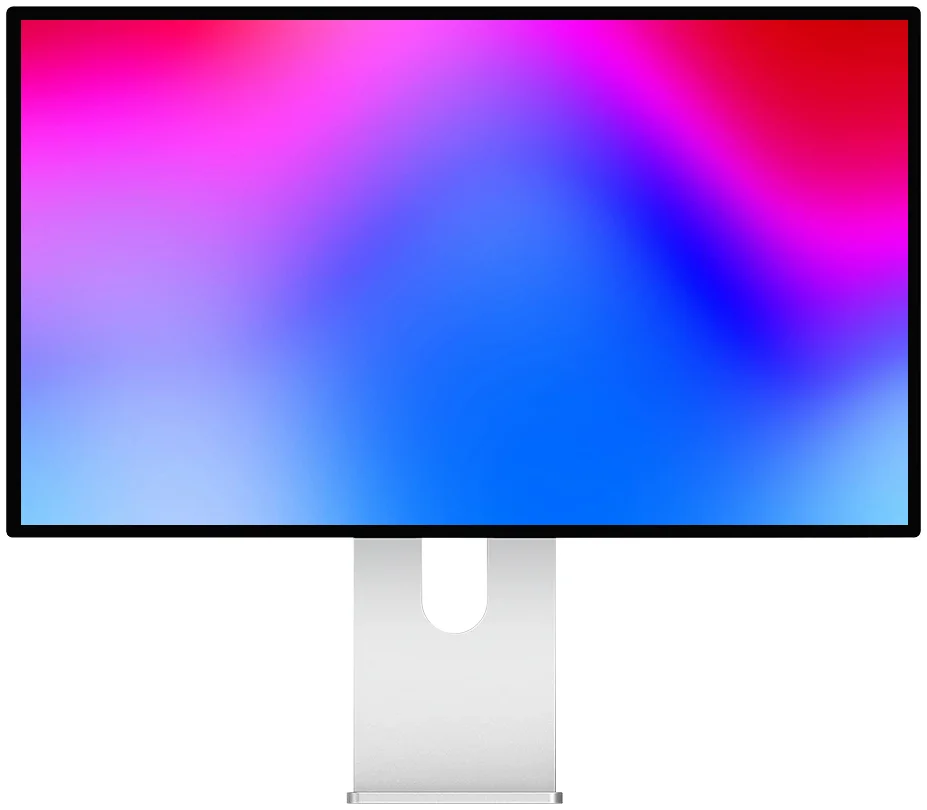
Kuycon P27Z
Työtä päivällä, pelejä illalla
Alkaen 1 249,00 $US sis. alv
5K 180 Hz:llä ja 330 Hz QHD:ssä kilpapeleihin. Sen DisplayPort 2.1 UHBR20 on malliston nopein liitäntä.
UKK
Kuycon PC:llä: usein kysytyt kysymykset
Ovatko Kuycon-näytöt vain Macille?
Eivät. Ne ovat tavallisia näyttöjä ilman ajureita tai valmistajakohtaisia ohjelmistoja, ja ne ovat yhteensopivia Windowsin, Linuxin ja konsolien kanssa. Niitä esitellään usein vaihtoehtoina Apple-näytöille, koska niissä on 5K- ja 6K-tarkkuudet joita harva valmistaja tarjoaa, mutta mikään niiden toiminnassa ei ole macOS-kohtaista.
Minkä skaalauksen valita Windowsissa 27 tuuman 5K-näytölle?
200 %. Saat 2560 × 1440 -näytön työtilan, piirrettynä neljä kertaa useammalla pikselillä ilman interpolointia. Se on asetus, joka antaa terävimmän tekstin. Asetus löytyy kohdasta Asetukset › Järjestelmä › Näyttö › Skaalaus.
Millainen näytönohjain 5K- tai 6K-näyttöä varten tarvitaan?
Kortti, joka tukee DSC-pakkausta DisplayPort 1.4:ssä — kuten kaikki NVIDIA GeForce RTX ja AMD Radeon RX 6000 -sarja ja uudemmat. Ilman DSC:tä näyttö jää 4K:hon tai putoaa 30 Hz:iin. 5K-pelaamiseen tarvitaan lisäksi tehokas kortti: 5120 × 2880 sisältää lähes kaksinkertaisen määrän pikseleitä 4K:hon verrattuna.
Voiko Windows-kannettavan ladata näytön kaapelilla?
Kyllä, jopa 100 W USB-C:llä varustetuissa malleissa, kunhan kannettavan USB-C-portti tukee DisplayPort Alt -tilaa. Etsi portin vierestä DisplayPort-logo tai Thunderbolt-salama: osa USB-C-porteista siirtää vain dataa ja virtaa.
Voiko kirkkautta säätää näppäimistöltä Windowsissa?
Kyllä. Kuycon-näytöt tukevat DDC/CI-protokollaa. Ilmaiset apuohjelmat kuten Monitorian tai Twinkle Tray antavat ohjata kirkkautta, kontrastia ja värilämpötilaa Windowsista koskematta näytön painikkeisiin.
5K-näyttö PC:llesi?
Sama tarkkuus, sama tiheys, samat vakioliitännät — ilman ajureita ja ilman pakotettua ekosysteemiä. Toimitus ja huoltopalvelu Euroopassa, 2 vuoden takuu Euroopan unionissa.
Katso kaikki Kuycon-näytötOpas kirjoitettu elokuussa 2026. Tekniset tiedot ovat valmistajan tuolloin julkaisemia ja voivat muuttua; tarkista tuotesivu ennen ostoa. Kuycon-hinnat näytetään omassa valuutassasi.