
Kjøpsguide · Oppdatert i 2026
Ja, ein Kuycon-skjerm fungerer utmerkt på PC
Ryktet til Kuycon-skjermane er bygd rundt Mac. Likevel er dette heilt vanlege skjermar: dei blir kopla til med DisplayPort, HDMI eller USB-C, og krev ingen driver på Windows. Denne guiden forklarar kva som faktisk er annleis på PC-sida — skaleringa, bandbreidda til skjermkortet ditt og valet av kabel.
Det som ikkje endrar seg
Ein Kuycon-skjerm er ikkje noko proprietært tilbehøyr. Det finst ingen driver å laste ned, inga programvare å installere og ingen konto å opprette. Du koplar til kabelen, Windows finn den ekte oppløysinga, og biletet kjem opp. Modellane i serien er oppgjevne som kompatible med Windows, macOS og Linux, og med PlayStation-, Xbox- og Nintendo Switch-konsollar.
To funksjonar som ofte blir knytte til Apple-verda, fungerer for øvrig like godt på PC-sida: lading via USB-C, som gjev ein berbar opptil 100 W gjennom videokabelen, og DDC/CI-protokollen, som lèt deg stille lysstyrken frå tastaturet i staden for med knappane på skjermen. På Windows tek gratis verktøy som Monitorian eller Twinkle Tray seg av dette; framgangsmåten står i detalj på sida vår styring av lysstyrken med DDC/CI.
Det som verkeleg tel
Skaleringa på Windows
Dette er den einaste grunnleggjande skilnaden frå ein Mac — og det første du bør stille inn etter utpakkinga.
På eit panel med svært høg tettleik blir tekst vist ved 100 % bitte liten. macOS gjer skaleringa automatisk; Windows lèt deg bestemme og føreslår som standard ein prosentsats som ikkje alltid er den beste. Innstillinga finn du i Innstillingar › System › Skjerm › Skala.
Regelen: bruk heller ein heiltalsprosent, 100 % eller 200 %, enn mellomverdiane. Ved 200 % opptek kvar grensesnittpiksel nøyaktig fire fysiske pikslar, utan noka interpolering: resultatet er fullkome skarpt. Verdiar som 125 % eller 150 % tvingar Windows til å rekne om konturane, noko som er heilt greitt på moderne program, men som kan mjuke opp enkelte eldre program litt.
| Modell | Oppløysingekte | Tettleik | Tilrådd skalaWindows | Arbeidsflateoppnådd |
|---|---|---|---|---|
| G27P / G27X SE / P27Z | 5120 × 2880 | 218 ppi | 200 % | 2560 × 1440 |
| G32P | 6144 × 3456 | 223 ppi | 200 % | 3072 × 1728 |
| G32X | 6016 × 3384 | 218 ppi | 200 % | 3008 × 1692 |
| P27D | 3840 × 2160 | 163 ppi | 150 % | 2560 × 1440 |
| P32K / Q32S | 3840 × 2160 | 139 ppi | 125 à 150 % | 3072 × 1728 à 2560 × 1440 |
| P40K | 5120 × 2160 | 139 ppi | 125 à 150 % | 4096 × 1728 à 3413 × 1440 |
| Q34W | 3440 × 1440 | 109 ppi | 100 % | 3440 × 1440 |
Teoretisk arbeidsflate ved den oppgjevne skalaen. Juster etter synsavstanden din.
Kompatibilitet
Det skjermkortet ditt må levere
Eit 5K- eller 6K-panel krev mykje bandbreidd. Sjekk dette før du bestiller, ikkje etterpå.
Å vise 5120 × 2880 ved 60 Hz krev om lag 17 Gbit/s, og eit 6K-panel endå meir. Tre vegar fører fram:
- DisplayPort 1.4 med DSC-komprimering — den mest utbreidde løysinga. Komprimeringa er visuelt tapsfri og blir handtert av skjermkortet. Alle NVIDIA GeForce RTX- og AMD Radeon RX 6000-kort og nyare støttar henne.
- DisplayPort 2.1 UHBR20 — den raskaste standarden som finst i dag; det er den P27Z har for å nå 180 Hz i ekte 5K.
- HDMI 2.1 — nok til 5K ved 60 Hz. Merk: modellane P40K og Q34W har HDMI 2.0, med langt lågare bandbreidd. På desse to skjermane går full oppløysing ved full frekvens berre via DisplayPort eller USB-C.
Det du særleg må passe på, gjeld eldre skjermkort og berbare maskiner i inngangsklassen. Eit kort utan DSC stoppar på 4K, eller viser 5K-skjermen din i 30 Hz — eit symptom som er lett å kjenne att, med ein musepeikar som ser ut til å hoppe frå punkt til punkt.
USB-C på ein Windows-berbar
Berre éin kabel til bilete, data og opptil 100 W lading: det er det mest konkrete argumentet for ein USB-C-skjerm, og det er slett ikkje førebehalde MacBook. Eitt vilkår: USB-C-porten på PC-en din må støtte DisplayPort Alt-modus. Ikkje alle USB-C-portar sender video — nokre er berre til data og lading.
Korleis sjekkar du det? Sjå etter den vesle DisplayPort-logoen (ein stilisert D) eller Thunderbolt-lynet ved sida av porten. Ein Thunderbolt 3- eller 4-port handterer alltid video. Er du i tvil, avgjer det tekniske arket frå PC-produsenten det på nokre sekund.
Utval
Kva modell til kva bruk på PC

Kuycon G27P
Kontorarbeid og utvikling
Frå 1 099,00 $US inkl. mva.
For deg som brukar dagane i tekst, kode eller rekneark. Ved 200 % er skriftgjengjevinga den skarpaste ein 27-tommars skjerm kan gje, og IPS Black-panelet med 2000:1 sparer auga mot slutten av dagen.

Kuycon G32P
Skaping og redigering
Frå 1 549,00 $US inkl. mva.
32 tommar i 6144 × 3456: ei heil videotidslinje, eller eit bilete i full oppløysing med palettane rundt. IPS Black-panel med 2000:1 og 500 nits.
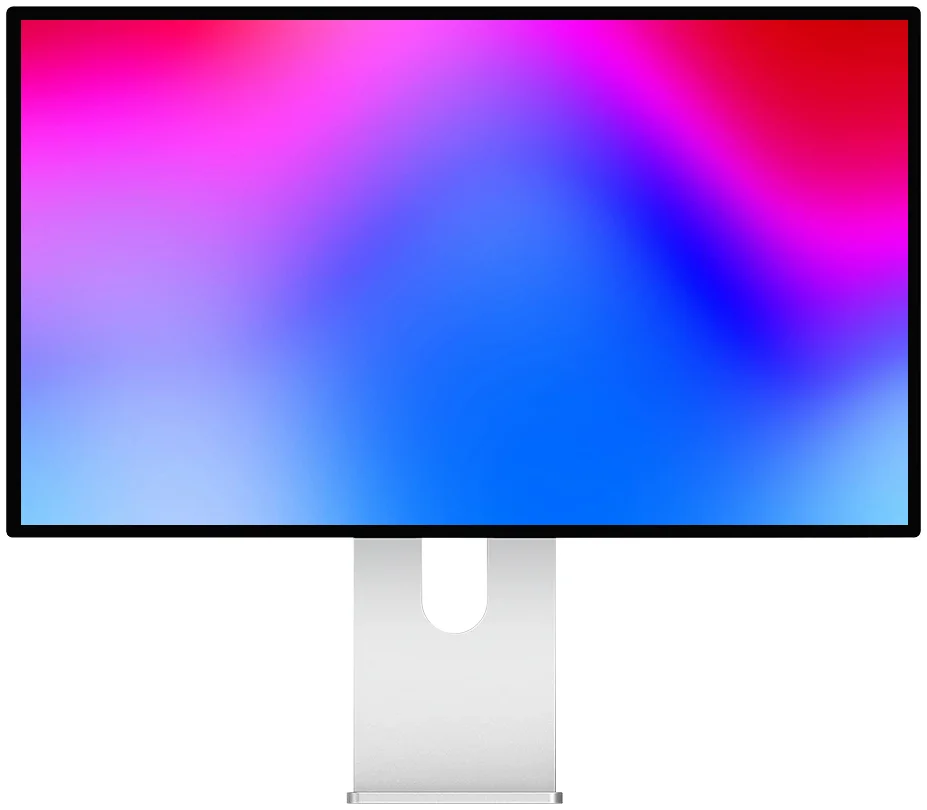
Kuycon P27Z
Arbeid om dagen, spel om kvelden
Frå 1 249,00 $US inkl. mva.
5K i 180 Hz, og så 330 Hz i QHD til konkurransespel. DisplayPort 2.1 UHBR20 er den raskaste tilkoplinga i serien.
FAQ
Kuycon på PC: vanlege spørsmål
Er Kuycon-skjermane førebehaldne Mac?
Nei. Dette er heilt vanlege skjermar, utan driver eller proprietær programvare, kompatible med Windows, Linux og konsollar. Dei blir ofte presenterte som alternativ til Apple-skjermar fordi dei tek i bruk 5K- og 6K-oppløysingane som få produsentar tilbyr, men ingenting i måten dei verkar på, er spesifikt for macOS.
Kva skalering skal eg velje på Windows til ein 27-tommars 5K-skjerm?
200 %. Du får arbeidsflata til ein skjerm på 2560 × 1440, teikna med fire gonger så mange pikslar, utan noka interpolering. Det er innstillinga som gjev den skarpaste teksten. Du finn ho i Innstillingar › System › Skjerm › Skala.
Kva skjermkort trengst til ein 5K- eller 6K-skjerm?
Eit kort som støttar DSC-komprimering over DisplayPort 1.4, noko alle NVIDIA GeForce RTX og AMD Radeon RX 6000 og nyare gjer. Utan DSC stoppar visinga på 4K eller fell til 30 Hz. For å spele i 5K trengst i tillegg eit kraftig kort: 5120 × 2880 er nesten dobbelt så mange pikslar som 4K.
Kan ein lade ein Windows-berbar med kabelen frå skjermen?
Ja, opptil 100 W på modellar med USB-C, føresett at USB-C-porten på den berbare støttar DisplayPort Alt-modus. Sjå etter DisplayPort-logoen eller Thunderbolt-lynet ved porten: enkelte USB-C-portar fører berre data og straum.
Kan ein stille lysstyrken frå tastaturet på Windows?
Ja. Kuycon-skjermane støttar DDC/CI-protokollen. Gratis verktøy som Monitorian eller Twinkle Tray lèt deg styre lysstyrke, kontrast og fargetemperatur frå Windows, utan å røre knappane på skjermen.
Ein 5K-skjerm på PC-en din?
Same oppløysing, same tettleik, same standardtilkopling — utan driver og utan påtvinga økosystem. Levering og kundeservice i Europa, 2 års garanti i Den europeiske unionen.
Sjå alle Kuycon-skjermarGuide skriven i august 2026. Spesifikasjonane er dei produsenten har publisert på denne datoen og kan endre seg; sjekk produktarket før kjøp. Kuycon-prisane blir viste i valutaen din.