
Satın alma rehberi · 2026'da güncellendi
Evet, bir Kuycon monitör PC'de kusursuz çalışır
Kuycon monitörlerinin ünü Mac çevresinde kuruldu. Oysa bunlar standart monitörlerdir: DisplayPort, HDMI ya da USB-C ile bağlanır ve Windows'ta hiçbir sürücü istemez. Bu rehber, PC tarafında gerçekte neyin değiştiğini anlatıyor — ölçekleme, ekran kartınızın bant genişliği ve kablo seçimi.
Değişmeyen şey
Bir Kuycon monitörün tescilli aksesuarla ilgisi yoktur. Ne indirilecek sürücü, ne kurulacak yazılım, ne de oluşturulacak hesap vardır. Kabloyu takarsınız, Windows yerel çözünürlüğü algılar ve görüntü gelir. Serinin modelleri Windows, macOS ve Linux ile ayrıca PlayStation, Xbox ve Nintendo Switch konsollarıyla uyumlu olarak duyurulmuştur.
Kimi zaman Apple dünyasıyla ilişkilendirilen iki işlev de PC tarafında aynı derecede iyi çalışır: bir dizüstü bilgisayarı video kablosuyla 100 W'a kadar besleyen USB-C şarjı ve parlaklığı monitörün düğmeleri yerine klavyeden ayarlamaya olanak tanıyan DDC/CI protokolü. Windows'ta Monitorian ya da Twinkle Tray gibi ücretsiz yardımcı programlar bunu üstlenir; izlenecek yol şu sayfamızda ayrıntılandırılmıştır: DDC/CI ile parlaklık kontrolü.
Asıl konu
Windows'ta ölçekleme
Bir Mac ile aradaki tek temel fark budur — ve kutudan çıkardıktan sonra ayarlanacak ilk şeydir.
Çok yüksek yoğunluklu bir panelde %100'de gösterilen metin çok küçük olur. macOS otomatik bir ölçekleme uygular; Windows kararı size bırakır ve varsayılan olarak her zaman en iyisi olmayan bir yüzde önerir. Ayar şuradadır: Ayarlar › Sistem › Ekran › Ölçek.
Kural: ara değerler yerine tam bir yüzdeyi, %100 ya da %200'ü tercih edin. %200'de arayüzün her pikseli tam olarak dört fiziksel pikseli kaplar, hiçbir interpolasyon olmadan: sonuç kusursuz bir netliktir. %125 ya da %150 gibi değerler Windows'u hatları yeniden hesaplamaya zorlar; bu, modern uygulamalarda gayet iyi kalır ama bazı eski yazılımları hafifçe yumuşatabilir.
| Model | Çözünürlükyerel | Yoğunluk | Önerilen ölçekWindows | Çalışma alanıelde edilen |
|---|---|---|---|---|
| G27P / G27X SE / P27Z | 5120 × 2880 | 218 ppi | 200 % | 2560 × 1440 |
| G32P | 6144 × 3456 | 223 ppi | 200 % | 3072 × 1728 |
| G32X | 6016 × 3384 | 218 ppi | 200 % | 3008 × 1692 |
| P27D | 3840 × 2160 | 163 ppi | 150 % | 2560 × 1440 |
| P32K / Q32S | 3840 × 2160 | 139 ppi | 125 à 150 % | 3072 × 1728 à 2560 × 1440 |
| P40K | 5120 × 2160 | 139 ppi | 125 à 150 % | 4096 × 1728 à 3413 × 1440 |
| Q34W | 3440 × 1440 | 109 ppi | 100 % | 3440 × 1440 |
Belirtilen ölçekte elde edilen kuramsal çalışma alanı. İzleme mesafenize göre ayarlayın.
Uyumluluk
Ekran kartınızın sağlaması gereken
5K ya da 6K bir panel çok bant genişliği ister. Bu noktayı sipariş verdikten sonra değil, önce kontrol edin.
60 Hz'de 5120 × 2880 göstermek yaklaşık 17 Gbit/s ister, 6K bir panel ise daha da fazlasını. Buna ulaşmanın üç yolu vardır:
- DSC sıkıştırmalı DisplayPort 1.4 — en yaygın çözüm. Sıkıştırma görsel olarak kayıpsızdır ve ekran kartı tarafından yönetilir. Tüm NVIDIA GeForce RTX, AMD Radeon RX 6000 ve sonrası kartlar bunu destekler.
- DisplayPort 2.1 UHBR20 — bugün mevcut en hızlı standart; P27Z'nin yerel 5K'da 180 Hz'e ulaşmak için sahip olduğu budur.
- HDMI 2.1 — 60 Hz'de 5K için yeterli. Dikkat: P40K ve Q34W modelleri, bant genişliği çok daha düşük olan bir HDMI 2.0'a sahiptir. Bu iki monitörde tam frekansta tam çözünürlük zorunlu olarak DisplayPort ya da USB-C'den geçer.
Dikkat edilmesi gereken nokta özellikle eski ekran kartlarını ve giriş seviyesi dizüstü bilgisayarları ilgilendirir. DSC'siz bir kart 4K'da kalır ya da 5K monitörünüzü 30 Hz'de gösterir — fare imlecinin bir noktadan diğerine sıçrıyor gibi görünmesiyle hemen tanınan bir belirti.
Windows dizüstü bilgisayarda USB-C
Görüntü, veri ve 100 W'a kadar şarj için tek bir kablo: USB-C'li bir monitörün en somut argümanı budur ve MacBook'a özgü hiçbir yanı yoktur. Tek koşul: PC'nizin USB-C bağlantı noktası DisplayPort Alt modunuyönetmelidir. Her USB-C bağlantı noktası video göndermez — bazıları yalnızca veriye ve şarja hizmet eder.
Nasıl kontrol edilir? Bağlantı noktasının yanındaki küçük DisplayPort logosunu (stilize bir D) ya da Thunderbolt şimşeğini arayın. Thunderbolt 3 ya da 4 bağlantı noktası her zaman videoyu yönetir. Tereddüt hâlinde PC üreticinizin teknik föyü birkaç saniyede karara bağlar.
Seçki
PC'de hangi kullanım için hangi model

Kuycon G27P
Ofis işleri ve yazılım geliştirme
Başlangıç: $US1.099,00 KDV dahil
Günlerini metin, kod ya da elektronik tablolar içinde geçirenler için. %200'de yazı tiplerinin görünümü, 27 inçlik bir monitörün üretebileceği en net görünümdür ve 2000:1'lik IPS Black panel gün sonunda gözleri rahatlatır.

Kuycon G32P
İçerik üretimi ve kurgu
Başlangıç: $US1.549,00 KDV dahil
6144 × 3456'da 32 inç: eksiksiz bir video zaman çizelgesi ya da paletler çevresinde açıkken tam çözünürlükte bir görüntü. 2000:1'lik IPS Black panel ve 500 nit.
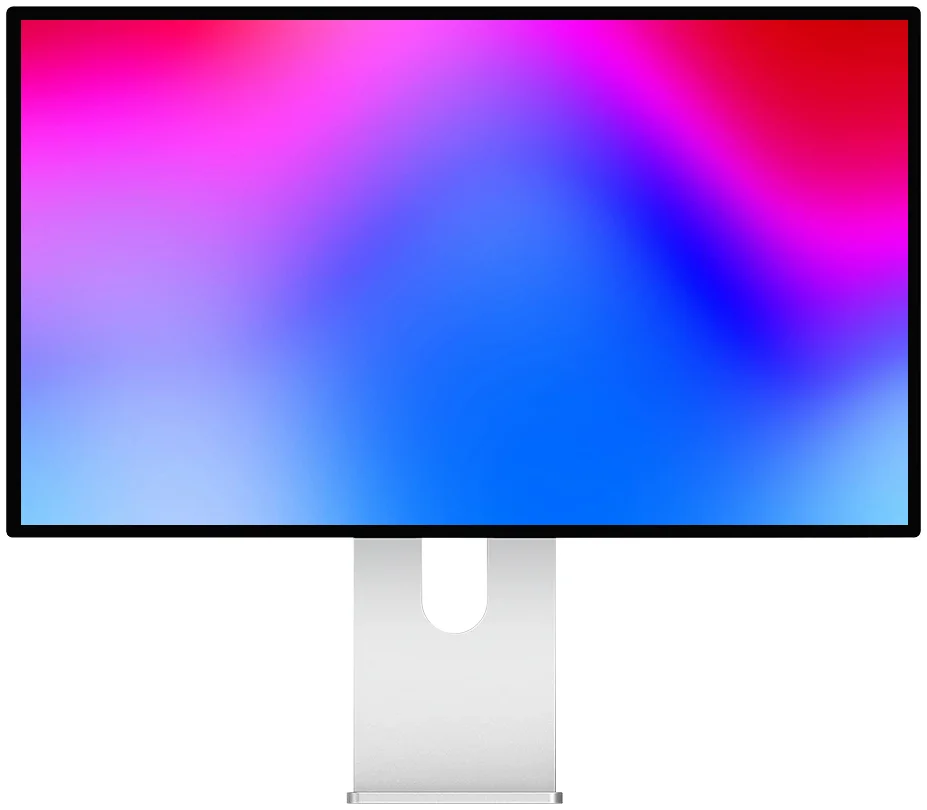
Kuycon P27Z
Gündüz çalışma, akşam oyun
Başlangıç: $US1.249,00 KDV dahil
180 Hz'de 5K, ardından rekabetçi oyunlar için QHD'de 330 Hz. DisplayPort 2.1 UHBR20'si serinin en hızlı bağlantısıdır.
SSS
PC'de Kuycon: sıkça sorulan sorular
Kuycon monitörleri yalnızca Mac'e mi özel?
Hayır. Bunlar standart monitörlerdir; tescilli sürücü ya da yazılım olmadan Windows, Linux ve konsollarla uyumludur. Çok az üreticinin sunduğu 5K ve 6K çözünürlükleri devraldıkları için sıklıkla Apple monitörlerine alternatif olarak sunulurlar, ancak çalışmalarında macOS'a özgü hiçbir şey yoktur.
27 inç 5K bir monitör için Windows'ta hangi ölçekleme seçilmeli?
%200. Bir 2560 × 1440 monitörün çalışma alanını, dört kat fazla pikselle çizilmiş olarak, hiçbir interpolasyon olmadan elde edersiniz. Metni en net veren ayar budur. Parametre Ayarlar › Sistem › Ekran › Ölçek bölümündedir.
5K ya da 6K bir monitör için hangi ekran kartı gerekir?
DisplayPort 1.4'te DSC sıkıştırmasını yöneten bir kart; tüm NVIDIA GeForce RTX ile AMD Radeon RX 6000 ve sonrası bu durumdadır. DSC olmadan görüntü 4K'da kalır ya da 30 Hz'e düşer. 5K'da oyun oynamak içinse ayrıca güçlü bir kart gerekir: 5120 × 2880, 4K'nın neredeyse iki katı piksel demektir.
Windows dizüstü bilgisayar monitörün kablosuyla şarj edilebilir mi?
Evet, USB-C'li modellerde 100 W'a kadar; yeter ki dizüstü bilgisayarın USB-C bağlantı noktası DisplayPort Alt modunu yönetsin. Bağlantı noktasının yanındaki DisplayPort logosunu ya da Thunderbolt şimşeğini arayın: bazı USB-C bağlantı noktaları yalnızca veri ve güç taşır.
Windows'ta parlaklık klavyeden ayarlanabilir mi?
Evet. Kuycon monitörleri DDC/CI protokolünü destekler. Monitorian ya da Twinkle Tray gibi ücretsiz yardımcı programlar, monitörün düğmelerine dokunmadan Windows'tan parlaklığı, kontrastı ve renk sıcaklığını yönetmeye olanak tanır.
PC'nizde 5K bir monitör?
Aynı çözünürlük, aynı yoğunluk, aynı standart bağlantılar — sürücüsüz ve dayatılan bir ekosistem olmadan. Avrupa'da teslimat ve teknik servis, Avrupa Birliği'nde 2 yıl garanti.
Tüm Kuycon monitörlerini görünRehber Ağustos 2026'da yazılmıştır. Özellikler, üreticinin o tarihte yayımladığı özelliklerdir ve değişebilir; satın almadan önce ürün sayfasını kontrol edin. Kuycon fiyatları kendi para biriminizde gösterilir.