
購入ガイド · 2026年更新
はい、KuyconモニターはPCでも問題なく動きます
Kuyconモニターの評判はMacを中心に築かれました。しかしこれらは標準的なモニターです。DisplayPort、HDMI、USB-Cで接続でき、Windowsではドライバーを一切必要としません。このガイドでは、PC側で実際に変わる点 — スケーリング、グラフィックカードの帯域幅、ケーブルの選択 — を説明します。
変わらないこと
Kuyconモニターは独自仕様のアクセサリーではありません。ダウンロードするドライバーも、インストールするソフトウェアも、作成するアカウントもありません。ケーブルをつなげばWindowsがネイティブ解像度を認識し、映像が表示されます。ラインナップの各モデルはWindows、macOS、Linux、さらにPlayStation、Xbox、Nintendo Switchに対応と案内されています。
Appleの世界と結び付けられがちな2つの機能も、PC側で同じように働きます。映像ケーブル経由でノートパソコンに最大100Wを給電するUSB-C充電と、モニターのボタンではなくキーボードから輝度を調整できるDDC/CIプロトコルです。WindowsではMonitorianやTwinkle Trayといった無料ユーティリティが対応します。手順は当社の DDC/CIによる輝度の調整.
本題
Windowsでのスケーリング
これがMacとの唯一の本質的な違いであり、開封後に最初に設定すべき項目です。
非常に高密度なパネルでは、100 %表示のインターフェイスは極小になります。macOSは自動でスケーリングを適用しますが、Windowsは判断をユーザーに委ね、既定では必ずしも最適とは限らない倍率を提案します。設定は次の場所にあります。 設定 › システム › ディスプレイ › 拡大縮小.
原則として、中間の値ではなく100 %か200 %といった整数倍を選んでください。200 %ではインターフェイスの1ピクセルがちょうど物理4ピクセルを占め、補間が一切生じないため、結果は完璧に鮮明です。125 %や150 %ではWindowsが輪郭を再計算する必要があり、最近のアプリでは十分許容できますが、古いソフトでは輪郭がわずかに甘くなることがあります。
| モデル | 解像度ネイティブ | 画素密度 | 推奨スケーリングWindowsの | 作業領域得られる |
|---|---|---|---|---|
| G27P / G27X SE / P27Z | 5120 × 2880 | 218 ppi | 200 % | 2560 × 1440 |
| G32P | 6144 × 3456 | 223 ppi | 200 % | 3072 × 1728 |
| G32X | 6016 × 3384 | 218 ppi | 200 % | 3008 × 1692 |
| P27D | 3840 × 2160 | 163 ppi | 150 % | 2560 × 1440 |
| P32K / Q32S | 3840 × 2160 | 139 ppi | 125 à 150 % | 3072 × 1728 à 2560 × 1440 |
| P40K | 5120 × 2160 | 139 ppi | 125 à 150 % | 4096 × 1728 à 3413 × 1440 |
| Q34W | 3440 × 1440 | 109 ppi | 100 % | 3440 × 1440 |
表示された倍率での理論上の作業領域です。視聴距離に応じて調整してください。
互換性
グラフィックカードに必要な性能
5Kや6Kのパネルは多くの帯域幅を必要とします。この点は注文の後ではなく、前に確認してください。
60 Hzで5120 × 2880を表示するには約17 Gbit/sが必要で、6Kパネルではさらに増えます。そこへ至る方法は3つあります。
- DSC圧縮を伴うDisplayPort 1.4 — 最も普及した方法です。圧縮は視覚的に無損失で、グラフィックカードが処理します。NVIDIA GeForce RTX、AMD Radeon RX 6000以降のすべてのカードが対応しています。
- DisplayPort 2.1 UHBR20 — 現在利用できる最速の規格です。P27Zがネイティブ5Kで180 Hzに達するために備えているのがこれです。
- HDMI 2.1 — 60 Hzの5Kには十分です。ご注意ください。P40KとQ34WはHDMI 2.0を備えており、その帯域幅ははるかに低くなります。この2機種では、最大リフレッシュレートでのフル解像度は必ずDisplayPortかUSB-C経由になります。
特に注意が必要なのは、古いグラフィックカードとエントリークラスのノートパソコンです。DSC非対応のカードは4Kで頭打ちになるか、5Kモニターを30 Hzで表示します — マウスポインターが飛ぶように見える、非常にわかりやすい症状です。
Windowsノートパソコンでのusb-c
映像、データ、最大100Wの給電をケーブル1本で。これはUSB-Cモニターの最も具体的な利点であり、MacBook専用のものでは決してありません。条件は1つ、PCのUSB-Cポートが DisplayPort Altモードに対応していることです。すべてのUSB-Cポートが映像を出力するわけではありません。データと給電のみのものもあります。
確かめ方は? ポートの横に小さなDisplayPortロゴ(様式化されたD)またはThunderboltの稲妻マークがないか探してください。Thunderbolt 3または4のポートは常に映像に対応します。迷った場合は、PCメーカーの技術仕様を見れば数秒で判断できます。
セレクション
PCでの用途別のおすすめモデル

Kuycon G27P
事務作業と開発
~から $US1,099.00 税込
一日中、文章やコード、表計算に向き合う方へ。200 %ではフォントの描画は27インチのモニターが出せる最も鮮明なもので、2000:1のIPS Blackパネルが一日の終わりの目の負担を和らげます。

Kuycon G32P
制作と編集
~から $US1,549.00 税込
6144 × 3456の32インチ:動画のタイムライン全体、あるいはフル解像度の画像とその周囲のパレット。2000:1のIPS Blackパネルと500ニト。
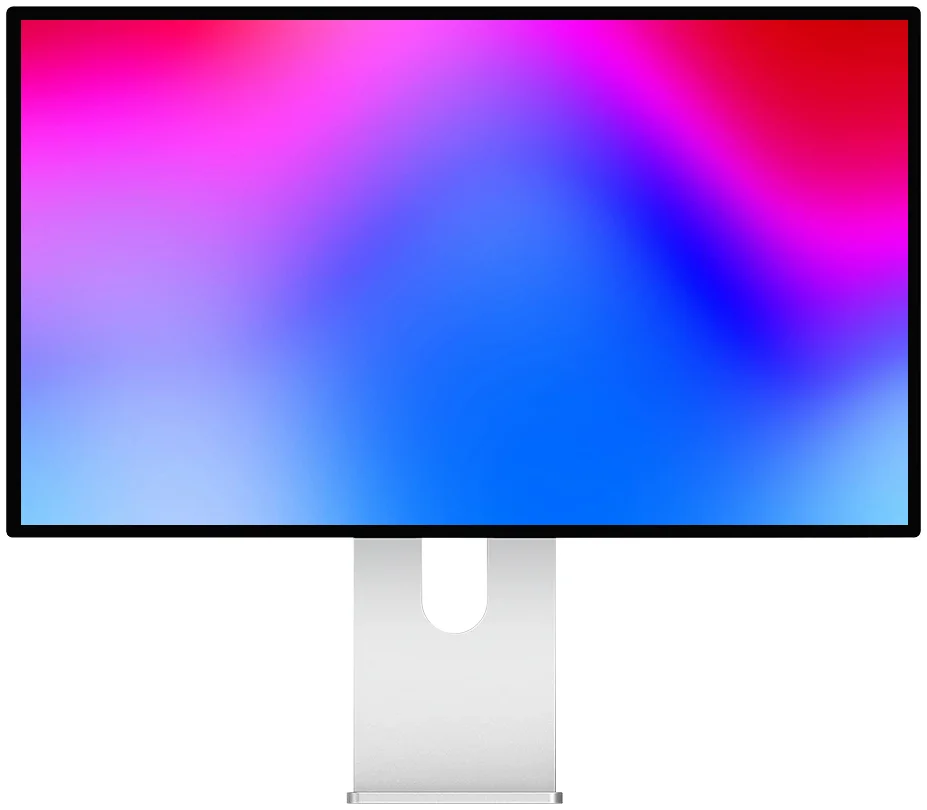
Kuycon P27Z
昼は仕事、夜はゲーム
~から $US1,249.00 税込
5Kで180 Hz、競技系ゲームではQHDで330 Hz。DisplayPort 2.1 UHBR20はラインナップで最速の接続です。
よくある質問
PCでのKuycon:よくある質問
KuyconのモニターはMac専用ですか?
いいえ。ドライバーも独自ソフトも不要な標準的なモニターで、Windows、Linux、ゲーム機に対応します。ごく少数のメーカーしか作らない5Kや6Kの解像度を備えているため、Appleのモニターの代替として紹介されることが多いのですが、その動作にmacOS特有のものは何もありません。
27インチ5KモニターではWindowsでどのスケーリングを選ぶべきですか?
200 %です。2560 × 1440のモニターと同じ作業領域を、4倍の画素で、補間なしに描画できます。文字が最も鮮明になる設定です。項目は「設定 › システム › ディスプレイ › 拡大縮小」にあります。
5Kや6Kのモニターにはどのグラフィックカードが必要ですか?
DisplayPort 1.4でDSC圧縮に対応したカードで、NVIDIA GeForce RTXとAMD Radeon RX 6000以降がこれに当たります。DSCがないと表示は4Kで頭打ちになるか30 Hzに落ちます。5Kでゲームをするには、さらに高性能なカードが必要です。5120 × 2880は4Kのほぼ2倍の画素数だからです。
モニターのケーブルでWindowsノートパソコンを充電できますか?
はい、USB-C搭載モデルでは最大100Wまで可能です。ただしノートパソコンのUSB-CポートがDisplayPort Altモードに対応している必要があります。ポートの横にDisplayPortロゴやThunderboltの稲妻マークがあるか確認してください。USB-Cポートの中にはデータと電源のみのものもあります。
Windowsでキーボードから輝度を調整できますか?
はい。KuyconのモニターはDDC/CIプロトコルに対応しています。MonitorianやTwinkle Trayといった無料ユーティリティを使えば、モニターのボタンに触れずに、輝度、コントラスト、色温度をWindowsから制御できます。
あなたのPCに5Kモニターを?
同じ解像度、同じ画素密度、同じ標準的な接続 — ドライバーも押し付けのエコシステムもありません。ヨーロッパでの配送とアフターサービス、欧州連合内2年保証。
Kuyconのモニターをすべて見る2026年8月執筆のガイドです。仕様はこの時点でメーカーが公表しているもので、変更される場合があります。購入前に製品ページをご確認ください。Kuyconの価格はお客様の通貨で表示されます。