
מדריך קנייה · עודכן ב-2026
כן, מסך Kuycon פועל מצוין ב-PC
המוניטין של מסכי Kuycon נבנה סביב ה-Mac. ובכל זאת מדובר במסכים סטנדרטיים: הם מתחברים ב-DisplayPort, ב-HDMI או ב-USB-C, ואינם דורשים מנהל התקן ב-Windows. מדריך זה מסביר מה באמת משתנה בצד ה-PC — קנה המידה, רוחב הפס של כרטיס המסך שלכם ובחירת הכבל.
מה שלא משתנה
מסך Kuycon אינו אביזר קנייני כלל. אין מנהל התקן להורדה, אין תוכנה להתקנה, אין חשבון ליצור. אתם מחברים את הכבל, Windows מזהה את הרזולוציה המקורית, והתמונה מוצגת. דגמי המבחר מוצהרים כתואמים ל-Windows, ל-macOS ול-Linux, וכן לקונסולות PlayStation, Xbox ו-Nintendo Switch.
שתי יכולות שמזוהות לעיתים עם עולם Apple פועלות היטב גם בצד ה-PC: טעינה דרך USB-C, המזינה מחשב נייד עד 100 W דרך כבל הווידאו, ופרוטוקול DDC/CI, המאפשר לכוונן את הבהירות מהמקלדת במקום מלחצני המסך. ב-Windows כלים חינמיים כמו Monitorian או Twinkle Tray עושים זאת; ההוראות מפורטות בעמוד שלנו בקרת בהירות ב-DDC/CI.
הנושא האמיתי
קנה המידה ב-Windows
זהו ההבדל המהותי היחיד מול Mac — והדבר הראשון שיש לכוונן לאחר הוצאה מהאריזה.
בפאנל בצפיפות גבוהה מאוד, טקסט המוצג ב-100% הופך זעיר. macOS מחילה קנה מידה אוטומטי; Windows משאירה זאת בידיכם ומציעה כברירת מחדל אחוז שאינו תמיד הטוב ביותר. ההגדרה נמצאת ב הגדרות › מערכת › תצוגה › קנה מידה.
הכלל: העדיפו אחוז שלם, 100% או 200%, על פני ערכי ביניים. ב-200% כל פיקסל בממשק תופס בדיוק ארבעה פיקסלים פיזיים, ללא כל אינטרפולציה: התוצאה חדה לחלוטין. ערכים כמו 125% או 150% מאלצים את Windows לחשב מחדש את קווי המתאר, מה שנשאר טוב מאוד ביישומים מודרניים אך עשוי לרכך מעט תוכנות ישנות.
| דגם | רזולוציהמקורית | צפיפות | קנה מידה מומלץWindows | שטח עבודהמתקבל |
|---|---|---|---|---|
| G27P / G27X SE / P27Z | 5120 × 2880 | 218 ppi | 200 % | 2560 × 1440 |
| G32P | 6144 × 3456 | 223 ppi | 200 % | 3072 × 1728 |
| G32X | 6016 × 3384 | 218 ppi | 200 % | 3008 × 1692 |
| P27D | 3840 × 2160 | 163 ppi | 150 % | 2560 × 1440 |
| P32K / Q32S | 3840 × 2160 | 139 ppi | 125 à 150 % | 3072 × 1728 à 2560 × 1440 |
| P40K | 5120 × 2160 | 139 ppi | 125 à 150 % | 4096 × 1728 à 3413 × 1440 |
| Q34W | 3440 × 1440 | 109 ppi | 100 % | 3440 × 1440 |
שטח עבודה תיאורטי המתקבל בקנה המידה המצוין. התאימו למרחק הצפייה שלכם.
תאימות
מה כרטיס המסך שלכם צריך לספק
פאנל 5K או 6K דורש רוחב פס רב. בדקו זאת לפני ההזמנה, לא אחריה.
הצגת 5120 × 2880 ב-60 Hz דורשת כ-17 Gbit/s, ופאנל 6K עוד יותר. שלוש דרכים מאפשרות זאת:
- DisplayPort 1.4 עם דחיסת DSC — הפתרון הנפוץ ביותר. הדחיסה חסרת אובדן ויזואלי ומטופלת על ידי כרטיס המסך. כל כרטיסי NVIDIA GeForce RTX ו-AMD Radeon RX 6000 ואילך תומכים בה.
- DisplayPort 2.1 UHBR20 — התקן המהיר ביותר הזמין כיום; זה מה שיש ל-P27Z כדי להגיע ל-180 Hz ב-5K מקורי.
- HDMI 2.1 — מספיק ל-5K ב-60 Hz. שימו לב: דגמי P40K ו-Q34W מצוידים ב-HDMI 2.0, שרוחב הפס שלו נמוך בהרבה. בשני מסכים אלה הרזולוציה המלאה בתדר מלא עוברת בהכרח דרך DisplayPort או USB-C.
נקודת תשומת הלב נוגעת בעיקר לכרטיסי מסך ישנים ולמחשבים ניידים בסיסיים. כרטיס ללא DSC ייעצר ב-4K, או יציג את מסך ה-5K שלכם ב-30 Hz — תסמין שקל לזהות מכל אחר, כשסמן העכבר נראה כמקפץ מנקודה לנקודה.
USB-C במחשב נייד Windows
כבל אחד לתמונה, לנתונים ולטעינה של עד 100 W: זהו הטיעון המוחשי ביותר של מסך USB-C, והוא כלל אינו שמור ל-MacBook. תנאי אחד: כניסת ה-USB-C במחשב שלכם חייבת לתמוך ב מצב DisplayPort Alt. לא כל כניסות ה-USB-C משדרות וידאו — חלקן משמשות רק לנתונים ולטעינה.
כיצד לבדוק? חפשו ליד הכניסה את הסמל הקטן של DisplayPort (אות D מסוגננת) או את הברק של Thunderbolt. כניסת Thunderbolt 3 או 4 תומכת תמיד בווידאו. במקרה של ספק, המפרט הטכני של יצרן המחשב שלכם יכריע תוך שניות.
מבחר
איזה דגם לאיזה שימוש ב-PC

Kuycon G27P
עבודה משרדית ופיתוח
החל מ- 1,099.00 $US כולל מע"מ
למי שמבלה את ימיו בטקסט, בקוד או בגיליונות חישוב. ב-200% תצוגת הגופנים היא החדה ביותר שמסך 27 אינץ' יכול להפיק, ופאנל IPS Black בניגודיות 2000:1 מקל על העיניים בסוף היום.

Kuycon G32P
יצירה ועריכה
החל מ- 1,549.00 $US כולל מע"מ
32 אינץ' ברזולוציה 6144 × 3456: ציר זמן שלם של וידאו, או תמונה ברזולוציה מלאה עם הפלטות סביבה. פאנל IPS Black בניגודיות 2000:1 ו-500 ניט.
Kuycon P27Z
עבודה ביום, משחק בערב
החל מ- 1,249.00 $US כולל מע"מ
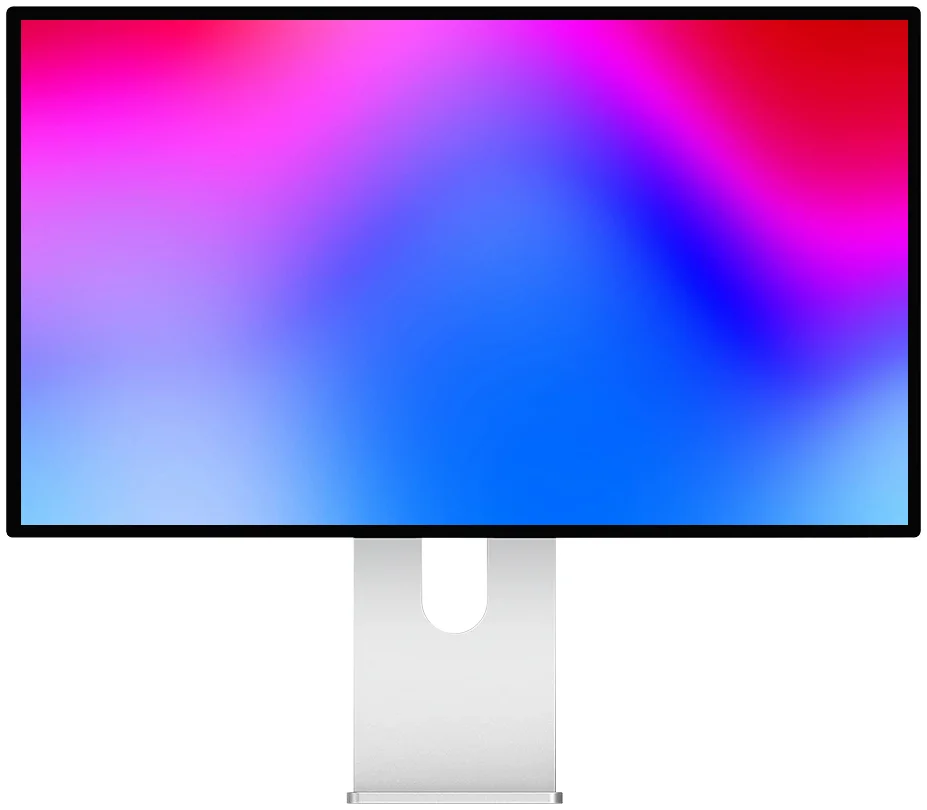
5K ב-180 Hz, ואז 330 Hz ב-QHD למשחקים תחרותיים. ה-DisplayPort 2.1 UHBR20 שלו הוא החיבור המהיר ביותר במבחר.
שאלות נפוצות
Kuycon ב-PC: שאלות נפוצות
האם מסכי Kuycon מיועדים רק ל-Mac?
לא. אלה מסכים סטנדרטיים, ללא מנהל התקן וללא תוכנה קניינית, התואמים ל-Windows, ל-Linux ולקונסולות. הם מוצגים לעיתים קרובות כחלופות למסכי Apple משום שהם מציעים רזולוציות 5K ו-6K שיצרנים מעטים מספקים, אך אין דבר בפעולתם שהוא ייחודי ל-macOS.
איזה קנה מידה לבחור ב-Windows למסך 5K בגודל 27 אינץ'?
200%. תקבלו את שטח העבודה של מסך 2560 × 1440, משורטט ביותר מפי ארבעה פיקסלים, ללא כל אינטרפולציה. זו ההגדרה שנותנת את הטקסט החד ביותר. ההגדרה נמצאת ב: הגדרות › מערכת › תצוגה › קנה מידה.
איזה כרטיס מסך דרוש למסך 5K או 6K?
כרטיס התומך בדחיסת DSC ב-DisplayPort 1.4, וזה המצב בכל כרטיסי NVIDIA GeForce RTX ו-AMD Radeon RX 6000 ואילך. ללא DSC התצוגה תיעצר ב-4K או תרד ל-30 Hz. כדי לשחק ב-5K דרוש בנוסף כרטיס חזק: 5120 × 2880 מכילים כמעט כפול פיקסלים מ-4K.
אפשר לטעון מחשב נייד Windows דרך כבל המסך?
כן, עד 100 W בדגמים המצוידים ב-USB-C, בתנאי שכניסת ה-USB-C של המחשב הנייד תומכת במצב DisplayPort Alt. חפשו ליד הכניסה את סמל DisplayPort או את הברק של Thunderbolt: חלק מכניסות ה-USB-C מעבירות רק נתונים וחשמל.
אפשר לכוונן את הבהירות מהמקלדת ב-Windows?
כן. מסכי Kuycon תומכים בפרוטוקול DDC/CI. כלים חינמיים כמו Monitorian או Twinkle Tray מאפשרים לשלוט בבהירות, בניגודיות ובטמפרטורת הצבע מ-Windows, בלי לגעת בלחצני המסך.
מסך 5K למחשב שלכם?
אותה רזולוציה, אותה צפיפות, אותם חיבורים סטנדרטיים — ללא מנהל התקן וללא אקוסיסטם כפוי. משלוח ושירות לאחר מכירה באירופה, אחריות לשנתיים באיחוד האירופי.
לכל מסכי Kuyconהמדריך נכתב באוגוסט 2026. המפרטים הם אלה שפרסם היצרן במועד זה והם עשויים להשתנות; בדקו את עמוד המוצר לפני הרכישה. מחירי Kuycon מוצגים במטבע שלכם.