
Guía de compra · Actualizada en 2026
Sí, un monitor Kuycon funciona perfectamente en un PC
La reputación de los monitores Kuycon se ha construido alrededor del Mac. Sin embargo, son monitores estándar: se conectan por DisplayPort, HDMI o USB-C, y no requieren ningún controlador en Windows. Esta guía explica lo que realmente cambia en el mundo PC: el escalado, el ancho de banda de su tarjeta gráfica y la elección del cable.
Lo que no cambia
Un monitor Kuycon no tiene nada de accesorio propietario. No hay controlador que descargar, ni software que instalar, ni cuenta que crear. Conecta el cable, Windows detecta la resolución nativa y aparece la imagen. Los modelos de la gama se anuncian compatibles con Windows, macOS y Linux, así como con las consolas PlayStation, Xbox y Nintendo Switch.
Además, dos funciones que a veces se asocian al mundo Apple funcionan igual de bien en un PC: la carga por USB-C, que alimenta un portátil hasta 100 W por el cable de vídeo, y el protocolo DDC/CI, que permite ajustar el brillo desde el teclado en lugar de con los botones del monitor. En Windows, utilidades gratuitas como Monitorian o Twinkle Tray se encargan de ello; el procedimiento se detalla en nuestra página control del brillo por DDC/CI.
Lo que de verdad importa
El escalado en Windows
Es la única diferencia de fondo con un Mac, y lo primero que hay que ajustar tras desembalar.
En un panel de muy alta densidad, el texto mostrado al 100 % se vuelve diminuto. macOS aplica un escalado automático; Windows le deja la decisión y propone por defecto un porcentaje que no siempre es el mejor. El ajuste está en Configuración › Sistema › Pantalla › Escala.
La regla: prefiera un porcentaje entero, 100 % o 200 %, antes que los valores intermedios. Al 200 %, cada píxel de la interfaz ocupa exactamente cuatro píxeles físicos, sin ninguna interpolación: el resultado es de una nitidez perfecta. Valores como 125 % o 150 % obligan a Windows a recalcular los contornos, lo que sigue siendo muy correcto en aplicaciones modernas pero puede suavizar ligeramente algunos programas antiguos.
| Modelo | Definiciónnativa | Densidad | Escala recomendadaWindows | Espacio de trabajoobtenido |
|---|---|---|---|---|
| G27P / G27X SE / P27Z | 5120 × 2880 | 218 ppp | 200 % | 2560 × 1440 |
| G32P | 6144 × 3456 | 223 ppp | 200 % | 3072 × 1728 |
| G32X | 6016 × 3384 | 218 ppp | 200 % | 3008 × 1692 |
| P27D | 3840 × 2160 | 163 ppp | 150 % | 2560 × 1440 |
| P32K / Q32S | 3840 × 2160 | 139 ppp | 125 à 150 % | 3072 × 1728 à 2560 × 1440 |
| P40K | 5120 × 2160 | 139 ppp | 125 à 150 % | 4096 × 1728 à 3413 × 1440 |
| Q34W | 3440 × 1440 | 109 ppp | 100 % | 3440 × 1440 |
Espacio de trabajo teórico obtenido con la escala indicada. Ajústelo según su distancia de visión.
Compatibilidad
Lo que su tarjeta gráfica debe aportar
Un panel 5K o 6K exige mucho ancho de banda. Compruebe este punto antes de comprar, no después.
Mostrar 5120 × 2880 a 60 Hz requiere unos 17 Gbit/s, y un panel 6K aún más. Hay tres vías para conseguirlo:
- DisplayPort 1.4 con compresión DSC — la solución más extendida. La compresión es visualmente sin pérdidas y la gestiona la tarjeta gráfica. Todas las NVIDIA GeForce RTX, AMD Radeon RX 6000 y posteriores la admiten.
- DisplayPort 2.1 UHBR20 — la norma más rápida disponible hoy; es la que tiene el P27Z para alcanzar 180 Hz en 5K nativo.
- HDMI 2.1 — suficiente para 5K a 60 Hz. Atención: los modelos P40K y Q34W llevan HDMI 2.0, cuyo ancho de banda es muy inferior. En estos dos monitores, la resolución completa a máxima frecuencia solo se obtiene por DisplayPort o USB-C.
El punto de vigilancia afecta sobre todo a las tarjetas gráficas antiguas y a los portátiles de gama de entrada. Una tarjeta sin DSC se quedará en 4K, o mostrará su monitor 5K a 30 Hz: un síntoma inconfundible, con un puntero del ratón que parece saltar de un punto a otro.
El USB-C en un portátil Windows
Un solo cable para la imagen, los datos y hasta 100 W de carga: es el argumento más concreto de un monitor USB-C, y no tiene nada de exclusivo del MacBook. Una condición: el puerto USB-C de su PC debe admitir el modo DisplayPort Alt. No todos los puertos USB-C envían vídeo; algunos solo sirven para datos y carga.
¿Cómo comprobarlo? Busque el pequeño logotipo DisplayPort (una D estilizada) o el rayo Thunderbolt junto al puerto. Un puerto Thunderbolt 3 o 4 siempre gestiona vídeo. En caso de duda, la ficha técnica del fabricante de su PC lo resuelve en unos segundos.
Selección
Qué modelo para qué uso en PC

Kuycon G27P
Ofimática y desarrollo
Desde 1.099,00 $US IVA incl.
Para quien pasa el día entre texto, código u hojas de cálculo. Al 200 %, el renderizado de las fuentes es el más nítido que puede dar un monitor de 27 pulgadas, y el panel IPS Black de 2000:1 alivia la vista al final del día.

Kuycon G32P
Creación y edición
Desde 1.549,00 $US IVA incl.
32 pulgadas en 6144 × 3456: una línea de tiempo de vídeo entera, o una imagen a resolución completa con las paletas alrededor. Panel IPS Black de 2000:1 y 500 nits.
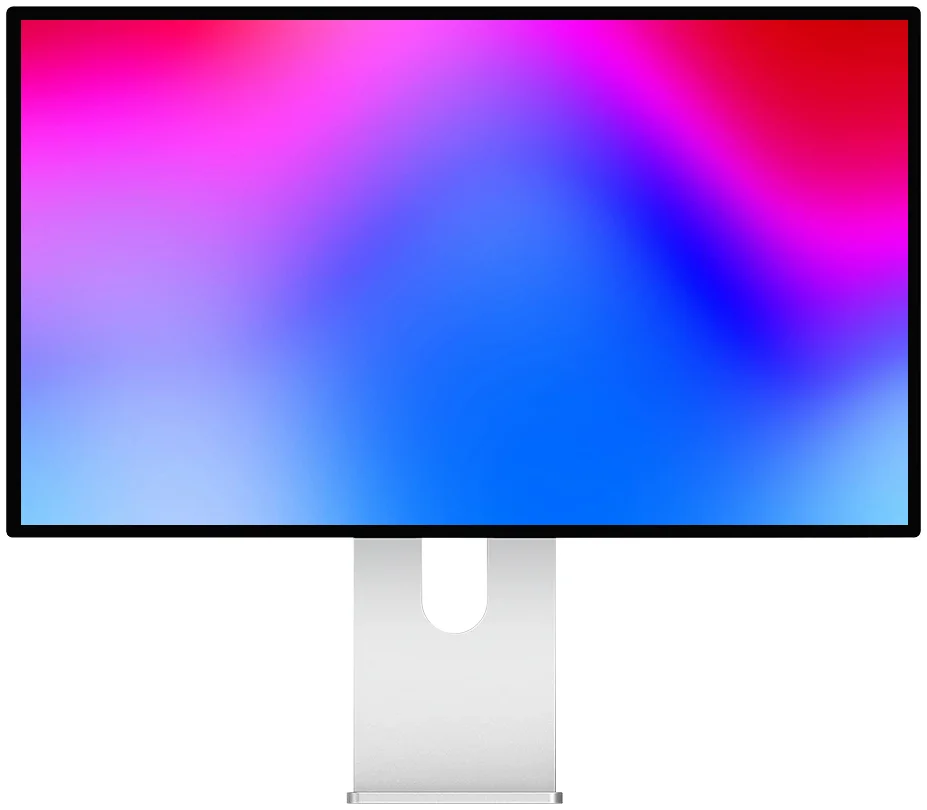
Kuycon P27Z
Trabajo de día, juego de noche
Desde 1.249,00 $US IVA incl.
5K a 180 Hz, y luego 330 Hz en QHD para los juegos competitivos. Su DisplayPort 2.1 UHBR20 es la conectividad más rápida de la gama.
Preguntas frecuentes
Kuycon en PC: preguntas frecuentes
¿Los monitores Kuycon son solo para Mac?
No. Son monitores estándar, sin controlador ni software propietario, compatibles con Windows, Linux y consolas. A menudo se presentan como alternativas a los monitores Apple porque adoptan las resoluciones 5K y 6K que pocos fabricantes ofrecen, pero nada en su funcionamiento es específico de macOS.
¿Qué escalado elegir en Windows para un monitor 5K de 27 pulgadas?
200 %. Obtiene el espacio de trabajo de un monitor 2560 × 1440, dibujado con cuatro veces más píxeles, sin ninguna interpolación. Es el ajuste que da el texto más nítido. La opción está en Configuración › Sistema › Pantalla › Escala.
¿Qué tarjeta gráfica hace falta para un monitor 5K o 6K?
Una tarjeta que gestione la compresión DSC en DisplayPort 1.4, como todas las NVIDIA GeForce RTX y las AMD Radeon RX 6000 y posteriores. Sin DSC, la imagen se quedará en 4K o caerá a 30 Hz. Para jugar en 5K hace falta además una tarjeta potente: 5120 × 2880 representa casi el doble de píxeles que el 4K.
¿Se puede recargar un portátil Windows con el cable del monitor?
Sí, hasta 100 W en los modelos con USB-C, siempre que el puerto USB-C del portátil admita el modo DisplayPort Alt. Busque el logotipo DisplayPort o el rayo Thunderbolt junto al puerto: algunos puertos USB-C solo transportan datos y alimentación.
¿Se puede ajustar el brillo desde el teclado en Windows?
Sí. Los monitores Kuycon admiten el protocolo DDC/CI. Utilidades gratuitas como Monitorian o Twinkle Tray permiten controlar brillo, contraste y temperatura de color desde Windows, sin tocar los botones del monitor.
¿Un monitor 5K en su PC?
La misma resolución, la misma densidad, la misma conectividad estándar, sin controladores y sin ecosistema impuesto. Envío y servicio posventa en Europa, 2 años de garantía en la Unión Europea.
Ver todos los monitores KuyconGuía redactada en agosto de 2026. Las características son las publicadas por el fabricante en esa fecha y pueden variar; consulte la ficha del producto antes de comprar. Los precios Kuycon se muestran en su divisa.