
Købsguide · Opdateret i 2026
Ja, en Kuycon-skærm fungerer perfekt på PC
Kuycon-skærmenes ry er bygget op omkring Mac'en. Det er ikke desto mindre standardskærme: de tilsluttes via DisplayPort, HDMI eller USB-C og kræver ingen driver under Windows. Denne guide forklarer, hvad der reelt ændrer sig på pc-siden — skaleringen, dit grafikkorts båndbredde og valget af kabel.
Det der ikke ændrer sig
En Kuycon-skærm er på ingen måde et producentspecifikt tilbehør. Der er ingen driver at hente, intet program at installere, ingen konto at oprette. Du sætter kablet i, Windows registrerer den native opløsning, og billedet vises. Modellerne i sortimentet er angivet som kompatible med Windows, macOS og Linux samt med PlayStation-, Xbox- og Nintendo Switch-konsoller.
To funktioner, man undertiden forbinder med Apple-verdenen, fungerer i øvrigt lige så godt på pc-siden: opladning via USB-C, som forsyner en bærbar med op til 100 W gennem videokablet, og DDC/CI-protokollen, som gør det muligt at justere lysstyrken fra tastaturet frem for med skærmens knapper. Under Windows klarer gratis værktøjer som Monitorian eller Twinkle Tray det; fremgangsmåden er beskrevet på vores side styring af lysstyrken via DDC/CI.
Det egentlige spørgsmål
Skalering under Windows
Det er den eneste grundlæggende forskel i forhold til en Mac — og det første, du skal indstille efter udpakning.
På et panel med meget høj tæthed bliver tekst vist ved 100 % ganske lille. macOS anvender en automatisk skalering; Windows lader dig bestemme og foreslår som standard en procentsats, der ikke altid er den bedste. Indstillingen findes under Indstillinger › System › Skærm › Skalering.
Reglen: foretræk en heltallig procentsats, 100 % eller 200 %, frem for mellemværdierne. Ved 200 % fylder hver grænsefladepixel præcis fire fysiske pixels uden nogen interpolering: resultatet er fuldkommen skarpt. Værdier som 125 % eller 150 % tvinger Windows til at genberegne konturerne, hvilket stadig er helt fint i moderne programmer, men kan blødgøre visse ældre programmer en anelse.
| Model | Opløsningnative | Pixeltæthed | Anbefalet skaleringWindows | Arbejdspladsopnået |
|---|---|---|---|---|
| G27P / G27X SE / P27Z | 5120 × 2880 | 218 ppi | 200 % | 2560 × 1440 |
| G32P | 6144 × 3456 | 223 ppi | 200 % | 3072 × 1728 |
| G32X | 6016 × 3384 | 218 ppi | 200 % | 3008 × 1692 |
| P27D | 3840 × 2160 | 163 ppi | 150 % | 2560 × 1440 |
| P32K / Q32S | 3840 × 2160 | 139 ppi | 125 à 150 % | 3072 × 1728 à 2560 × 1440 |
| P40K | 5120 × 2160 | 139 ppi | 125 à 150 % | 4096 × 1728 à 3413 × 1440 |
| Q34W | 3440 × 1440 | 109 ppi | 100 % | 3440 × 1440 |
Teoretisk arbejdsplads ved den angivne skalering. Justér efter din synsafstand.
Kompatibilitet
Det dit grafikkort skal levere
Et 5K- eller 6K-panel kræver meget båndbredde. Tjek det inden du bestiller, ikke bagefter.
At vise 5120 × 2880 ved 60 Hz kræver omkring 17 Gbit/s, og et 6K-panel endnu mere. Tre veje fører dertil:
- DisplayPort 1.4 med DSC-komprimering — den mest udbredte løsning. Komprimeringen er visuelt tabsfri og håndteres af grafikkortet. Alle NVIDIA GeForce RTX- og AMD Radeon RX 6000-kort og nyere understøtter den.
- DisplayPort 2.1 UHBR20 — den hurtigste standard der findes i dag; det er den, P27Z bruger for at nå 180 Hz i native 5K.
- HDMI 2.1 — nok til 5K ved 60 Hz. Bemærk: modellerne P40K og Q34W har HDMI 2.0, hvis båndbredde er væsentligt lavere. På de to skærme går fuld opløsning ved fuld opdateringshastighed nødvendigvis gennem DisplayPort eller USB-C.
Opmærksomhedspunktet vedrører især ældre grafikkort og bærbare i indgangsklassen. Et kort uden DSC topper ved 4K eller viser din 5K-skærm ved 30 Hz — et symptom, man ikke kan tage fejl af, med en musemarkør, der ser ud til at hoppe fra punkt til punkt.
USB-C på en Windows-bærbar
Ét kabel til billede, data og op til 100 W opladning: det er det mest konkrete argument for en USB-C-skærm, og det er på ingen måde forbeholdt MacBook. Én betingelse: USB-C-porten på din PC skal understøtte DisplayPort Alt-tilstand. Ikke alle USB-C-porte sender video — nogle bruges kun til data og opladning.
Hvordan tjekker man det? Se efter det lille DisplayPort-logo (et stiliseret D) eller Thunderbolt-lynet ved siden af porten. En Thunderbolt 3- eller 4-port håndterer altid video. Er du i tvivl, giver producentens datablad for din pc svaret på få sekunder.
Udvalg
Hvilken model til hvilket formål på PC

Kuycon G27P
Kontorarbejde & udvikling
Fra 1.099,00 $US inkl. moms
Til den, der bruger sine dage i tekst, kode eller regneark. Ved 200 % er skriftgengivelsen den skarpeste, en 27-tommers skærm kan levere, og IPS Black-panelet med 2000:1 skåner øjnene sidst på dagen.

Kuycon G32P
Kreativt arbejde & redigering
Fra 1.549,00 $US inkl. moms
32 tommer i 6144 × 3456: en hel videotidslinje eller et billede i fuld opløsning med paletterne omkring. IPS Black-panel med 2000:1 og 500 nits.
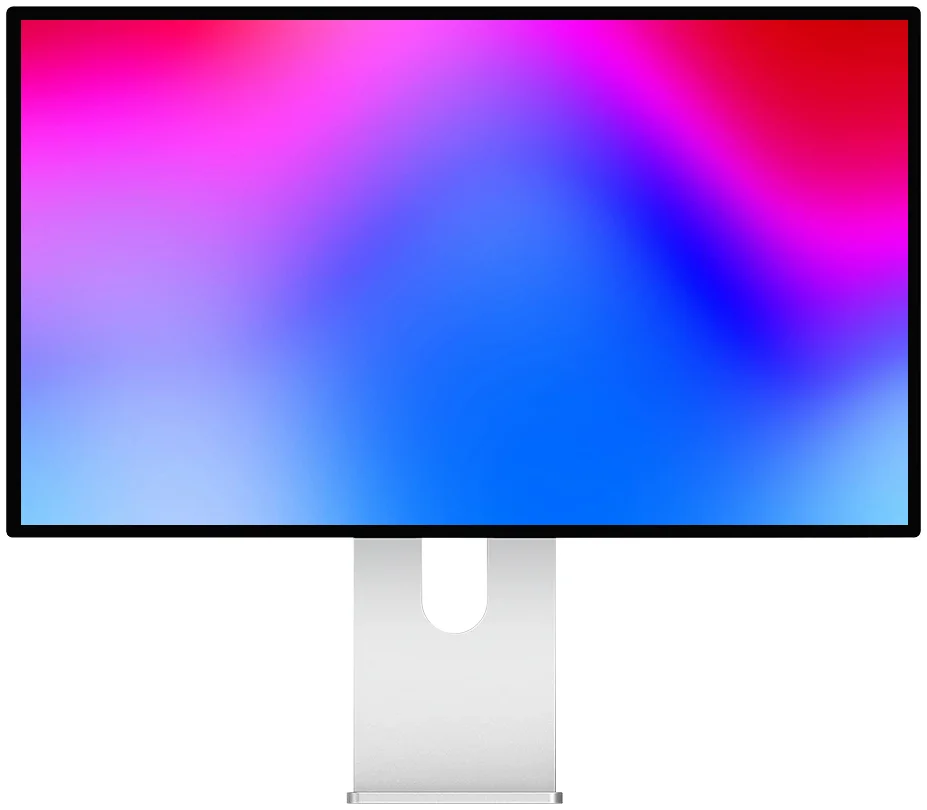
Kuycon P27Z
Arbejde om dagen, gaming om aftenen
Fra 1.249,00 $US inkl. moms
5K ved 180 Hz, derefter 330 Hz i QHD til konkurrencespil. Dens DisplayPort 2.1 UHBR20 er den hurtigste tilslutning i sortimentet.
FAQ
Kuycon på PC: ofte stillede spørgsmål
Er Kuycon-skærme kun til Mac?
Nej. Det er standardskærme uden driver eller producentsoftware, kompatible med Windows, Linux og konsoller. De præsenteres ofte som alternativer til Apple-skærme, fordi de bruger de 5K- og 6K-opløsninger, som få producenter tilbyder, men intet i deres funktion er specifikt for macOS.
Hvilken skalering skal man vælge under Windows til en 27-tommers 5K-skærm?
200 %. Du får arbejdspladsen fra en 2560 × 1440-skærm, tegnet med fire gange så mange pixels, uden nogen interpolering. Det er den indstilling, der giver den skarpeste tekst. Indstillingen findes under Indstillinger › System › Skærm › Skalering.
Hvilket grafikkort kræver en 5K- eller 6K-skærm?
Et kort, der understøtter DSC-komprimering på DisplayPort 1.4, hvilket gælder alle NVIDIA GeForce RTX og AMD Radeon RX 6000 og senere. Uden DSC topper visningen ved 4K eller falder til 30 Hz. For at spille i 5K kræves desuden et kraftigt kort: 5120 × 2880 er næsten dobbelt så mange pixels som 4K.
Kan man oplade en Windows-bærbar via skærmens kabel?
Ja, op til 100 W på modeller med USB-C, forudsat at den bærbares USB-C-port understøtter DisplayPort Alt-tilstand. Se efter DisplayPort-logoet eller Thunderbolt-lynet ved porten: visse USB-C-porte overfører kun data og strøm.
Kan man justere lysstyrken fra tastaturet under Windows?
Ja. Kuycon-skærme understøtter DDC/CI-protokollen. Gratis værktøjer som Monitorian eller Twinkle Tray gør det muligt at styre lysstyrke, kontrast og farvetemperatur fra Windows uden at røre skærmens knapper.
En 5K-skærm på din PC?
Samme opløsning, samme tæthed, samme standardtilslutninger — uden driver og uden et påtvunget økosystem. Levering og eftersalgsservice i Europa, 2 års garanti i Den Europæiske Union.
Se alle Kuycon-skærmeGuide skrevet i august 2026. Specifikationerne er producentens offentliggjorte tal på den dato og kan ændres; tjek produktsiden inden køb. Kuycon-priser vises i din valuta.