
Nákupní průvodce · Aktualizováno v roce 2026
Ano, monitor Kuycon funguje na PC dokonale
Pověst monitorů Kuycon se vybudovala kolem Macu. Jsou to však standardní monitory: zapojují se přes DisplayPort, HDMI nebo USB-C a ve Windows nevyžadují žádný ovladač. Tento průvodce vysvětluje, co se na straně PC skutečně mění — škálování, přenosovou kapacitu vaší grafické karty a volbu kabelu.
Co se nemění
Monitor Kuycon není žádné proprietární příslušenství. Není třeba stahovat ovladač, instalovat software ani zakládat účet. Zapojíte kabel, Windows rozpozná nativní rozlišení a obraz se zobrazí. Modely řady jsou uváděny jako kompatibilní s Windows, macOS a Linuxem, stejně jako s konzolemi PlayStation, Xbox a Nintendo Switch.
Dvě funkce, které se občas spojují se světem Applu, fungují ostatně stejně dobře i na PC: nabíjení přes USB-C, které napájí notebook až 100 W přes video kabel, a protokol DDC/CI, který umožňuje nastavovat jas z klávesnice místo tlačítek na monitoru. Ve Windows to obstarají bezplatné nástroje jako Monitorian nebo Twinkle Tray; postup je podrobně popsán na naší stránce ovládání jasu přes DDC/CI.
Skutečné téma
Škálování ve Windows
Je to jediný zásadní rozdíl oproti Macu — a první věc, kterou po vybalení nastavit.
Na panelu s velmi vysokou hustotou je text zobrazený při 100 % maličký. macOS použije automatické škálování; Windows nechává rozhodnutí na vás a ve výchozím stavu nabízí procento, které není vždy nejlepší. Nastavení najdete v Nastavení › Systém › Obrazovka › Měřítko.
Pravidlo: dejte přednost celočíselnému procentu, 100 % nebo 200 %, před mezihodnotami. Při 200 % zabírá každý pixel rozhraní přesně čtyři fyzické pixely, bez jakékoli interpolace: výsledek je dokonale ostrý. Hodnoty jako 125 % nebo 150 % nutí Windows přepočítávat obrysy, což u moderních aplikací zůstává velmi dobré, ale u některých starších programů může obraz mírně změkčit.
| Model | Rozlišení obrazunativní | Hustota | Doporučené měřítkoWindows | Pracovní plochazískáno |
|---|---|---|---|---|
| G27P / G27X SE / P27Z | 5120 × 2880 | 218 ppi | 200 % | 2560 × 1440 |
| G32P | 6144 × 3456 | 223 ppi | 200 % | 3072 × 1728 |
| G32X | 6016 × 3384 | 218 ppi | 200 % | 3008 × 1692 |
| P27D | 3840 × 2160 | 163 ppi | 150 % | 2560 × 1440 |
| P32K / Q32S | 3840 × 2160 | 139 ppi | 125 à 150 % | 3072 × 1728 à 2560 × 1440 |
| P40K | 5120 × 2160 | 139 ppi | 125 à 150 % | 4096 × 1728 à 3413 × 1440 |
| Q34W | 3440 × 1440 | 109 ppi | 100 % | 3440 × 1440 |
Teoretická pracovní plocha získaná při uvedeném měřítku. Upravte podle své pozorovací vzdálenosti.
Kompatibilita
Co musí vaše grafická karta poskytnout
Panel 5K nebo 6K vyžaduje velkou přenosovou kapacitu. Ověřte si to před objednávkou, ne po ní.
Zobrazení 5120 × 2880 při 60 Hz vyžaduje asi 17 Gbit/s a panel 6K ještě více. Vedou k tomu tři cesty:
- DisplayPort 1.4 s kompresí DSC — nejrozšířenější řešení. Komprese je vizuálně bezeztrátová a zajišťuje ji grafická karta. Podporují ji všechny karty NVIDIA GeForce RTX, AMD Radeon RX 6000 a novější.
- DisplayPort 2.1 UHBR20 — dnes nejrychlejší dostupný standard; právě jím disponuje P27Z, aby dosáhl 180 Hz v nativním 5K.
- HDMI 2.1 — dostačuje pro 5K při 60 Hz. Pozor: modely P40K a Q34W mají HDMI 2.0, jehož přenosová kapacita je výrazně nižší. U těchto dvou monitorů prochází plné rozlišení při plné frekvenci povinně přes DisplayPort nebo USB-C.
Pozornost si zaslouží především starší grafické karty a notebooky nižší třídy. Karta bez DSC se zastaví na 4K, nebo zobrazí váš 5K monitor při 30 Hz — příznak nezaměnitelný, s kurzorem myši, který jako by skákal z bodu do bodu.
USB-C na notebooku s Windows
Jediný kabel pro obraz, data a až 100 W nabíjení: to je nejkonkrétnější argument monitoru s USB-C a není nijak vyhrazen MacBooku. Jedna podmínka: port USB-C vašeho PC musí podporovat režim DisplayPort Alt. Ne všechny porty USB-C posílají video — některé slouží jen datům a nabíjení.
Jak to ověřit? Hledejte malé logo DisplayPort (stylizované D) nebo blesk Thunderbolt vedle portu. Port Thunderbolt 3 nebo 4 video zvládá vždy. V případě pochyb rozhodne technický list výrobce vašeho PC během několika sekund.
Výběr
Jaký model pro jaké použití na PC

Kuycon G27P
Kancelář a vývoj
Od 1 099,00 $US vč. DPH
Pro toho, kdo tráví dny v textu, kódu nebo tabulkách. Při 200 % je vykreslení písma nejostřejší, jaké 27palcový monitor dokáže poskytnout, a panel IPS Black s kontrastem 2000:1 uleví očím na konci dne.

Kuycon G32P
Tvorba a střih
Od 1 549,00 $US vč. DPH
32 palců v rozlišení 6144 × 3456: celá video časová osa, nebo obrázek v plném rozlišení s paletami kolem. Panel IPS Black s kontrastem 2000:1 a 500 nity.
Kuycon P27Z
Přes den práce, večer hraní
Od 1 249,00 $US vč. DPH
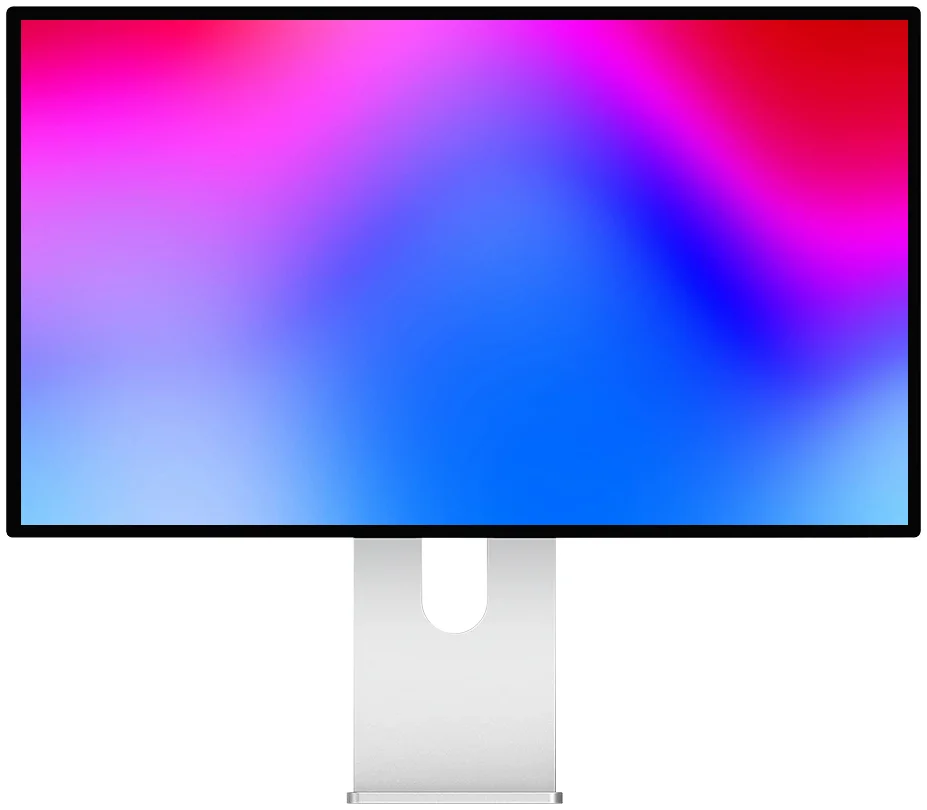
5K při 180 Hz, poté 330 Hz v QHD pro soutěžní hry. Jeho DisplayPort 2.1 UHBR20 je nejrychlejší konektivita v řadě.
FAQ
Kuycon na PC: časté otázky
Jsou monitory Kuycon určeny jen pro Mac?
Ne. Jsou to standardní monitory bez ovladače a proprietárního softwaru, kompatibilní s Windows, Linuxem i konzolemi. Bývají prezentovány jako alternativy k monitorům Applu, protože přebírají rozlišení 5K a 6K, která nabízí málo výrobců, ale nic na jejich fungování není specifické pro macOS.
Jaké škálování zvolit ve Windows pro 27palcový 5K monitor?
200 %. Získáte pracovní plochu monitoru 2560 × 1440, vykreslenou se čtyřikrát více pixely, bez jakékoli interpolace. Je to nastavení, které dává nejostřejší text. Parametr najdete v Nastavení › Systém › Obrazovka › Měřítko.
Jaká grafická karta je potřeba pro 5K nebo 6K monitor?
Karta podporující kompresi DSC v DisplayPortu 1.4, což platí pro všechny NVIDIA GeForce RTX a AMD Radeon RX 6000 a novější. Bez DSC se zobrazení zastaví na 4K nebo klesne na 30 Hz. Pro hraní v 5K je navíc potřeba výkonná karta: 5120 × 2880 představuje téměř dvojnásobek pixelů oproti 4K.
Lze notebook s Windows nabíjet kabelem od monitoru?
Ano, až 100 W u modelů vybavených USB-C, za podmínky, že port USB-C notebooku podporuje režim DisplayPort Alt. Hledejte logo DisplayPort nebo blesk Thunderbolt vedle portu: některé porty USB-C přenášejí jen data a napájení.
Lze ve Windows nastavovat jas z klávesnice?
Ano. Monitory Kuycon podporují protokol DDC/CI. Bezplatné nástroje jako Monitorian nebo Twinkle Tray umožňují řídit jas, kontrast a teplotu barev přímo z Windows, bez sahání na tlačítka monitoru.
5K monitor na vašem PC?
Stejné rozlišení, stejná hustota, stejná standardní konektivita — bez ovladače a bez vnuceného ekosystému. Doručení a poprodejní servis v Evropě, záruka 2 roky v Evropské unii.
Zobrazit všechny monitory KuyconPrůvodce sepsaný v srpnu 2026. Parametry jsou ty, které výrobce zveřejnil k tomuto datu, a mohou se změnit; před nákupem si ověřte kartu produktu. Ceny Kuycon se zobrazují ve vaší měně.