
دليل الشراء · محدَّث في 2026
نعم، تعمل شاشة Kuycon بشكل ممتاز على الحاسوب الشخصي
بُنيت سمعة شاشات Kuycon حول أجهزة Mac. غير أنها شاشات قياسية: تُوصل عبر DisplayPort أو HDMI أو USB-C، ولا تتطلّب أي تعريف على Windows. يشرح هذا الدليل ما الذي يتغيّر فعلًا في جهة الحاسوب الشخصي — التحجيم، وعرض نطاق بطاقة الرسومات لديك، واختيار الكابل.
ما الذي لا يتغيّر
ليست شاشة Kuycon ملحقًا خاصًا بنظام معيّن. لا تعريف لتنزيله، ولا برنامج لتثبيته، ولا حساب لإنشائه. تصل الكابل، فيكتشف Windows الاستبانة الأصلية، وتظهر الصورة. وطُرز المجموعة معلَنة متوافقة مع Windows وmacOS وLinux، وكذلك مع منصّات PlayStation وXbox وNintendo Switch.
وهناك وظيفتان تُربطان أحيانًا بعالم Apple تعملان بالجودة نفسها في جهة الحاسوب الشخصي: الشحن عبر USB-C، الذي يغذّي حاسوبًا محمولًا حتى 100 واط عبر كابل الفيديو، وبروتوكول DDC/CI، الذي يتيح ضبط السطوع من لوحة المفاتيح بدل أزرار الشاشة. وعلى Windows تتكفّل بذلك أدوات مجانية مثل Monitorian أو Twinkle Tray؛ والخطوات مفصّلة في صفحتنا التحكّم في السطوع عبر DDC/CI.
الموضوع الحقيقي
التحجيم على Windows
هذا هو الفارق الجوهري الوحيد مع أجهزة Mac — وأول ما يجب ضبطه بعد إخراج الشاشة من علبتها.
على لوحة عالية الكثافة جدًا، يصبح النص المعروض بنسبة 100 % بالغ الصغر. يطبّق macOS تحجيمًا تلقائيًا؛ أما Windows فيترك لك القرار، ويقترح افتراضيًا نسبة ليست الأفضل دائمًا. ويوجد الإعداد في الإعدادات › النظام › العرض › التحجيم.
القاعدة: فضّل نسبة صحيحة، 100 % أو 200 %، بدل القيم الوسيطة. عند 200 % يشغل كل بكسل من الواجهة أربعة بكسلات فعلية بالضبط، دون أي استكمال: والنتيجة حدّة مثالية. أما القيم مثل 125 % أو 150 % فتُجبر Windows على إعادة حساب الحدود، وهو ما يبقى مقبولًا جدًا في التطبيقات الحديثة لكنه قد يليّن قليلًا بعض البرامج القديمة.
| الطراز | الدقةالأصلية | الكثافة | التحجيم المنصوح بهويندوز | مساحة العملالناتج |
|---|---|---|---|---|
| G27P / G27X SE / P27Z | 5120 × 2880 | 218 ppi | 200 % | 2560 × 1440 |
| G32P | 6144 × 3456 | 223 ppi | 200 % | 3072 × 1728 |
| G32X | 6016 × 3384 | 218 ppi | 200 % | 3008 × 1692 |
| P27D | 3840 × 2160 | 163 ppi | 150 % | 2560 × 1440 |
| P32K / Q32S | 3840 × 2160 | 139 ppi | 125 à 150 % | 3072 × 1728 à 2560 × 1440 |
| P40K | 5120 × 2160 | 139 ppi | 125 à 150 % | 4096 × 1728 à 3413 × 1440 |
| Q34W | 3440 × 1440 | 109 ppi | 100 % | 3440 × 1440 |
مساحة العمل النظرية الناتجة عند التحجيم المذكور. اضبطها حسب مسافة نظرك.
التوافق
ما الذي يجب أن توفّره بطاقة الرسومات لديك
تتطلّب لوحة 5K أو 6K عرض نطاق كبيرًا. تحقّق من هذه النقطة قبل الطلب، لا بعده.
عرض 5120 × 2880 بتردد 60 هرتز يتطلّب نحو 17 غيغابت/ث، ولوحة 6K أكثر من ذلك. وثمة ثلاث طرق لبلوغ ذلك:
- DisplayPort 1.4 مع ضغط DSC — الحل الأكثر انتشارًا. الضغط بلا خسارة بصريًا وتتكفّل به بطاقة الرسومات. وتدعمه جميع بطاقات NVIDIA GeForce RTX وAMD Radeon RX 6000 وما بعدها.
- DisplayPort 2.1 UHBR20 — أسرع معيار متاح اليوم؛ وهو ما يتوفّر في P27Z لبلوغ 180 هرتز بدقة 5K أصلية.
- HDMI 2.1 — يكفي لدقة 5K بتردد 60 هرتز. انتبه: طرازا P40K وQ34W مزوّدان بـ HDMI 2.0، وعرض نطاقه أدنى بكثير. وعلى هاتين الشاشتين تمرّ الاستبانة الكاملة بالتردد الكامل إلزاميًا عبر DisplayPort أو USB-C.
وتخص نقطة الحذر أساسًا بطاقات الرسومات القديمة والحواسيب المحمولة من الفئة الأساسية. فالبطاقة الخالية من DSC ستتوقف عند 4K، أو ستعرض شاشتك 5K بتردد 30 هرتز — وهو عَرَض يمكن تمييزه بسهولة، إذ يبدو مؤشر الفأرة قافزًا من نقطة إلى أخرى.
USB-C على حاسوب محمول بنظام Windows
كابل واحد للصورة والبيانات والشحن حتى 100 واط: هذه أكثر حجّة ملموسة لشاشة USB-C، وهي ليست حكرًا على MacBook. شرط واحد: يجب أن يدعم منفذ USB-C في حاسوبك وضع DisplayPort Alt. لا ترسل جميع منافذ USB-C فيديو — فبعضها للبيانات والشحن فقط.
كيف نتحقّق؟ ابحث عن شعار DisplayPort الصغير (حرف D منمّق) أو صاعقة Thunderbolt بجوار المنفذ. منفذ Thunderbolt 3 أو 4 يدعم الفيديو دائمًا. وعند الشك، تحسم المواصفات التقنية من مصنّع حاسوبك الأمر في ثوانٍ.
الاختيار
أي طراز لأي استخدام على الحاسوب الشخصي

Kuycon G27P
الأعمال المكتبية والتطوير
ابتداءً من 1,099.00 $US شامل الضريبة
لمن يقضي أيامه في النصوص أو الشيفرة أو الجداول. عند 200 %، يكون عرض الخطوط أحدّ ما يمكن لشاشة 27 بوصة أن تنتجه، وتريح لوحة IPS Black بتباين 2000:1 العينين في آخر النهار.

Kuycon G32P
الإبداع والمونتاج
ابتداءً من 1,549.00 $US شامل الضريبة
32 بوصة بدقة 6144 × 3456: خط زمني كامل للفيديو، أو صورة بالاستبانة الكاملة مع لوحات الأدوات حولها. لوحة IPS Black بتباين 2000:1 وسطوع 500 نيت.
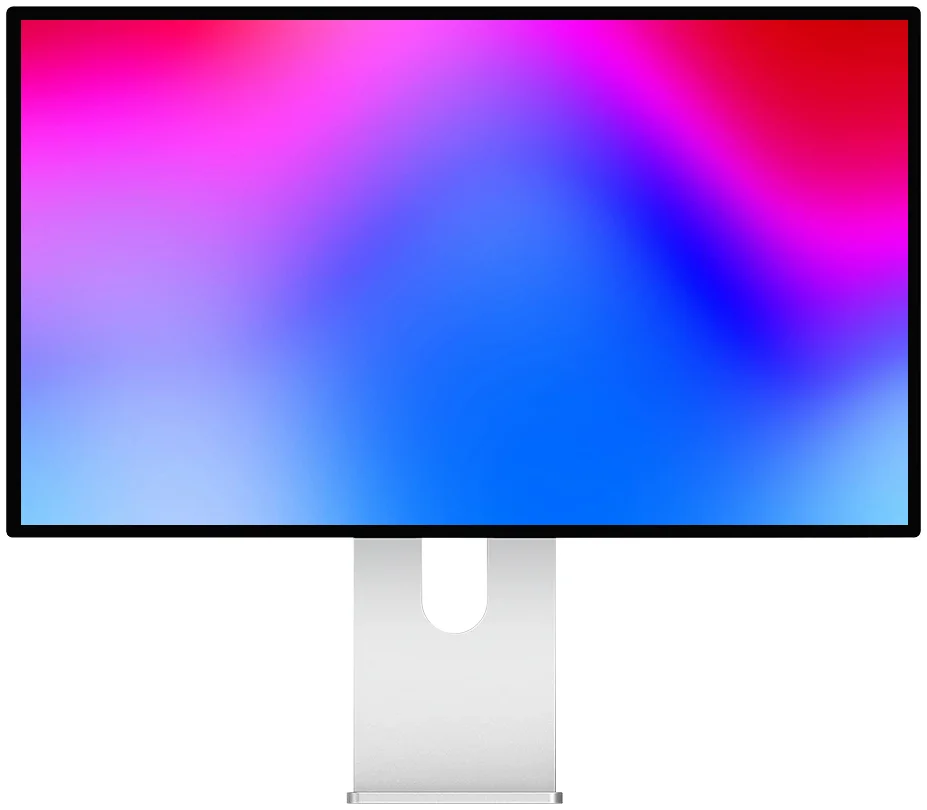
Kuycon P27Z
عمل نهارًا، لعب مساءً
ابتداءً من 1,249.00 $US شامل الضريبة
5K بتردد 180 هرتز، ثم 330 هرتز في QHD للألعاب التنافسية. ومنفذ DisplayPort 2.1 UHBR20 فيه هو الأسرع في المجموعة.
الأسئلة الشائعة
Kuycon على الحاسوب الشخصي: الأسئلة الشائعة
هل شاشات Kuycon مخصّصة لأجهزة Mac؟
لا. إنها شاشات قياسية، بلا تعريف ولا برنامج خاص، متوافقة مع Windows وLinux والمنصّات. وكثيرًا ما تُقدَّم بوصفها بدائل لشاشات Apple لأنها تتبنّى استبانتَي 5K و6K اللتين يقدّمهما قلّة من المصنّعين، لكن لا شيء في عملها خاص بنظام macOS.
أي تحجيم نختار على Windows لشاشة 5K مقاس 27 بوصة؟
200 %. تحصل على مساحة عمل شاشة 2560 × 1440، مرسومة بأربعة أضعاف البكسلات، دون أي استكمال. وهذا هو الإعداد الذي يعطي أحدّ نص. ويوجد الخيار في الإعدادات › النظام › العرض › التحجيم.
أي بطاقة رسومات يلزم لشاشة 5K أو 6K؟
بطاقة تدعم ضغط DSC عبر DisplayPort 1.4، وهو حال جميع بطاقات NVIDIA GeForce RTX وAMD Radeon RX 6000 وما بعدها. وبدون DSC سيتوقف العرض عند 4K أو ينخفض إلى 30 هرتز. أما للّعب بدقة 5K فيلزم إضافة إلى ذلك بطاقة قوية: 5120 × 2880 تمثّل نحو ضعف بكسلات 4K.
هل يمكن شحن حاسوب محمول بنظام Windows عبر كابل الشاشة؟
نعم، حتى 100 واط على الطُرز المزوّدة بمنفذ USB-C، بشرط أن يدعم منفذ USB-C في الحاسوب المحمول وضع DisplayPort Alt. ابحث عن شعار DisplayPort أو صاعقة Thunderbolt بجوار المنفذ: بعض منافذ USB-C تنقل البيانات والطاقة فقط.
هل يمكن ضبط السطوع من لوحة المفاتيح على Windows؟
نعم. تدعم شاشات Kuycon بروتوكول DDC/CI. وتتيح أدوات مجانية مثل Monitorian أو Twinkle Tray التحكّم في السطوع والتباين ودرجة حرارة اللون من Windows، دون لمس أزرار الشاشة.
شاشة 5K على حاسوبك الشخصي؟
الاستبانة نفسها، والكثافة نفسها، والمنافذ القياسية نفسها — بلا تعريف وبلا منظومة مفروضة. الشحن وخدمة ما بعد البيع في أوروبا، وضمان سنتين في الاتحاد الأوروبي.
عرض جميع شاشات Kuyconكُتب الدليل في أغسطس 2026. المواصفات هي التي نشرها المصنّع في ذلك التاريخ وقد تتغيّر؛ تحقّق من صفحة المنتج قبل الشراء. تُعرض أسعار Kuycon بعملتك.