
Köpguide · Uppdaterad 2026
Ja, en Kuycon-skärm fungerar utmärkt på PC
Kuycon-skärmarnas rykte har byggts kring Mac. Ändå är de standardskärmar: de ansluts via DisplayPort, HDMI eller USB-C, och kräver ingen drivrutin i Windows. Den här guiden förklarar vad som faktiskt skiljer på PC-sidan – skalningen, ditt grafikkorts bandbredd, och valet av kabel.
Vad som inte skiljer sig
En Kuycon-skärm är inget proprietärt tillbehör. Det finns ingen drivrutin att ladda ner, ingen programvara att installera, inget konto att skapa. Du ansluter kabeln, Windows känner av den ursprungliga upplösningen, och bilden visas. Modellerna i sortimentet uppges vara kompatibla med Windows, macOS och Linux, liksom med konsolerna PlayStation, Xbox och Nintendo Switch.
Två funktioner som ibland förknippas med Apple-världen fungerar för övrigt lika bra på PC-sidan: laddning via USB-C, som ger en bärbar dator upp till 100 W genom videokabeln, och protokollet DDC/CI, som gör att man kan ställa in ljusstyrkan från tangentbordet i stället för med skärmens knappar. I Windows sköter gratisverktyg som Monitorian eller Twinkle Tray det; tillvägagångssättet beskrivs på vår sida styrning av ljusstyrkan via DDC/CI.
Det som verkligen betyder något
Skalningen i Windows
Det är den enda verkliga skillnaden mot en Mac – och det första du bör ställa in efter uppackningen.
På en panel med mycket hög täthet blir texten pytteliten vid 100 %. macOS tillämpar en automatisk skalning; Windows låter dig bestämma, och föreslår som standard en procentsats som inte alltid är den bästa. Inställningen finns i Inställningar › System › Bildskärm › Skala.
Regeln: välj hellre en heltalsprocent, 100 % eller 200 %, än mellanvärdena. Vid 200 % upptar varje gränssnittspixel exakt fyra fysiska pixlar, utan någon interpolering: resultatet blir perfekt skarpt. Värden som 125 % eller 150 % tvingar Windows att räkna om konturerna, vilket förblir mycket godtagbart i moderna program men kan göra vissa äldre program något mjukare i kanterna.
| Modell | Upplösningursprunglig | Täthet | Rekommenderad skalaWindows | Arbetsytauppnådd |
|---|---|---|---|---|
| G27P / G27X SE / P27Z | 5120 × 2880 | 218 ppi | 200 % | 2560 × 1440 |
| G32P | 6144 × 3456 | 223 ppi | 200 % | 3072 × 1728 |
| G32X | 6016 × 3384 | 218 ppi | 200 % | 3008 × 1692 |
| P27D | 3840 × 2160 | 163 ppi | 150 % | 2560 × 1440 |
| P32K / Q32S | 3840 × 2160 | 139 ppi | 125 à 150 % | 3072 × 1728 à 2560 × 1440 |
| P40K | 5120 × 2160 | 139 ppi | 125 à 150 % | 4096 × 1728 à 3413 × 1440 |
| Q34W | 3440 × 1440 | 109 ppi | 100 % | 3440 × 1440 |
Teoretisk arbetsyta vid angiven skala. Justera efter ditt betraktningsavstånd.
Kompatibilitet
Vad ditt grafikkort måste leverera
En 5K- eller 6K-panel kräver mycket bandbredd. Kontrollera den punkten före beställningen, inte efter.
Att visa 5120 × 2880 vid 60 Hz kräver omkring 17 Gbit/s, och en 6K-panel ännu mer. Tre vägar leder dit:
- DisplayPort 1.4 med DSC-komprimering — den vanligaste lösningen. Komprimeringen är visuellt förlustfri och sköts av grafikkortet. Alla NVIDIA GeForce RTX-kort, AMD Radeon RX 6000 och senare har stöd för den.
- DisplayPort 2.1 UHBR20 — den snabbaste standard som finns i dag; det är den P27Z har för att nå 180 Hz i ursprunglig 5K.
- HDMI 2.1 — tillräckligt för 5K vid 60 Hz. Observera: modellerna P40K och Q34W har HDMI 2.0, vars bandbredd är betydligt lägre. På dessa två skärmar måste full upplösning vid full frekvens gå via DisplayPort eller USB-C.
Det man främst bör se upp med gäller äldre grafikkort och bärbara datorer i instegsklassen. Ett kort utan DSC stannar vid 4K, eller visar din 5K-skärm i 30 Hz – ett symtom som är lätt att känna igen, med en muspekare som verkar hoppa från punkt till punkt.
USB-C på en Windows-laptop
En enda kabel för bild, data och upp till 100 W laddning: det är det mest konkreta argumentet för en USB-C-skärm, och det är inget som är förbehållet MacBook. Ett villkor: USB-C-porten på din PC måste hantera DisplayPort Alt-läge. Alla USB-C-portar skickar inte video – vissa används bara för data och laddning.
Hur kontrollerar man det? Leta efter den lilla DisplayPort-logotypen (ett stiliserat D) eller Thunderbolt-blixten bredvid porten. En Thunderbolt 3- eller 4-port hanterar alltid video. Vid tveksamhet ger tillverkarens datablad för din PC svaret på några sekunder.
Urval
Vilken modell för vilken användning på PC

Kuycon G27P
Kontor och utveckling
Från 1 099,00 $US inkl. moms
För den som tillbringar dagarna i text, kod eller kalkylblad. Vid 200 % är teckenåtergivningen den skarpaste en 27-tumsskärm kan ge, och IPS Black-panelen med 2000:1 skonar ögonen mot slutet av dagen.

Kuycon G32P
Skapande och redigering
Från 1 549,00 $US inkl. moms
32 tum i 6144 × 3456: en hel videotidslinje, eller en bild i full upplösning med paletterna runt omkring. IPS Black-panel med 2000:1 och 500 nits.
Kuycon P27Z
Arbete på dagen, spel på kvällen
Från 1 249,00 $US inkl. moms
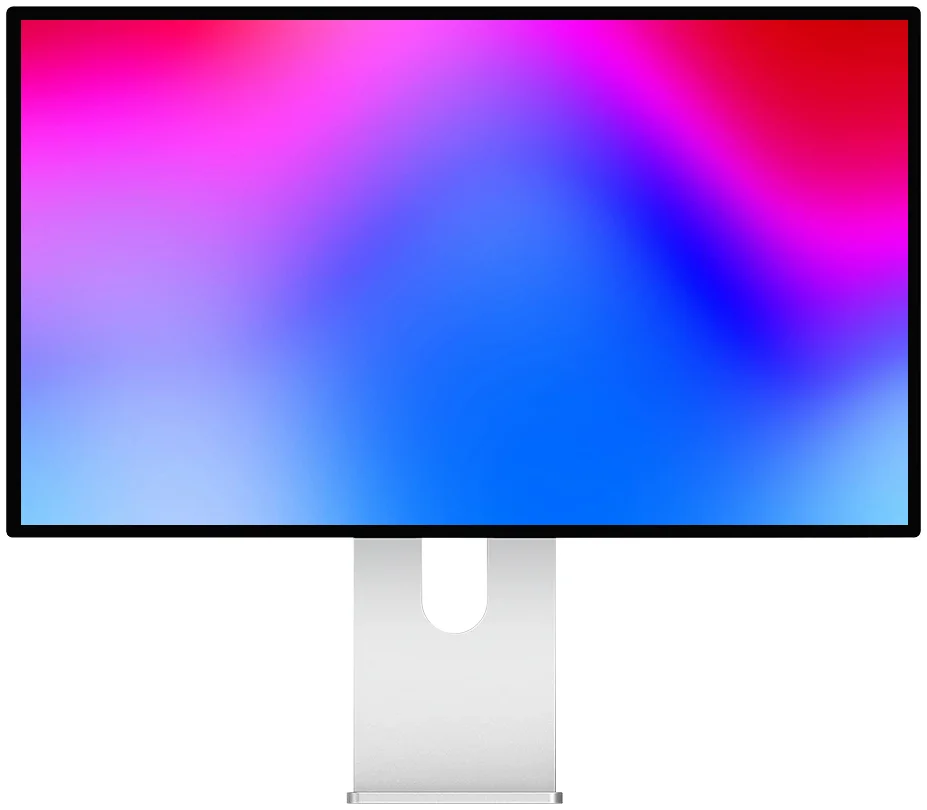
5K vid 180 Hz, sedan 330 Hz i QHD för tävlingsspel. Dess DisplayPort 2.1 UHBR20 är sortimentets snabbaste anslutning.
FAQ
Kuycon på PC: vanliga frågor
Är Kuycon-skärmarna bara till för Mac?
Nej. Det är standardskärmar, utan drivrutin eller proprietär programvara, kompatibla med Windows, Linux och konsoler. De presenteras ofta som alternativ till Apples skärmar eftersom de erbjuder de 5K- och 6K-upplösningar som få tillverkare har, men inget i deras funktion är specifikt för macOS.
Vilken skalning ska man välja i Windows för en 27-tums 5K-skärm?
200 %. Du får arbetsytan hos en 2560 × 1440-skärm, ritad med fyra gånger fler pixlar, utan någon interpolering. Det är den inställning som ger den skarpaste texten. Inställningen finns i Inställningar › System › Bildskärm › Skala.
Vilket grafikkort krävs för en 5K- eller 6K-skärm?
Ett kort som hanterar DSC-komprimering via DisplayPort 1.4, vilket gäller alla NVIDIA GeForce RTX och AMD Radeon RX 6000 och senare. Utan DSC stannar visningen vid 4K eller faller till 30 Hz. För att spela i 5K krävs dessutom ett kraftfullt kort: 5120 × 2880 innebär nästan dubbelt så många pixlar som 4K.
Kan man ladda en bärbar Windows-dator via skärmens kabel?
Ja, upp till 100 W på modeller med USB-C, förutsatt att datorns USB-C-port hanterar DisplayPort Alt-läget. Leta efter DisplayPort-logotypen eller Thunderbolt-blixten bredvid porten: vissa USB-C-portar överför bara data och ström.
Kan man ställa in ljusstyrkan från tangentbordet i Windows?
Ja. Kuycon-skärmarna har stöd för protokollet DDC/CI. Gratisverktyg som Monitorian eller Twinkle Tray gör att man kan styra ljusstyrka, kontrast och färgtemperatur från Windows, utan att röra skärmens knappar.
En 5K-skärm till din PC?
Samma upplösning, samma täthet, samma standardanslutningar – utan drivrutin och utan påtvingat ekosystem. Leverans och eftermarknadsservice i Europa, 2 års garanti inom Europeiska unionen.
Se alla Kuycon-skärmarGuide skriven i augusti 2026. Specifikationerna är de som tillverkaren publicerat vid detta datum och kan komma att ändras; kontrollera produktbladet före köp. Kuycons priser visas i din valuta.