
购买指南 · 2026 年更新
是的,Kuycon 显示器在 PC 上也能完美工作
Kuycon 显示器的口碑是围绕 Mac 建立的。但它们其实是标准显示器:用 DisplayPort、HDMI 或 USB-C 连接,在 Windows 下不需要任何驱动。本指南说明 PC 这边真正不同的地方——缩放、显卡的带宽,以及线缆的选择。
不变的部分
Kuycon 显示器绝不是什么专有配件。没有驱动要下载,没有软件要安装,也没有账号要注册。您接上线缆,Windows 就会识别原生分辨率并显示画面。系列中的型号均标明兼容 Windows、macOS 和 Linux,以及 PlayStation、Xbox 和 Nintendo Switch 主机。
另外有两项常被视为 Apple 专属的功能,在 PC 这边同样好用:USB-C 供电,可通过视频线为笔记本提供最高 100 W;以及 DDC/CI 协议,让您用键盘而不是显示器上的按键调节亮度。在 Windows 下,Monitorian 或 Twinkle Tray 等免费工具即可胜任;具体做法详见我们的页面 用 DDC/CI 调节亮度.
真正的重点
Windows 下的缩放
这是与 Mac 唯一的根本差别——也是开箱后第一件要设置的事。
在像素密度极高的面板上,以 100 % 显示的文字会变得极小。macOS 会自动缩放;Windows 则把选择权交给您,而默认给出的百分比未必是最佳值。设置位于 设置 › 系统 › 显示 › 缩放.
规则是:优先选择整数百分比,100 % 或 200 %,而不是中间值。在 200 % 下,界面的每个像素恰好占据四个物理像素,没有任何插值:结果是完美的锐利度。125 % 或 150 % 这类数值会迫使 Windows 重新计算轮廓,在现代应用上依然很好,但可能让某些老旧软件略显发虚。
| 型号 | 分辨率原生 | 像素密度 | 推荐缩放窗户 | 工作区域得到 |
|---|---|---|---|---|
| G27P / G27X SE / P27Z | 5120 × 2880 | 218 ppi | 200 % | 2560 × 1440 |
| G32P | 6144 × 3456 | 223 ppi | 200 % | 3072 × 1728 |
| G32X | 6016 × 3384 | 218 ppi | 200 % | 3008 × 1692 |
| P27D | 3840 × 2160 | 163 ppi | 150 % | 2560 × 1440 |
| P32K / Q32S | 3840 × 2160 | 139 ppi | 125 à 150 % | 3072 × 1728 à 2560 × 1440 |
| P40K | 5120 × 2160 | 139 ppi | 125 à 150 % | 4096 × 1728 à 3413 × 1440 |
| Q34W | 3440 × 1440 | 109 ppi | 100 % | 3440 × 1440 |
按所示缩放比例得到的理论工作区域。请根据您的观看距离调整。
兼容性
您的显卡必须提供什么
5K 或 6K 面板需要很大的带宽。请在下单之前而不是之后确认这一点。
以 60 Hz 显示 5120 × 2880 约需 17 Gbit/s,6K 面板需要更多。有三条途径可以做到:
- 带 DSC 压缩的 DisplayPort 1.4 ——最普及的方案。压缩在视觉上无损,由显卡负责处理。所有 NVIDIA GeForce RTX、AMD Radeon RX 6000 及更新的显卡都支持。
- DisplayPort 2.1 UHBR20 ——目前可用的最快标准;P27Z 正是靠它实现原生 5K 180 Hz。
- HDMI 2.1 ——足以支持 60 Hz 的 5K。请注意:P40K 和 Q34W 型号配备的是 HDMI 2.0,带宽要低得多。在这两台显示器上,满分辨率加满刷新率必须通过 DisplayPort 或 USB-C 实现。
需要留意的主要是较老的显卡和入门级笔记本电脑。不支持 DSC 的显卡会卡在 4K,或者以 30 Hz 显示您的 5K 屏幕——这是最容易辨认的症状,鼠标指针会像一跳一跳的。
Windows 笔记本上的 USB-C
一根线缆同时传输画面、数据和最高 100 W 供电:这是 USB-C 显示器最实在的卖点,而且绝非 MacBook 专属。有一个前提:您 PC 上的 USB-C 端口必须支持 DisplayPort Alt 模式。并非所有 USB-C 端口都输出视频——有些只用于数据和供电。
怎么确认?看端口旁边有没有小的 DisplayPort 标志(一个风格化的 D)或 Thunderbolt 闪电标志。Thunderbolt 3 或 4 端口始终支持视频。若有疑问,您 PC 制造商的技术参数表几秒钟就能给出答案。
精选
PC 上什么用途选什么型号

Kuycon G27P
办公与开发
起售价 $US1,099.00 含税
适合整天面对文字、代码或表格的人。在 200 % 下,字体渲染是 27 英寸屏幕所能达到的最锐利效果,而 2000:1 的 IPS Black 面板能在一天结束时让眼睛更轻松。

Kuycon G32P
创作与剪辑
起售价 $US1,549.00 含税
6144 × 3456 的 32 英寸:一整条视频时间线,或一张满分辨率的图片外加四周的面板。IPS Black 面板,2000:1,500 尼特。
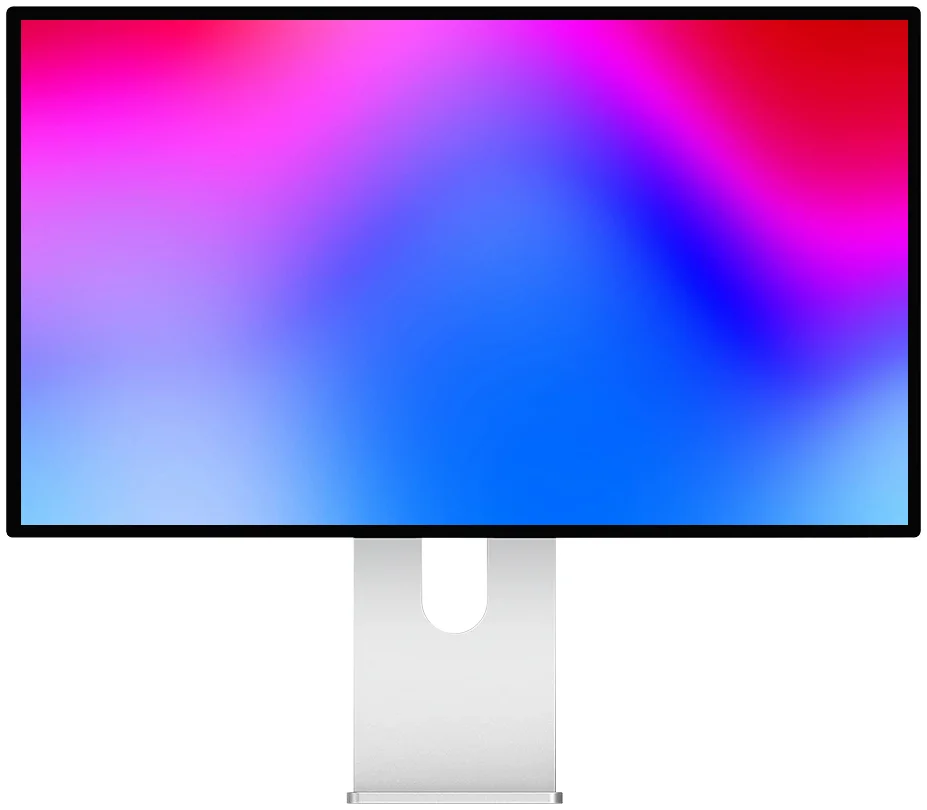
Kuycon P27Z
白天工作,晚上游戏
起售价 $US1,249.00 含税
5K 180 Hz,竞技游戏时切到 QHD 330 Hz。它的 DisplayPort 2.1 UHBR20 是系列中最快的接口。
常见问题
PC 上的 Kuycon:常见问题
Kuycon 显示器只适合 Mac 吗?
不是。它们是标准显示器,没有驱动也没有专有软件,兼容 Windows、Linux 和游戏主机。它们常被当作 Apple 显示器的替代方案,是因为采用了鲜有厂商提供的 5K 和 6K 分辨率,但其工作方式中没有任何东西是 macOS 专有的。
27 英寸 5K 显示器在 Windows 下该选什么缩放比例?
200 %。您得到的是一台 2560 × 1440 显示器的工作区域,却用多出四倍的像素来绘制,且没有任何插值。这是让文字最锐利的设置。该选项位于 设置 › 系统 › 显示 › 缩放。
5K 或 6K 显示器需要什么显卡?
一块支持 DisplayPort 1.4 下 DSC 压缩的显卡,所有 NVIDIA GeForce RTX 和 AMD Radeon RX 6000 及更新型号都符合。没有 DSC,画面会卡在 4K 或降到 30 Hz。若要在 5K 下玩游戏,还需要一块强劲的显卡:5120 × 2880 的像素数接近 4K 的两倍。
可以用显示器的线缆给 Windows 笔记本充电吗?
可以,配备 USB-C 的型号最高 100 W,前提是笔记本的 USB-C 端口支持 DisplayPort Alt 模式。请看端口旁边有没有 DisplayPort 标志或 Thunderbolt 闪电标志:有些 USB-C 端口只传输数据和电力。
在 Windows 下可以用键盘调节亮度吗?
可以。Kuycon 显示器支持 DDC/CI 协议。Monitorian 或 Twinkle Tray 等免费工具可以在 Windows 中控制亮度、对比度和色温,无需触碰显示器上的按键。
在您的 PC 上用一台 5K 显示器?
相同的分辨率、相同的像素密度、相同的标准接口——无需驱动,也没有被强加的生态。欧洲配送与售后服务,欧盟境内 2 年保修。
查看全部 Kuycon 显示器指南撰写于 2026 年 8 月。参数为制造商在该日期公布的数据,可能会有变动;购买前请查看产品页面。Kuycon 价格以您所在地区的货币显示。