
Aankoopgids · Bijgewerkt in 2026
Ja, een Kuycon-monitor werkt perfect op een pc
De reputatie van de Kuycon-monitoren is rond de Mac opgebouwd. Het zijn nochtans standaardschermen: ze sluiten aan via DisplayPort, HDMI of USB-C, en vragen geen enkel stuurprogramma onder Windows. Deze gids legt uit wat er aan pc-zijde werkelijk verandert - de schaling, de bandbreedte van uw grafische kaart, en de keuze van de kabel.
Wat niet verandert
Een Kuycon-monitor is allerminst een gesloten accessoire. Er is geen stuurprogramma te downloaden, geen software te installeren, geen account aan te maken. U sluit de kabel aan, Windows detecteert de native resolutie, en het beeld verschijnt. De modellen uit het assortiment worden aangekondigd als compatibel met Windows, macOS en Linux, evenals met de consoles PlayStation, Xbox en Nintendo Switch.
Twee functies die soms met de Apple-wereld worden geassocieerd, werken trouwens even goed aan pc-zijde: het opladen via USB-C, dat een laptop tot 100 W voedt via de videokabel, en het DDC/CI-protocol, waarmee u de helderheid vanaf het toetsenbord regelt in plaats van met de knoppen van het scherm. Onder Windows nemen gratis hulpprogramma's als Monitorian of Twinkle Tray dat over; de werkwijze staat beschreven op onze pagina helderheidsregeling via DDC/CI.
Het echte onderwerp
De schaling onder Windows
Dat is het enige wezenlijke verschil met een Mac - en het eerste wat u na het uitpakken instelt.
Op een paneel met zeer hoge dichtheid wordt tekst op 100 % piepklein. macOS past een automatische schaling toe; Windows laat u de keuze en stelt standaard een percentage voor dat niet altijd het beste is. De instelling vindt u in Instellingen › Systeem › Beeldscherm › Schaal.
De regel: kies bij voorkeur een geheel percentage, 100 % of 200 %, in plaats van tussenliggende waarden. Bij 200 % neemt elke interfacepixel exact vier fysieke pixels in, zonder enige interpolatie: het resultaat is perfect scherp. Waarden als 125 % of 150 % dwingen Windows de contouren te herberekenen, wat bij moderne toepassingen zeer behoorlijk blijft maar sommige oudere software licht kan verzachten.
| Model | Resolutienative | Dichtheid | Aanbevolen schalingWindows | Werkruimteverkregen |
|---|---|---|---|---|
| G27P / G27X SE / P27Z | 5120 × 2880 | 218 ppi | 200 % | 2560 × 1440 |
| G32P | 6144 × 3456 | 223 ppi | 200 % | 3072 × 1728 |
| G32X | 6016 × 3384 | 218 ppi | 200 % | 3008 × 1692 |
| P27D | 3840 × 2160 | 163 ppi | 150 % | 2560 × 1440 |
| P32K / Q32S | 3840 × 2160 | 139 ppi | 125 à 150 % | 3072 × 1728 à 2560 × 1440 |
| P40K | 5120 × 2160 | 139 ppi | 125 à 150 % | 4096 × 1728 à 3413 × 1440 |
| Q34W | 3440 × 1440 | 109 ppi | 100 % | 3440 × 1440 |
Theoretische werkruimte bij de aangegeven schaling. Pas aan volgens uw kijkafstand.
Compatibiliteit
Wat uw grafische kaart moet leveren
Een 5K- of 6K-paneel vraagt veel bandbreedte. Controleer dat punt vóór u bestelt, niet erna.
5120 × 2880 weergeven op 60 Hz vraagt ongeveer 17 Gbit/s, en een 6K-paneel nog meer. Er zijn drie manieren om daar te komen:
- DisplayPort 1.4 met DSC-compressie - de meest verspreide oplossing. De compressie is visueel verliesloos en wordt door de grafische kaart afgehandeld. Alle NVIDIA GeForce RTX- en AMD Radeon RX 6000-kaarten en later ondersteunen ze.
- DisplayPort 2.1 UHBR20 - de snelste norm die vandaag beschikbaar is; daarover beschikt de P27Z om 180 Hz in native 5K te halen.
- HDMI 2.1 - voldoende voor 5K op 60 Hz. Let op: de modellen P40K en Q34W beschikken over HDMI 2.0, waarvan de bandbreedte veel lager ligt. Op die twee schermen loopt de volledige resolutie op volle frequentie verplicht via DisplayPort of USB-C.
Het aandachtspunt betreft vooral oude grafische kaarten en instaplaptops. Een kaart zonder DSC blijft steken op 4K, of toont uw 5K-scherm op 30 Hz - een symptoom dat u uit duizenden herkent, met een muiscursor die van punt naar punt lijkt te springen.
USB-C op een Windows-laptop
Eén enkele kabel voor beeld, data en tot 100 W laadvermogen: dat is het meest concrete argument van een USB-C-scherm, en het is allerminst voorbehouden aan de MacBook. Eén voorwaarde: de USB-C-poort van uw pc moet de DisplayPort Alt-modus. Niet alle USB-C-poorten sturen video - sommige dienen alleen voor data en opladen.
Hoe controleert u dat? Zoek het kleine DisplayPort-logo (een gestileerde D) of de Thunderbolt-bliksem naast de poort. Een Thunderbolt 3- of 4-poort ondersteunt altijd video. Bij twijfel geeft de technische fiche van de fabrikant van uw pc in enkele seconden uitsluitsel.
Selectie
Welk model voor welk gebruik op pc

Kuycon G27P
Kantoorwerk & ontwikkeling
Vanaf $ 1.099,00 incl. btw
Voor wie zijn dagen doorbrengt in tekst, code of spreadsheets. Op 200 % is de weergave van de lettertypes de scherpste die een 27 inch scherm kan leveren, en het IPS Black-paneel met 2000:1 ontlast de ogen aan het eind van de dag.

Kuycon G32P
Creatie & montage
Vanaf $ 1.549,00 incl. btw
32 inch in 6144 × 3456: een volledige videotijdlijn, of een beeld op volledige resolutie met de paletten eromheen. IPS Black-paneel met 2000:1 en 500 nits.
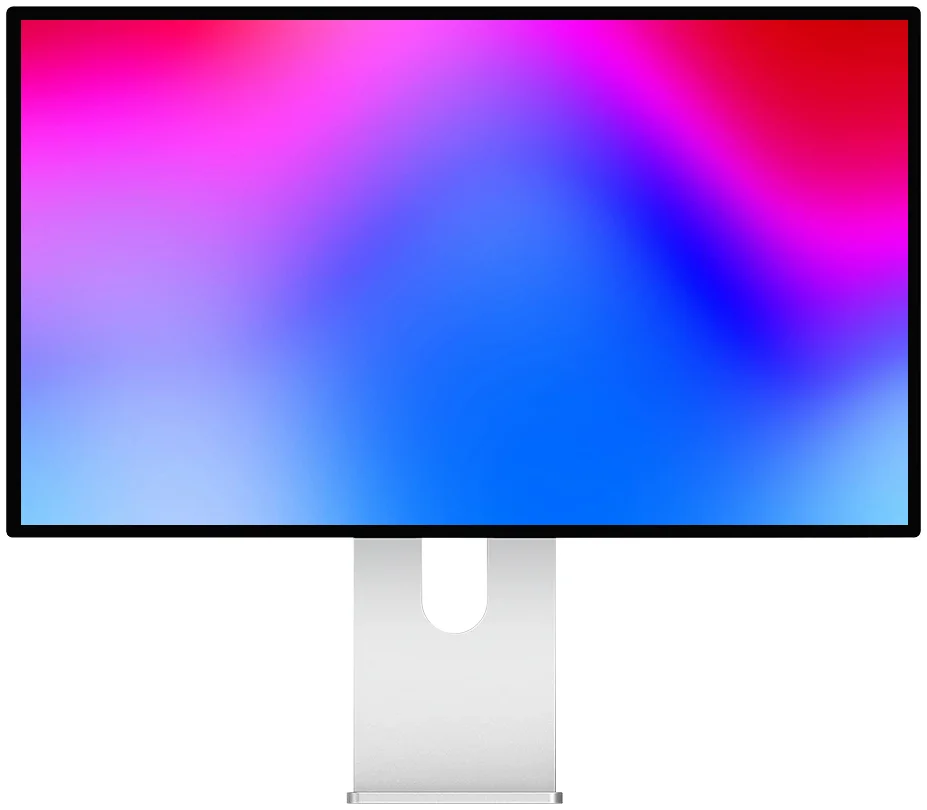
Kuycon P27Z
Overdag werken, 's avonds gamen
Vanaf $ 1.249,00 incl. btw
5K op 180 Hz, daarna 330 Hz in QHD voor competitieve games. De DisplayPort 2.1 UHBR20 is de snelste aansluiting van het assortiment.
FAQ
Kuycon op pc: veelgestelde vragen
Zijn de Kuycon-monitoren voorbehouden aan de Mac?
Nee. Het zijn standaardschermen, zonder stuurprogramma of eigen software, compatibel met Windows, Linux en consoles. Ze worden vaak voorgesteld als alternatieven voor Apple-schermen omdat ze de resoluties 5K en 6K overnemen die weinig fabrikanten aanbieden, maar niets in hun werking is specifiek voor macOS.
Welke schaling kiest u onder Windows voor een 27 inch 5K-scherm?
200 %. U krijgt de werkruimte van een scherm van 2560 × 1440, getekend met vier keer zoveel pixels, zonder enige interpolatie. Dit is de instelling die de scherpste tekst geeft. U vindt de instelling onder Instellingen › Systeem › Beeldscherm › Schaal.
Welke grafische kaart hebt u nodig voor een 5K- of 6K-scherm?
Een kaart die DSC-compressie ondersteunt via DisplayPort 1.4, wat het geval is bij alle NVIDIA GeForce RTX en AMD Radeon RX 6000 en later. Zonder DSC blijft de weergave steken op 4K of zakt ze naar 30 Hz. Om in 5K te gamen hebt u bovendien een krachtige kaart nodig: 5120 × 2880 is bijna het dubbele aantal pixels van 4K.
Kunt u een Windows-laptop opladen via de kabel van het scherm?
Ja, tot 100 W bij de modellen met USB-C, op voorwaarde dat de USB-C-poort van de laptop de DisplayPort Alt-modus ondersteunt. Zoek het DisplayPort-logo of de Thunderbolt-bliksem naast de poort: sommige USB-C-poorten transporteren alleen data en voeding.
Kunt u de helderheid vanaf het toetsenbord instellen onder Windows?
Ja. De Kuycon-monitoren ondersteunen het DDC/CI-protocol. Gratis hulpprogramma's als Monitorian of Twinkle Tray laten u helderheid, contrast en kleurtemperatuur vanuit Windows aansturen, zonder de knoppen van het scherm aan te raken.
Een 5K-scherm op uw pc?
Dezelfde resolutie, dezelfde dichtheid, dezelfde standaardaansluitingen - zonder stuurprogramma en zonder opgelegd ecosysteem. Levering en klantenservice in Europa, 2 jaar garantie in de Europese Unie.
Alle Kuycon-monitoren bekijkenGids geschreven in augustus 2026. De specificaties zijn die welke de fabrikant op die datum publiceerde en kunnen wijzigen; controleer de productfiche vóór aankoop. De Kuycon-prijzen worden in uw valuta weergegeven.